XCP-ng 8.3 をサーバーにインストールする手順です。XCP-ng は Xen ハイパーバイザーをベースにしたオープン ソースの仮想化基盤で、管理には Web ベースの Xen Orchestra(XO)を使います。この記事ではホスト 1 台のインストールと、インストール後のコンソール(xsconsole)までを説明します。
この記事の前提
参照した公式ドキュメント
構成
| 項目 | 内容 |
|---|---|
| インストール メディア | xcp-ng-8.3.0-20260806.iso(XCP-ng のサイトからダウンロード) |
| ファームウェア | UEFI(8.3 では BIOS ブートは非推奨) |
| ホスト | doc-xcp1(192.168.1.131)。同じ手順で doc-xcp2(.132)・doc-xcp3(.133)も用意します |
| ディスク | sda 60 GB(OS とローカル ストレージ)、sdb 40 GB(後で HCI 構成の XOSTOR に使うので、インストールでは使いません) |
| NIC | eth0(管理)、eth1・eth2(iSCSI の 2 経路)、eth3・eth4(ストレージ・移行用のボンド) |
BIOS(レガシー)モードで起動すると、インストールの途中で「Booting XCP-ng hosts in BIOS mode is now deprecated」と表示されます。BIOS モードでもインストールはできますが、将来のバージョンへのアップグレードができなくなる可能性があるため、UEFI で起動してください。
インストール
(1) ISO から起動すると、ブート メニューの後にキーボードの配列を選ぶ画面になります。[qwerty] us を選んで [Enter] キーを押します(日本語キーボードの場合は [qwerty] jp106)。
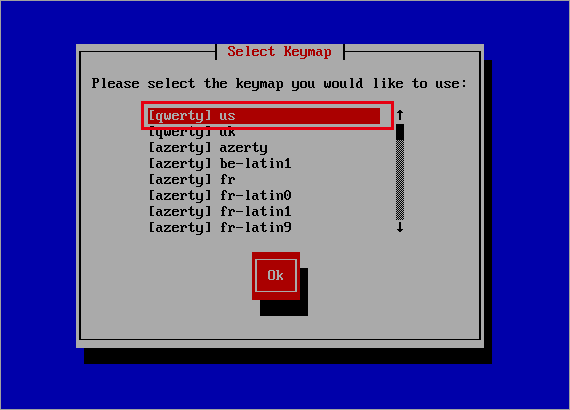
インストーラーは文字の画面です。[Tab] キーでボタンや入力欄を移動し、[Enter] キーで決定します。リストは上下のカーソル キー、チェック ボックスとラジオ ボタンは [Space] キーで選びます。
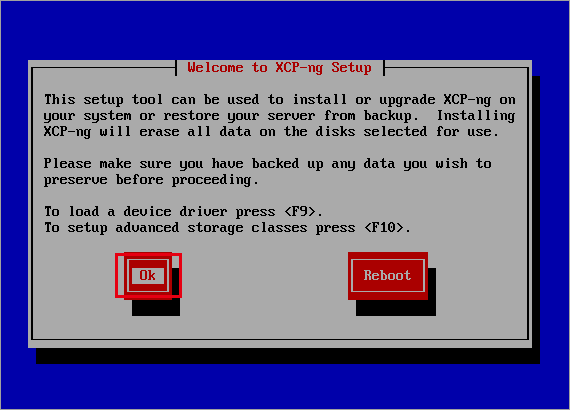
(2) [Welcome to XCP-ng Setup] で [Ok] を選びます。
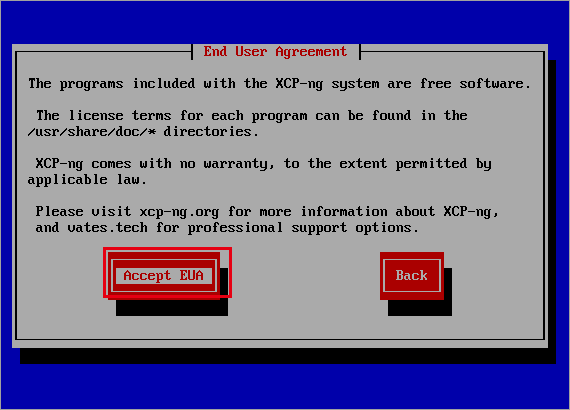
(3) [End User Agreement] で [Accept EUA] を選びます。最初は [Back] にカーソルがあるので、[Tab] キーで [Accept EUA] に移ってから [Enter] キーを押します。
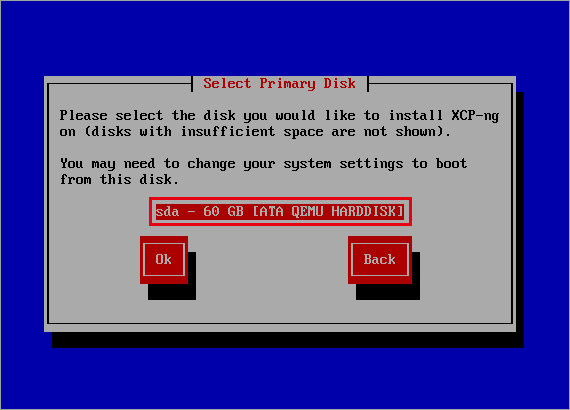
(4) [Select Primary Disk] で、XCP-ng をインストールするディスク(sda)を選んで [Ok] を選びます。
(5) [Virtual Machine Storage] で、仮想マシンを置くローカル ストレージ(ローカル SR)に使うディスクを選びます。sda だけをオンにして [Ok] を選びます。
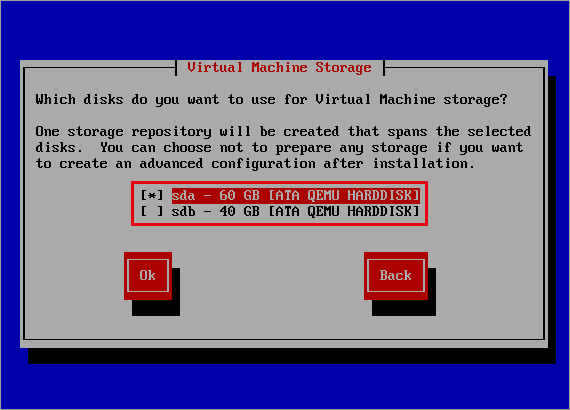
sdb は HCI 構成(XOSTOR)で使うので、ここではオフのままにします。オンにすると、ローカル SR として使われてしまいます。
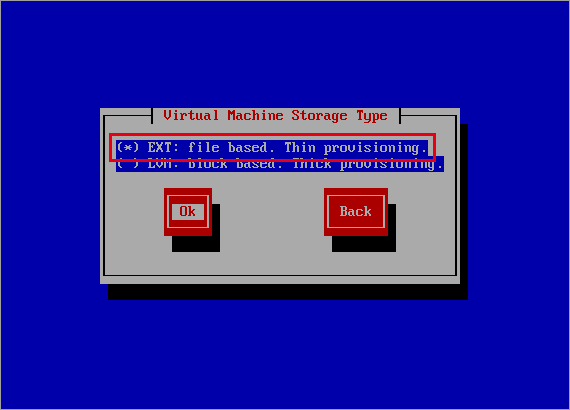
(6) [Virtual Machine Storage Type] で、ローカル SR の種類を選びます。既定の [EXT] のまま [Ok] を選びます。
| 種類 | 説明 |
|---|---|
| EXT | ファイル ベース。仮想ディスクはシン プロビジョニング(使った分だけ容量を使います)。既定 |
| LVM | ブロック ベース。仮想ディスクはシック プロビジョニング(作成時に全容量を確保します) |
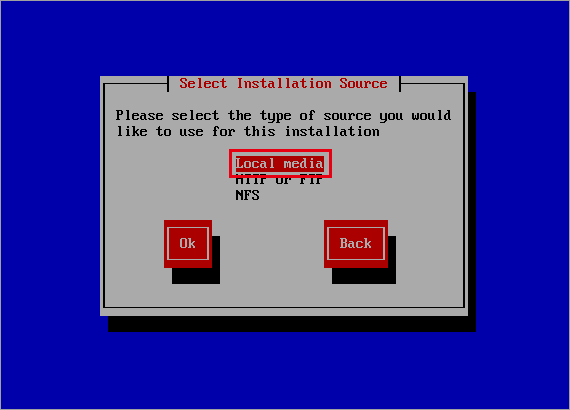
(7) [Select Installation Source] で [Local media] を選びます(ISO から起動している場合)。
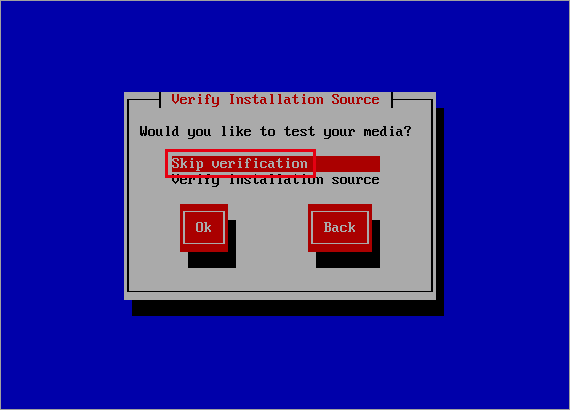
(8) [Verify Installation Source] で、メディアを検査するかを選びます。ここでは [Skip verification] を選びました。ダウンロードした ISO のチェックサムを確認していない場合は、[Verify installation source] を選んで検査します。
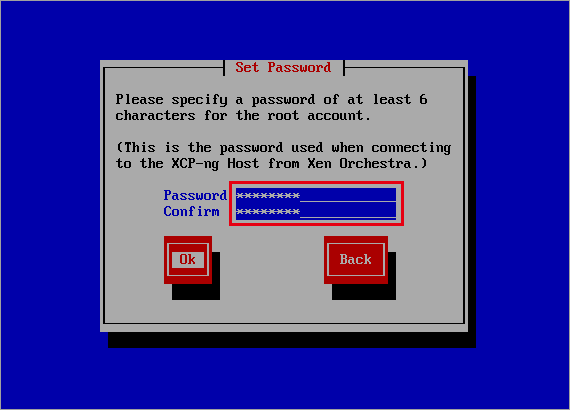
(9) [Set Password] で root のパスワードを 2 回入力し、[Ok] を選びます(6 文字以上)。Xen Orchestra からホストに接続するときにも、このパスワードを使います。
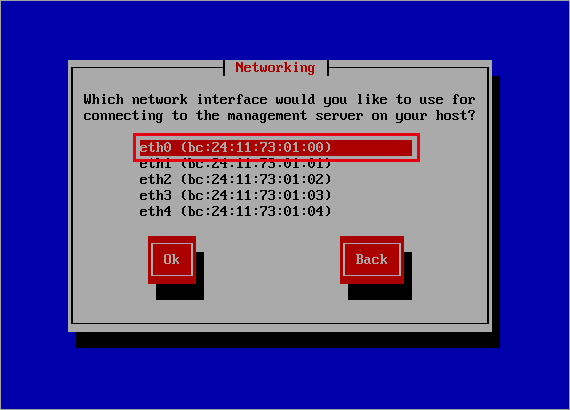
(10) [Networking] で、管理用の NIC(eth0)を選びます。MAC アドレスで、管理用のネットワークにつないだ NIC を確認してください。
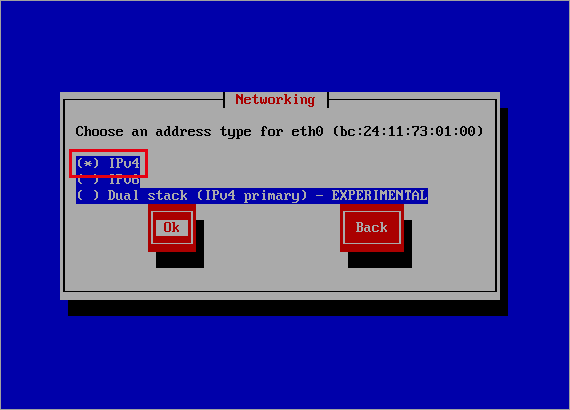
(11) アドレスの種類で [IPv4] を選び、[Ok] を選びます。
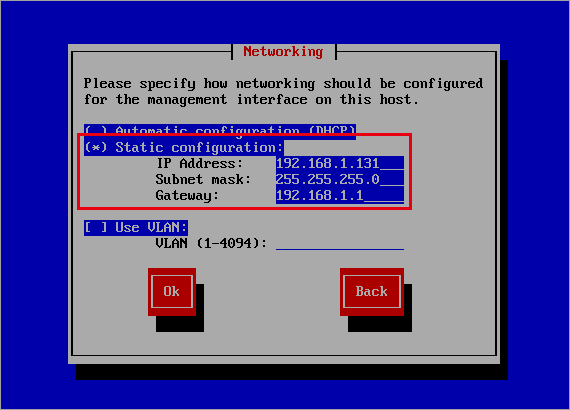
(12) [Static configuration] を選び、IP アドレスを入力して [Ok] を選びます。
| 項目 | 説明 | 設定値 |
|---|---|---|
| Automatic configuration (DHCP)/Static configuration | DHCP か固定か | Static configuration |
| IP Address | 管理用の IP アドレス | 192.168.1.131 |
| Subnet mask | サブネット マスク | 255.255.255.0 |
| Gateway | デフォルト ゲートウェイ | 192.168.1.1 |
| Use VLAN | 管理用のネットワークに VLAN タグを付ける場合にオン | オフ |
(13) [Hostname and DNS Configuration] で、ホスト名と DNS サーバーを入力して [Ok] を選びます。
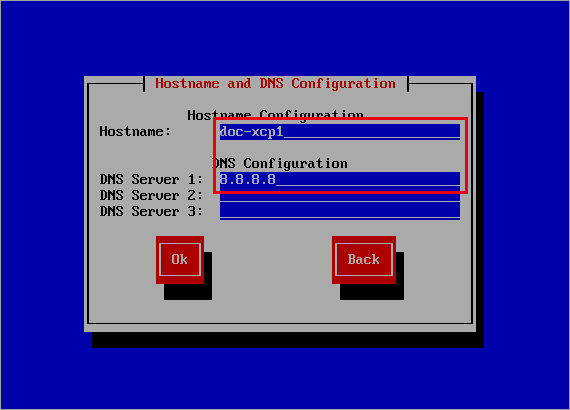
| 項目 | 設定値 |
|---|---|
| Hostname | doc-xcp1(既定は「xcp-ng-」で始まるランダムな名前) |
| DNS Server 1 | 8.8.8.8 |
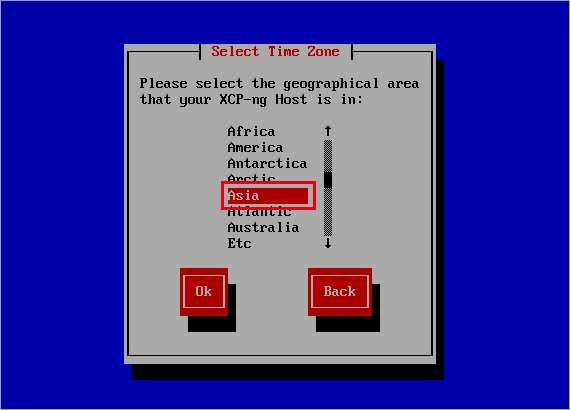
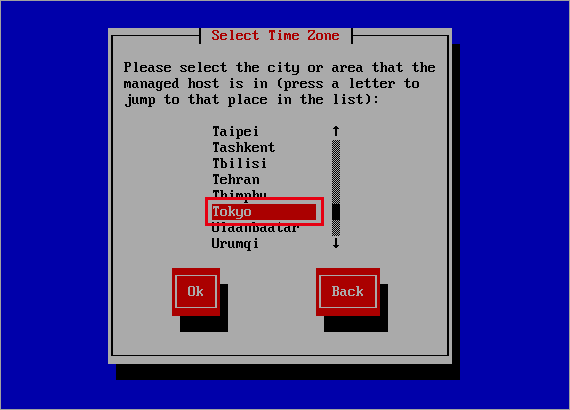
(14) [Select Time Zone] で、地域(Asia)と都市(Tokyo)を選びます。都市の一覧では、頭文字のキー(T)を押すとその位置に移動できます。
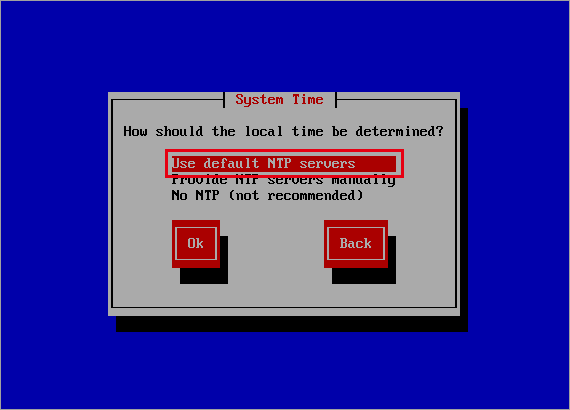
(15) [System Time] で時刻の合わせ方を選びます。ここでは [Use default NTP servers] を選びました。社内の NTP サーバーを使う場合は [Provide NTP servers manually] を選びます。
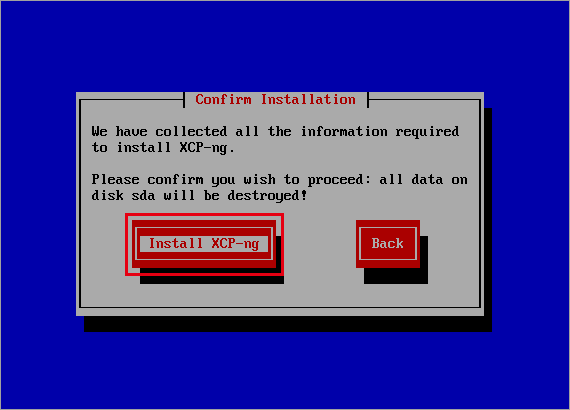
(16) [Confirm Installation] で [Install XCP-ng] を選びます(最初は [Back] にカーソルがあります)。sda のデータはすべて消えます。
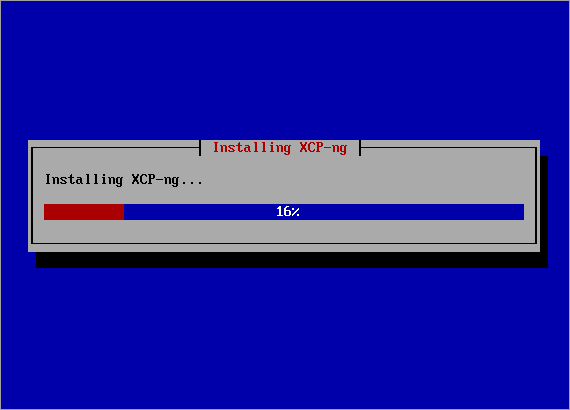
(17) インストールが始まります。この環境では約 5 分かかりました。
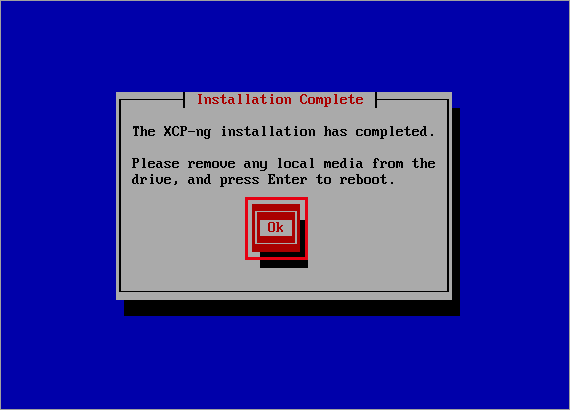
(18) [Installation Complete] が表示されたら、ISO を取り出して [Ok] を選びます。ホストが再起動します。
インストール後の確認
再起動すると、コンソールに xsconsole(文字の管理画面)が表示されます。右側の [Management Network Parameters] で、管理用の IP アドレスを確認します。
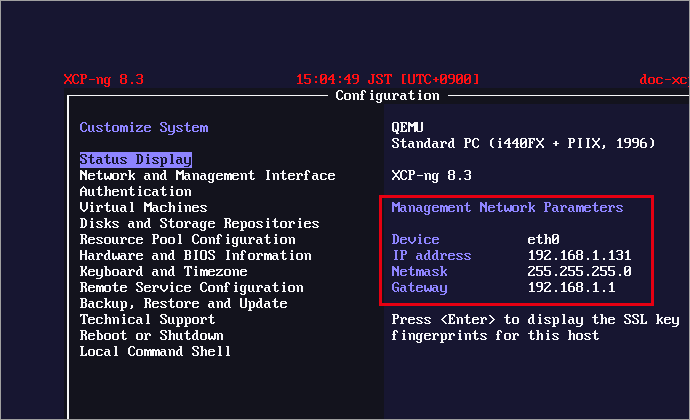
xsconsole では、ネットワークの設定の変更、ローカルのシェル([Local Command Shell])、再起動・シャットダウンなどができます。日常の管理は Xen Orchestra で行います。
SSH でホストにログインし、バージョンを確認することもできます。
ssh [email protected]
cat /etc/os-release
xe host-list params=name-label,address
複数のホストを同じ設定で用意する場合は、応答ファイル(answer file)を使った無人インストールもできます(公式ドキュメントの「Automated install」)。この検証では、doc-xcp2・doc-xcp3 を無人インストールで用意しました。

