HVM クラスタに、ライブ マイグレーション用のボンドと iSCSI 用の仮想スイッチ(2 経路)を作り、iSCSI の共有 LUN に GFS2 のデータストア(HPE Clustered Datastore)を作る手順です。
この記事の前提
- クラスタの作成が終わっていること
- 参照: HPE Morpheus VM Essentials Software Documentation v9.1.0(Virtual Switches、Adding an HPE Clustered Datastore)
| 項目 | 内容 |
|---|---|
| iSCSI ターゲット | Linux(LIO)、iqn.2026-10.local.lab:hpe-lun、LUN 100 GB |
| ポータル | 10.20.81.10(経路 A)、10.20.82.10(経路 B)。別サブネット |
| ACL | 各ホストのイニシエーター名(iqn.2026-10.lab.hvdoc:doc-hvm1〜3) |
作る仮想スイッチは次の 3 つです。
| 名前 | 種類 | NIC | IP アドレス | 用途 |
|---|---|---|---|---|
| vs1 | General(Live Migration) | ens21+ens22(active-backup) | 10.20.85.151〜153、VLAN 85 | ライブ マイグレーション |
| vs2 | iSCSI | ens19 | 10.20.81.151〜153 | iSCSI 経路 A |
| vs3 | iSCSI | ens20 | 10.20.82.151〜153 | iSCSI 経路 B |
iSCSI の仮想スイッチは NIC 1 本だけで、ボンドにはできません。冗長化はマルチパスで行うためです。経路ごとに仮想スイッチを分けます。
ライブ マイグレーション用の仮想スイッチ(ボンド)
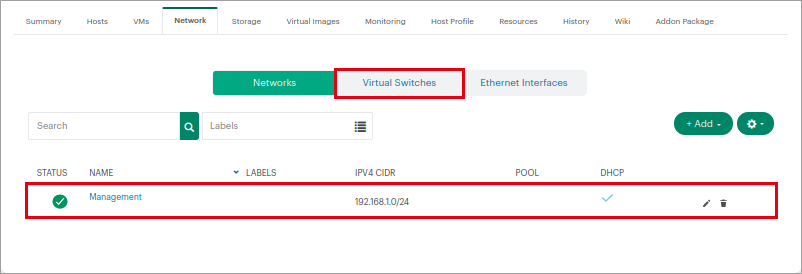
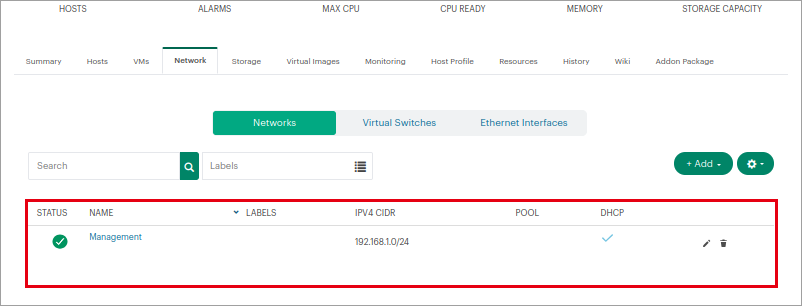
(1) クラスタの [Network] タブを開きます。[Networks] には、クラスタ作成時にできた VM 用ネットワーク「Management」があります。
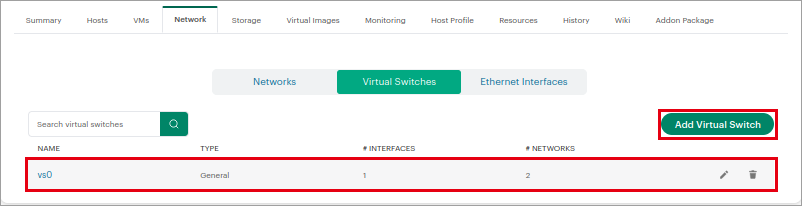
(2) [Virtual Switches] を開き、[Add Virtual Switch] をクリックします。既存の vs0 は管理と VM 用です。
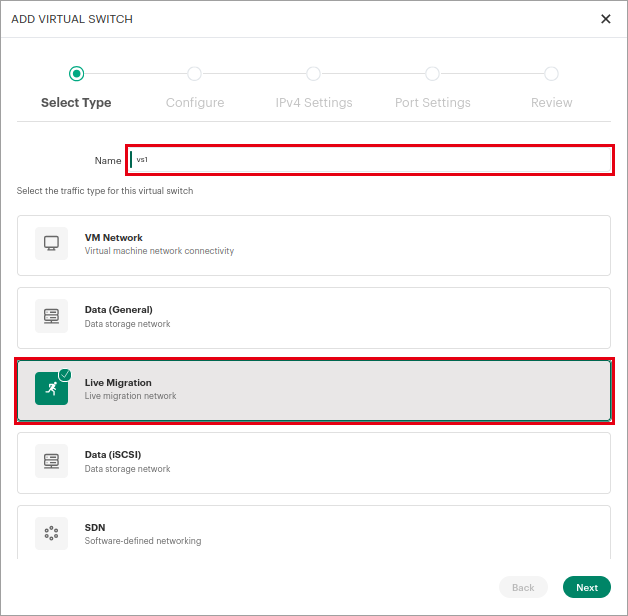
(3) 名前を入力し、種類に [Live Migration] を選んで [Next] をクリックします。
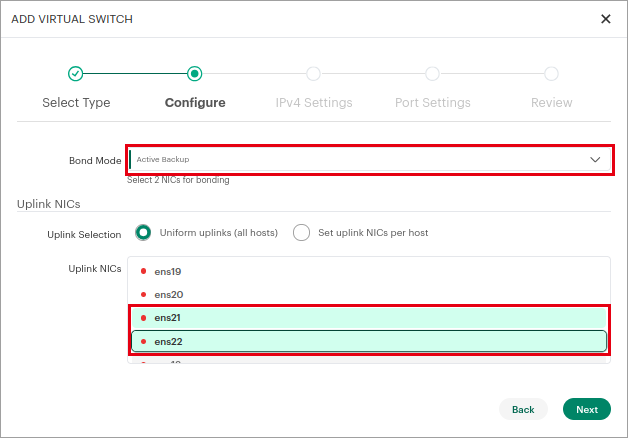
(4) [Bond Mode] を [Active Backup] にし、NIC を 2 本(ens21・ens22)選んで [Next] をクリックします。
| 項目 | 説明 | 設定値 |
|---|---|---|
| Bond Mode | Active Backup(スイッチの設定不要)、LACP(802.3ad)、No Bonding | Active Backup |
| Uplink Selection | 全ホストで同じ NIC 名か、ホストごとに選ぶか | Uniform uplinks |
| Uplink NICs | 使う NIC | ens21、ens22 |
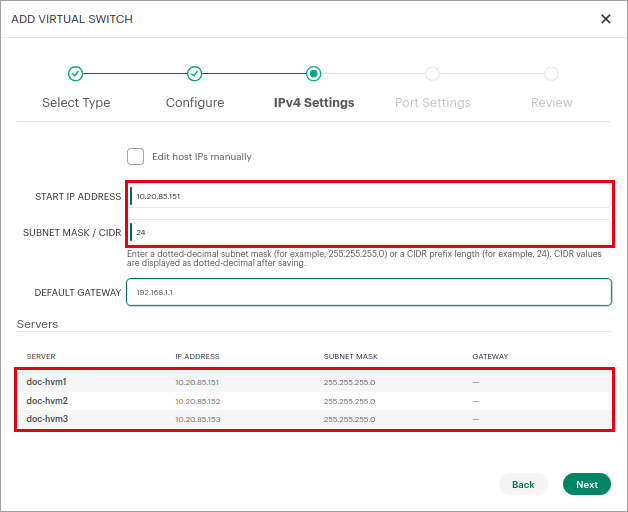
(5) [IPv4 Settings] で開始 IP アドレスとマスクを入力すると、ホストごとに連番で割り当てられます。ゲートウェイは空欄にします。
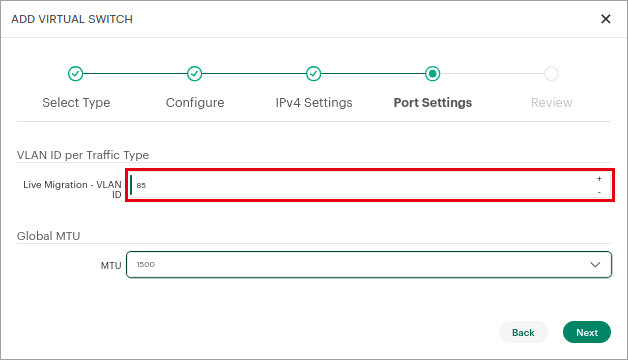
(6) [Port Settings] で VLAN ID を入力します。ライブ マイグレーションは VLAN ID が必須です。
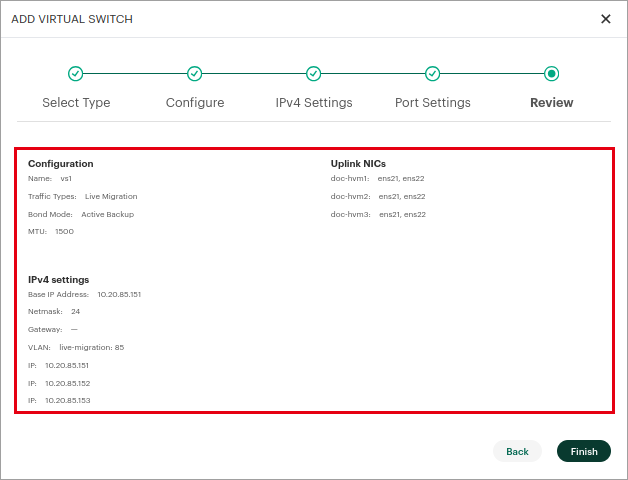
(7) 内容を確認して [Finish] をクリックします。
iSCSI 用の仮想スイッチ(2 経路)
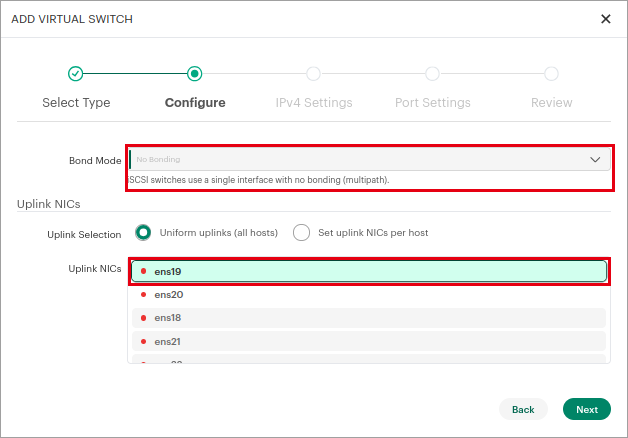
(1) 同じように [Add Virtual Switch] で、名前 vs2、種類 [Data (iSCSI)] を選びます。[Bond Mode] は No Bonding 固定です。NIC に ens19 を選びます。
(2) IP アドレスに 10.20.81.151/24(ゲートウェイは空欄)、VLAN は空欄にして作成します。
(3) vs3 も同じように、NIC ens20、IP アドレス 10.20.82.151/24 で作成します。
(4) 4 つの仮想スイッチがそろいます。
ホストで確認すると、vs1 は bond(hvmup1)と VLAN 85 のインターフェース、vs2・vs3 はそれぞれのブリッジに IP アドレスが付いています。
sudo hvmcli virtswitch list
cat /proc/net/bonding/hvmup1 | grep -E "Bonding Mode|Currently Active"
vs0 general ens18 hvmnet0 management, vm
vs1 general ens21, ens22 hvmbr1 active-backup live-migration hvmup1.85
vs2 iscsi ens19 hvmnet2
vs3 iscsi ens20 hvmnet3
Bonding Mode: fault-tolerance (active-backup)
Currently Active Slave: ens22iSCSI ターゲットの登録
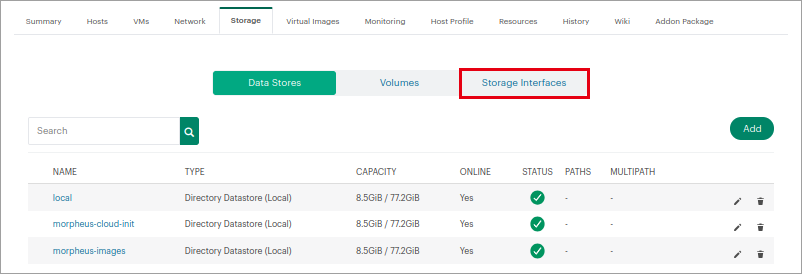
(1) クラスタの [Storage] タブ → [Storage Interfaces] を開きます。
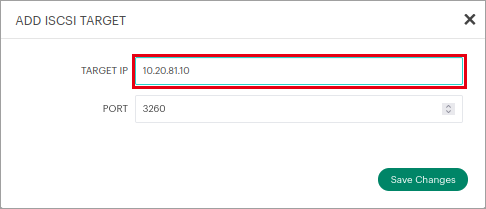
(2) [Add iSCSI] をクリックし、[TARGET IP] にポータル(10.20.81.10)を入力して [Save Changes] をクリックします。続けて 10.20.82.10 も登録します。
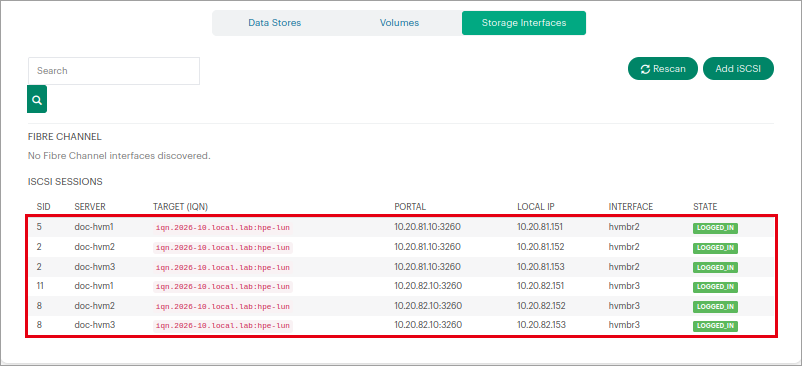
(3) 各ホストが両方のポータルにログインし、[ISCSI SESSIONS] に 3 台×2 経路が LOGGED_IN で表示されます。経路 A は hvmbr2、経路 B は hvmbr3 から接続しています。
ホストで確認すると、dm-multipath が自動で設定され、2 本の経路が active になっています。
sudo multipath -ll36001405b2ac47c7d1fb49308b945fbbd dm-0 LIO-ORG,hpesd
size=100G features='1 queue_if_no_path' hwhandler='1 alua' wp=rw
`-+- policy='service-time 0' prio=50 status=active
|- 4:0:0:0 sdc 8:32 active ready running
`- 5:0:0:0 sdd 8:48 active ready runningGFS2 データストアの作成
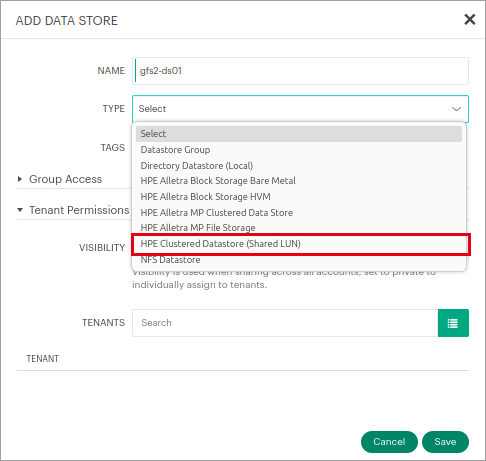
(1) [Data Stores] で [Add] をクリックし、名前を入力して、[TYPE] に [HPE Clustered Datastore (Shared LUN)] を選びます。
(2) [BLOCK DEVICE] にマルチパスのデバイス(/dev/mapper/3600140…)を選び、[ALLOW REFORMATTING] をオンにして [Save] をクリックします。
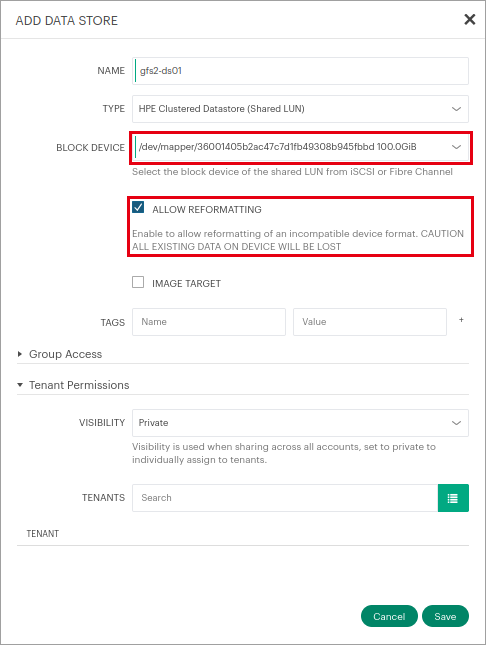
| 項目 | 説明 | 設定値 |
|---|---|---|
| BLOCK DEVICE | 共有 LUN(マルチパスのデバイスを選ぶ) | /dev/mapper/36001405b2ac…(100 GiB) |
| ALLOW REFORMATTING | 既存のデータを消して GFS2 で初期化する | オン(新しい LUN のため) |
| IMAGE TARGET | 仮想イメージの置き場にする | オフ(あとで編集) |
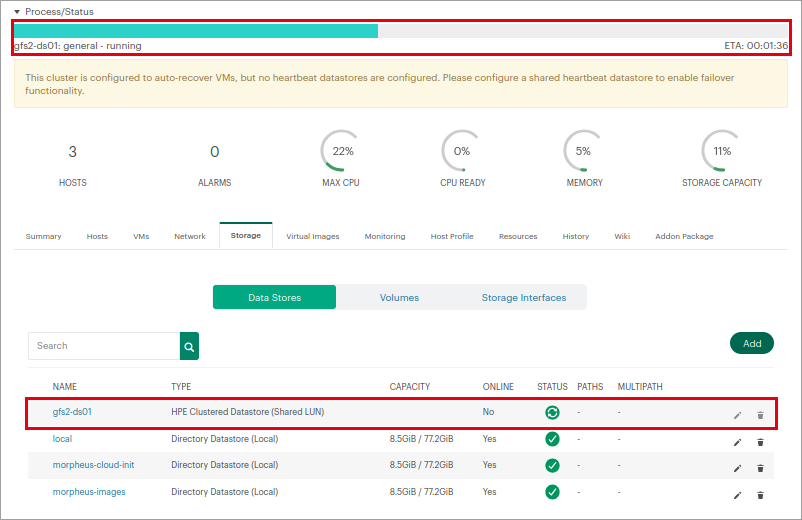
(3) 作成中は進捗が表示されます。この環境では約 2 分で Online になりました。
(4) 作成したデータストアの鉛筆アイコンで編集し、[HEARTBEAT TARGET] をオンにします。HA は、このデータストア上のハートビートで各ホストの死活を監視します。
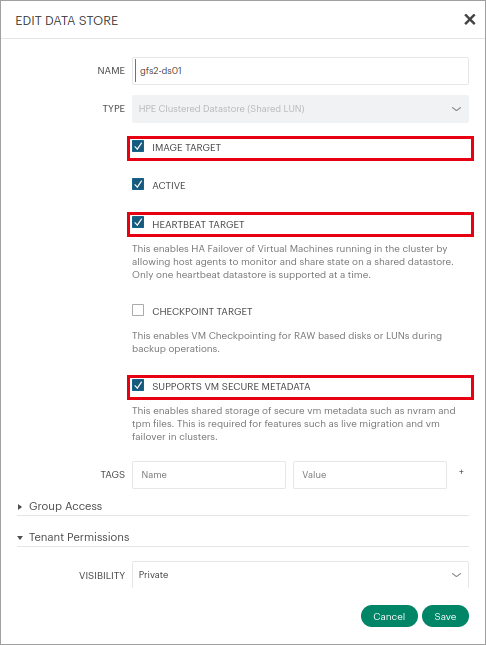
| 項目 | 説明 | 設定値 |
|---|---|---|
| IMAGE TARGET | 仮想イメージの置き場 | オン |
| HEARTBEAT TARGET | HA のハートビートに使う(1 つだけ) | オン |
| SUPPORTS VM SECURE METADATA | NVRAM・vTPM などを共有ストレージに置く(ライブ マイグレーションや HA で必要な場合がある) | オン |
(5) gfs2-ds01(100 GiB)が Online になり、クラスタの警告が消えます。
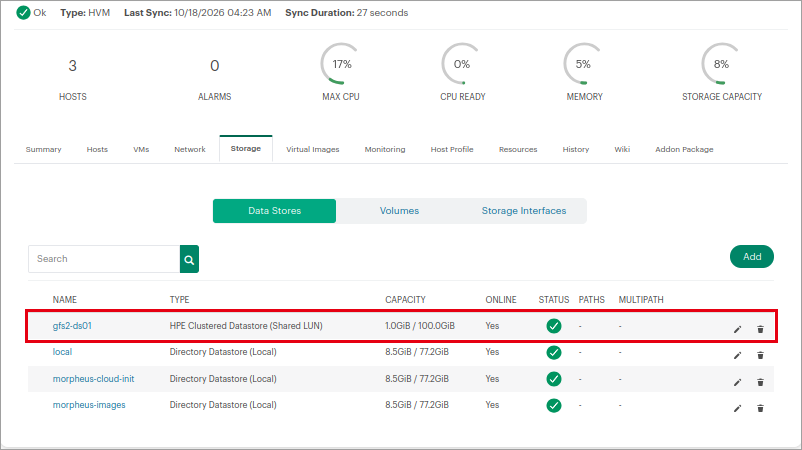
各ホストで GFS2 がマウントされ、DLM のロック空間に 3 台が参加しています。
mount | grep gfs2
sudo dlm_tool ls | grep -E "name|members"
sudo corosync-quorumtool -s | grep -E "Quorate|Total votes"
/dev/mapper/36001405b2ac47c7d1fb49308b945fbbd on /mnt/efd00ead-... type gfs2 (rw,noatime,nodiratime,discard,rgrplvb)
name gfs2_ds01
members 1 2 3
Total votes: 3
Quorate: YesGFS2(共有 LUN)を使う構成は 3 ノード以上が推奨です。2 ノードで使う場合は Witness(Distributed Worker)が必要です(別の検証で、Witness なしの 2 ノードでは 1 台の障害で残りのホストも自己フェンシングで再起動しました)。

