HPE Morpheus VM Essentials(VME)9.1 の構築手順です。KVM ホスト(HVM ホスト)に HPE の HVM OS をインストールし、管理サーバーの VME Manager を HVM ホスト上の仮想マシンとして展開して、初期設定まで行います。
この記事の前提
参照した公式ドキュメント
- HPE Morpheus VM Essentials Software Documentation v9.1.0(HPE サポートセンターで入手)
- HPE Morpheus VM Essentials Software ブログまとめ(HPE Blog Japan)
構成
| 役割 | ホスト名 | IP アドレス | 内容 |
|---|---|---|---|
| HVM ホスト | doc-hvm1〜3 | 192.168.1.151〜153 | HVM OS 26.04(HPE_HVM_Install_26.04_S6E64-11270.iso、Ubuntu 26.04 ベース) |
| VME Manager | doc-vme | 192.168.1.150 | HPE_Morpheus_Manager_SW_image_v9.1.0-1 の qcow2 を doc-hvm1 上に展開(サイズ M=4 vCPU、16 GB) |
各ホストの NIC は 5 枚です。この記事では管理用の ens18 だけを使い、残りはネットワークの手順で設定します。
| NIC | 用途 |
|---|---|
| ens18 | 管理・仮想マシン(virtSwitch vs0) |
| ens19/ens20 | iSCSI 経路 A/B |
| ens21+ens22 | ライブ マイグレーション(ボンド) |
試用版は Manager のイメージにライセンスが同梱されています(Core 階層、HVM 6 ソケット、60 日)。
HVM OS のインストール
(1) HVM OS の ISO から起動し、[HVM Install 26.04] を選びます。

(2) 言語を選びます。

(3) 管理者のユーザー名とパスワードを入力し、[Done] を選びます。ここで作ったユーザーは sudo が使え、VME Manager がホストを構成するときの SSH ユーザーにもなります。

| 項目 | 説明 | 設定値 |
|---|---|---|
| Enter Administrator Username | 管理者のユーザー名(既定は hvmadmin) | hpeadmin |
| Enter/Confirm Administrator Password | パスワード | 任意 |
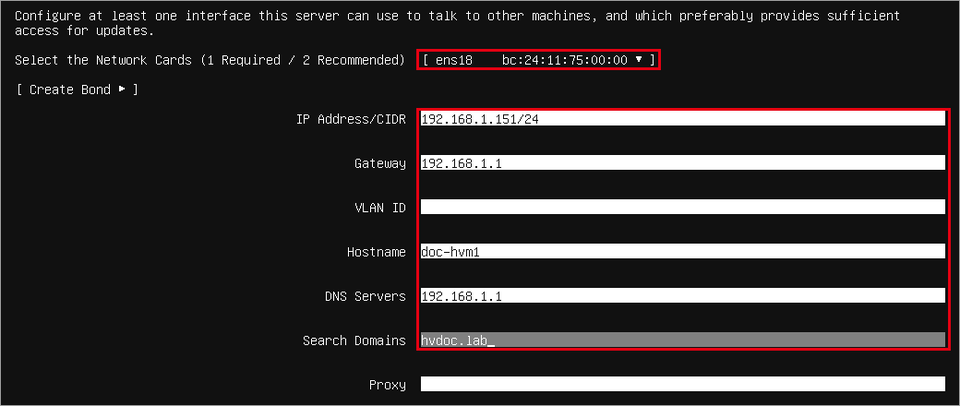
(4) 「Would you want to configure Management Network?」で [Yes] を選び、管理ネットワークを入力して [Done] を選びます。
| 項目 | 説明 | 設定値 |
|---|---|---|
| Select the Network Cards | 管理に使う NIC(2 本推奨。[Create Bond] でボンドにできる) | ens18 |
| IP Address/CIDR | 管理 IP アドレス | 192.168.1.151/24 |
| Gateway | ゲートウェイ | 192.168.1.1 |
| VLAN ID | 管理 VLAN(タグなしなら空欄) | 空欄 |
| Hostname | ホスト名 | doc-hvm1 |
| DNS Servers | DNS サーバー | 192.168.1.254 |
| Search Domains | 検索ドメイン | hvdoc.lab |
この検証では DNS を誤って入力し(192.168.1.1)、あとで VME Manager の展開が止まりました。インストール後に DNS を直すには
sudo hvmcli node configure dns --add <正しい DNS> ; sudo hvmcli node configure dns --remove <誤った DNS>を実行します。
(5) インストール先のディスクを選びます。

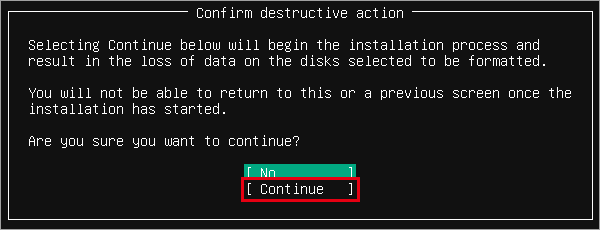
(6) 確認で [Continue] を選ぶとインストールが始まります。
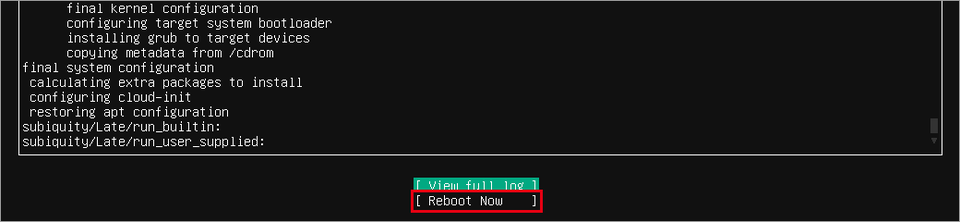
(7) 完了したら [Reboot Now] を選び、インストール メディアを取り出して Enter を押します。この環境ではインストールに約 10 分かかりました。
(8) 起動するとログイン画面になります。初回起動時に、管理 IP アドレスを持つ仮想スイッチ(virtSwitch vs0、ブリッジ hvmbr0)が自動で作られます。

sudo hvmcli virtswitch listvirtSwitch Name Base Type Bridge Mode Base Interfaces Bridge Name Traffic Types Management IP
vs0 general linux-bridge ens18 hvmbr0 management, vm 192.168.1.151doc-hvm2・doc-hvm3 も同じようにインストールします(この検証では ISO 内の autoinstall 設定を書き換えて無人インストールしました)。
同じ ISO からインストールしたホストは iSCSI のイニシエーター名(/etc/iscsi/initiatorname.iscsi)が同じになりました。iSCSI を使う場合は、ホストごとに固有の名前に変えてから iscsid を再起動してください。
VME Manager の展開
VME Manager は、HVM ホスト上で hvmcli deploy manager を実行して仮想マシンとして展開します。
(1) Manager の ISO をホスト(doc-hvm1)にマウントし、中の qcow2 イメージを確認します。
sudo mount -o ro /dev/sr0 /mnt/cd
ls /mnt/cd
HPE_Morpheus_Manager-9.1.0-1.qcow2.gz README SHA256.txt hpe-vm_1.0.16-1_amd64.deb ...(2) 事前チェックを実行します。
sudo hvmcli deploy manager precheck --ip 192.168.1.150 --netmask 255.255.255.0 \
  --hostname doc-vme --interface vs0 --admin-user vmeadmin --size M \
  --image file:///mnt/cd/HPE_Morpheus_Manager-9.1.0-1.qcow2.gz
[PASS] validate: Parameters validated
[PASS] precheck: Pre-flight checks passed(3) 展開します。Manager VM の OS ユーザー(vmeadmin)のパスワードは標準入力で渡します。
printf '%s\n' '<パスワード>' | sudo hvmcli deploy manager \
  --ip 192.168.1.150 --netmask 255.255.255.0 --gateway 192.168.1.1 \
  --hostname doc-vme --admin-user vmeadmin --interface vs0 --size M \
  --dns 192.168.1.254 --ntp ntp.nict.jp \
  --image file:///mnt/cd/HPE_Morpheus_Manager-9.1.0-1.qcow2.gz \
--admin-password-stdin --background| オプション | 説明 |
|---|---|
| –ip/–netmask/–gateway/–dns/–ntp | Manager VM のネットワーク設定 |
| –interface | 接続する virtSwitch(vs0) |
| –size | VM のサイズ。S(2 vCPU/12 GB)、M(4 vCPU/16 GB、既定)、L(4 vCPU/32 GB) |
| –admin-user | Manager VM の OS のユーザー |
| –background | バックグラウンドで実行(進捗は status で確認) |
(4) 進捗を確認します。validate → precheck → prepare-kvm → configure-network → … → start-vm → wait-services と進み、Status が completed になれば完了です。
sudo hvmcli deploy manager statusManager Deployment Status:
Status: completed
Progress: 100%
Phase: completedこの環境では、DNS の誤りを直してから約 20 分で完了しました(Manager VM の中で OS の更新とサービスの初期化が行われます)。
初期設定
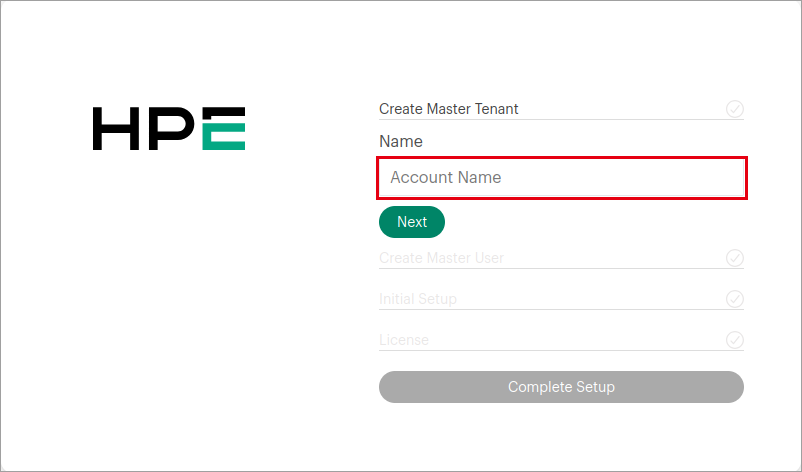
(1) ブラウザーで https://192.168.1.150 を開きます。マスター テナント名を入力して [Next] をクリックします。
(2) マスター ユーザー(管理者)を入力して [Next] をクリックします。
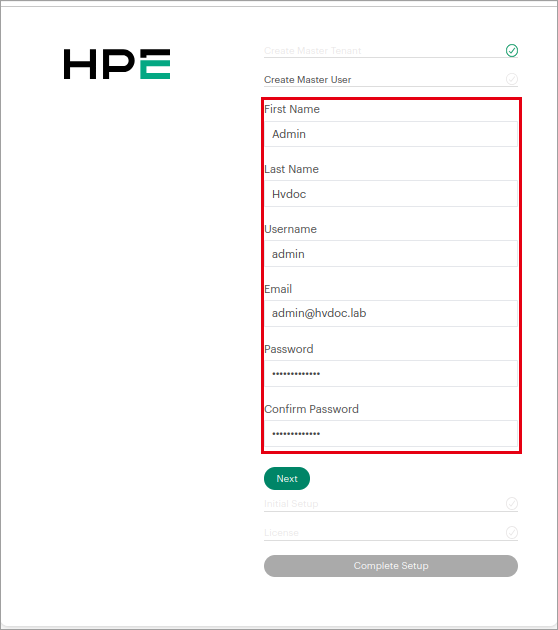
| 項目 | 設定値 |
|---|---|
| First Name/Last Name | Admin/Hvdoc |
| Username | admin |
| [email protected] | |
| Password/Confirm Password | 任意 |
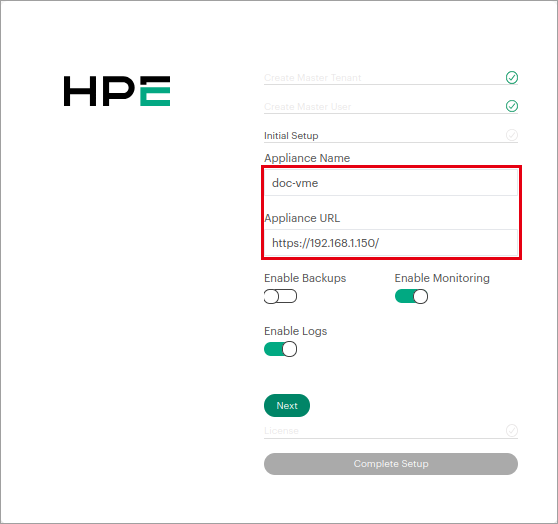
(3) [Initial Setup] でアプライアンス名を入力します。[Appliance URL] は Manager の URL です(自動入力)。
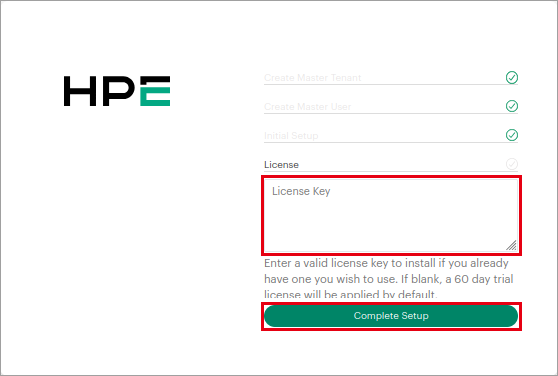
(4) [License] は空欄のまま [Complete Setup] をクリックします(60 日の試用ライセンスが適用されます)。
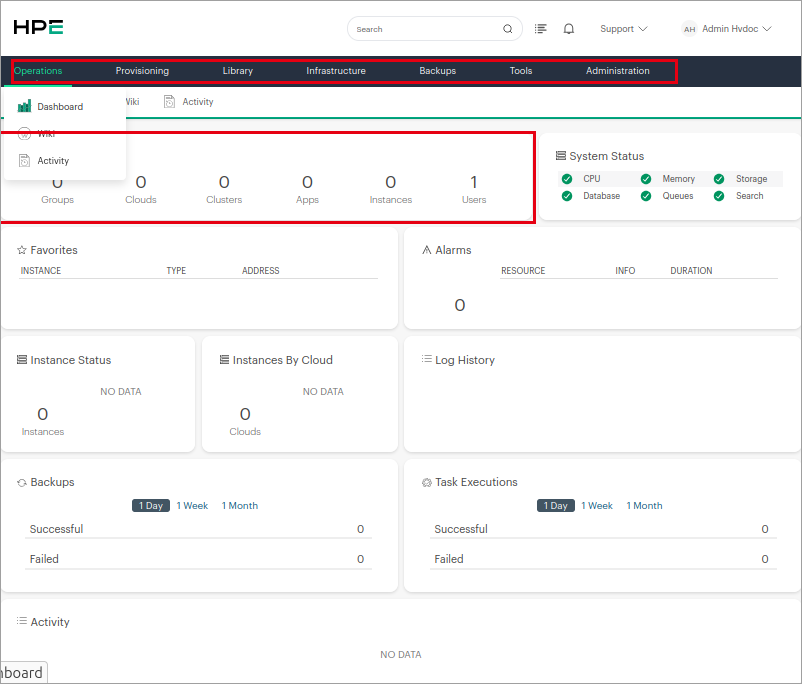
(5) ダッシュボードが表示されます。