GFS2 データストアに仮想マシンを作り、ライブ マイグレーション、iSCSI の片系の経路障害、ホストの電源断(HA)を確認した手順と結果です。
この記事の前提
- 仮想スイッチと GFS2 データストアの作成が終わっていること
- 参照: HPE Morpheus VM Essentials Software Documentation v9.1.0
VME には HVM 用の OS イメージは同梱されていません。cloud-init に対応したイメージ(qcow2)を登録して使います。この検証では Rocky Linux 9 の GenericCloud イメージを使いました。
仮想イメージの登録
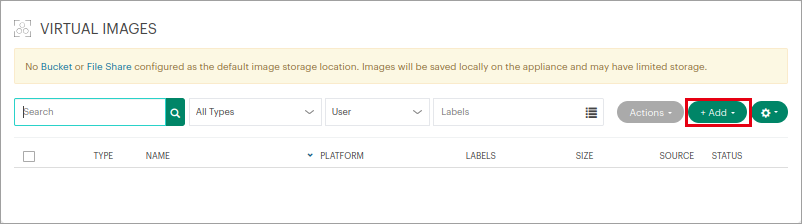
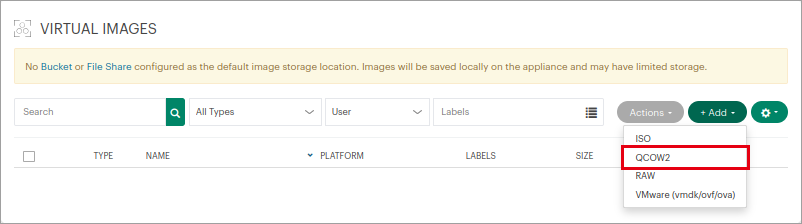
(1) [Library] → [Virtual Images] で [+ Add] → [QCOW2] を選びます。
(2) 名前と OS を入力します。
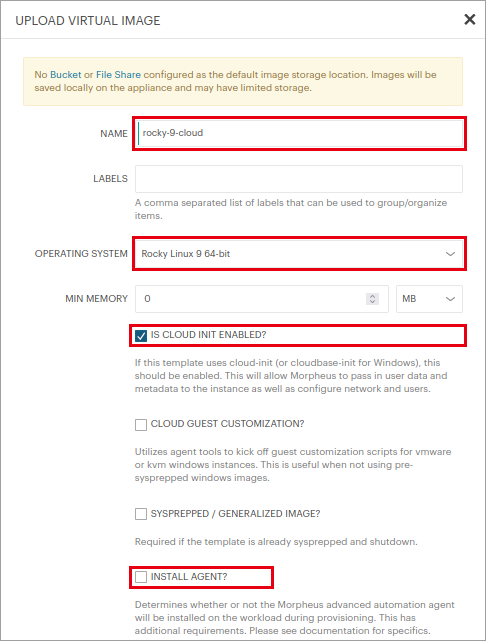
| 項目 | 説明 | 設定値 |
|---|---|---|
| NAME | イメージ名 | rocky-9-cloud |
| OPERATING SYSTEM | OS の種類 | Rocky Linux 9 64-bit |
| IS CLOUD INIT ENABLED? | cloud-init でユーザーやネットワークを設定する | オン(既定) |
| INSTALL AGENT? | Morpheus のエージェントを VM に入れる | オフ(この検証では不要) |
(3) VM のログイン ユーザーとイメージの取得元を入力し、[Save Changes] をクリックします。
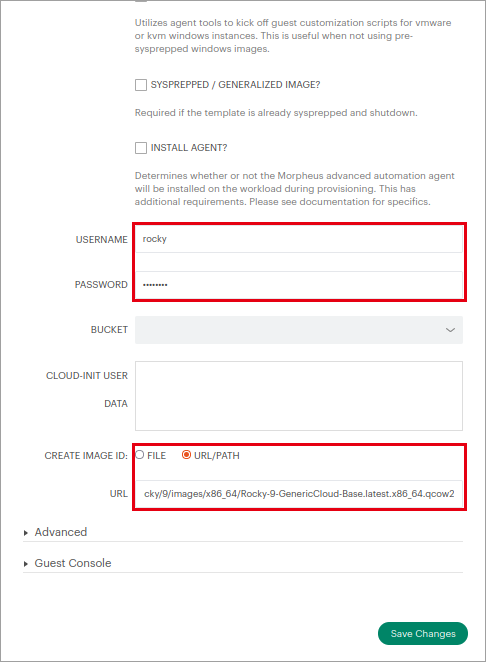
| 項目 | 説明 | 設定値 |
|---|---|---|
| USERNAME/PASSWORD | cloud-init で設定するユーザー | rocky/任意 |
| CREATE IMAGE ID | ファイルをアップロードするか URL から取得するか | URL/PATH |
| URL | イメージの URL | https://dl.rockylinux.org/pub/rocky/9/images/x86_64/Rocky-9-GenericCloud-Base.latest.x86_64.qcow2 |
数分で [STATUS] が Active になります。
仮想マシンの作成
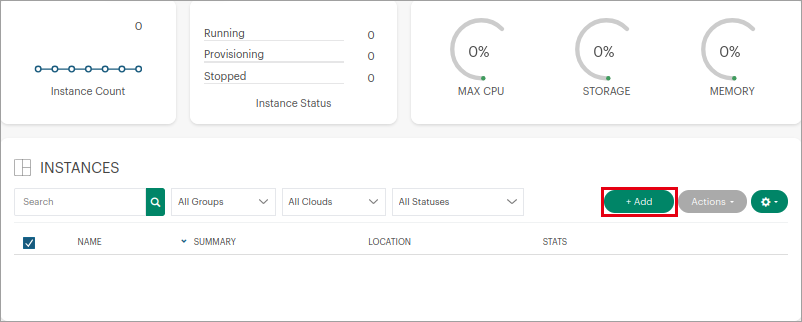
(1) [Provisioning] → [Instances] で [+ Add] をクリックします。
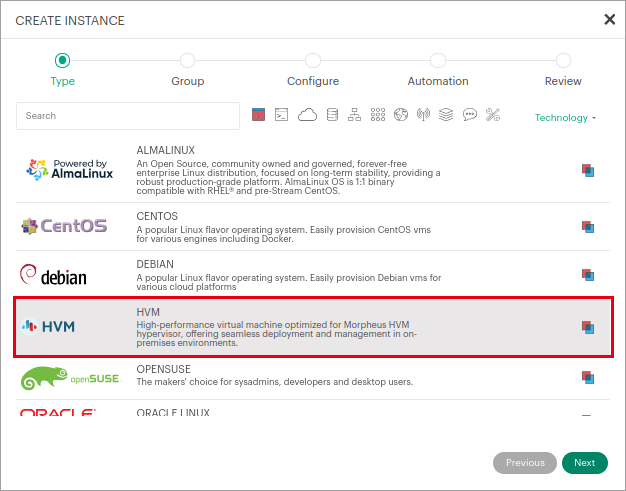
(2) 種類に [HVM] を選んで [Next] をクリックします。
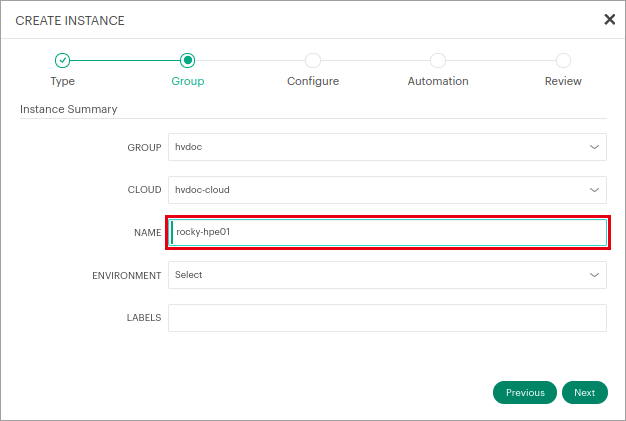
(3) グループ・クラウドを確認し、インスタンス名を入力して [Next] をクリックします。
(4) [Configure] で、プラン・ディスク・ネットワーク・イメージ・ホストを選びます。
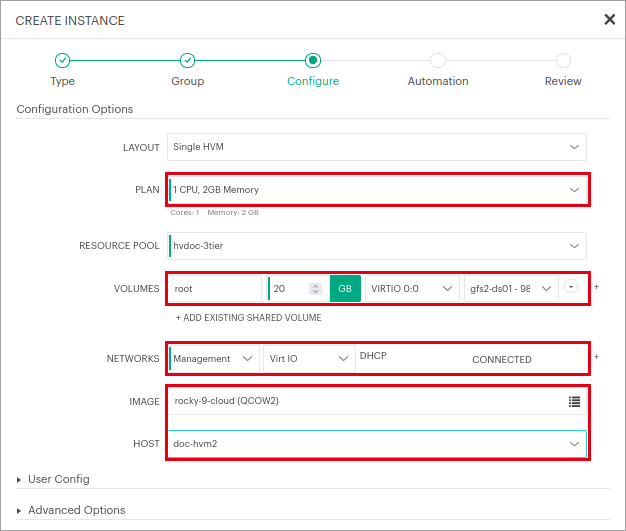
| 項目 | 説明 | 設定値 |
|---|---|---|
| PLAN | CPU とメモリーの組み合わせ | 1 CPU, 2GB Memory |
| VOLUMES | ルート ディスクのサイズと置き場 | 20 GB、gfs2-ds01 |
| NETWORKS | 接続するネットワーク(DHCP) | Management |
| IMAGE | 仮想イメージ | rocky-9-cloud |
| HOST | 最初に起動するホスト | doc-hvm2 |
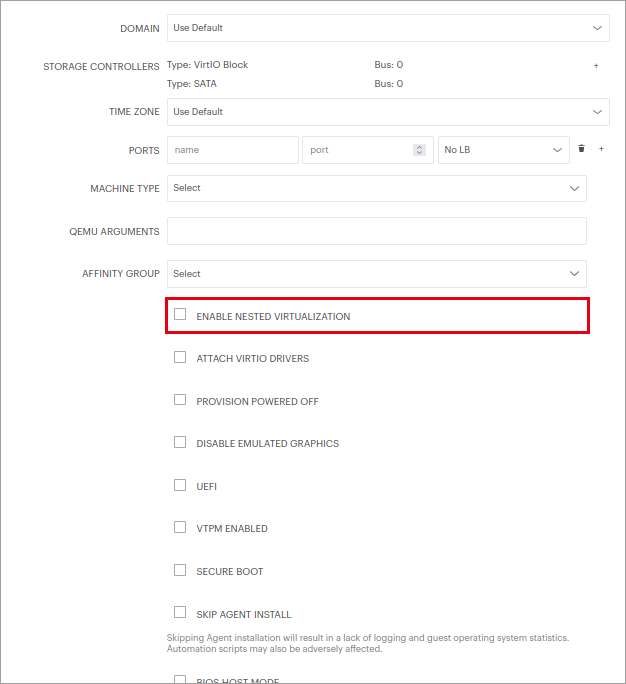
(5) [Advanced Options] では、マシン タイプ、UEFI、vTPM、セキュア ブート、ネステッド仮想化などを設定できます。この検証では既定値のままにしました。
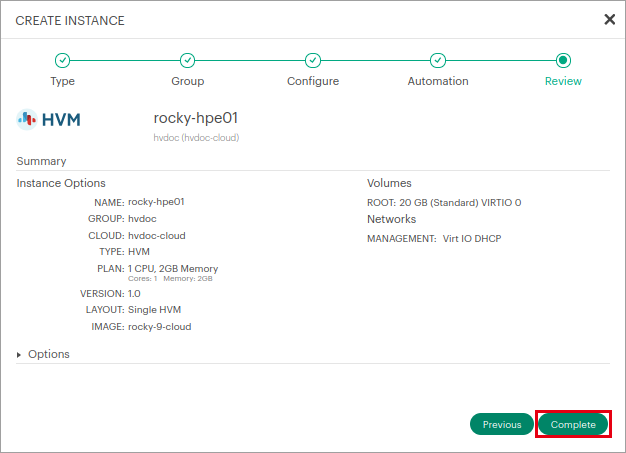
(6) [Automation] は空欄で [Next]、[Review] で [Complete] をクリックします。
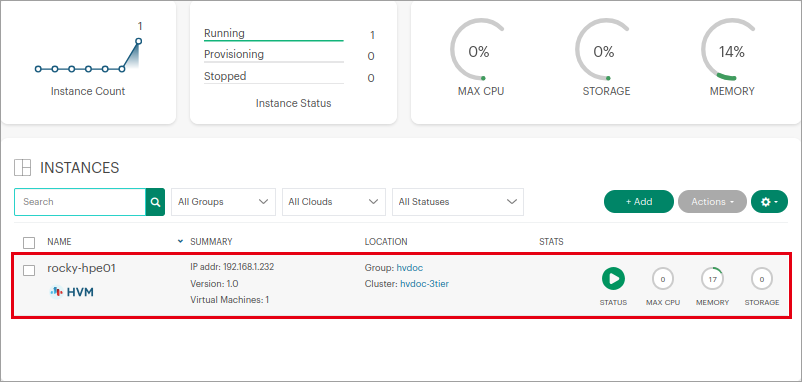
(7) 作成が始まり、DHCP で IP アドレスが割り当てられます。この環境では約 1 分 50 秒で Running になりました。
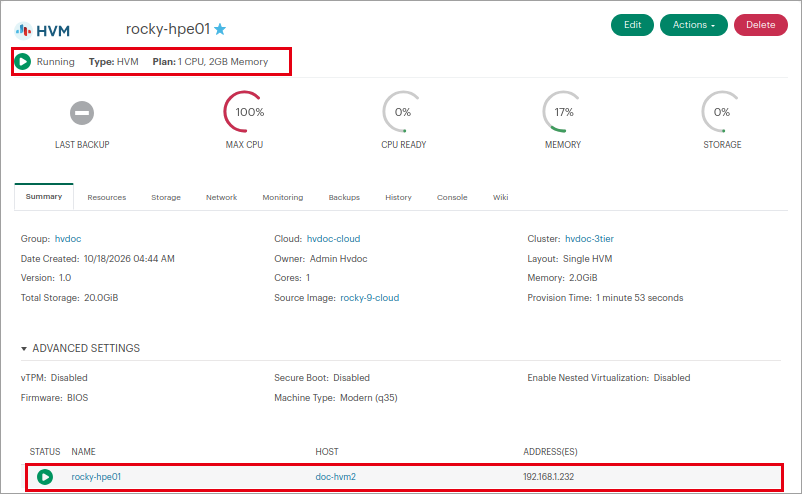
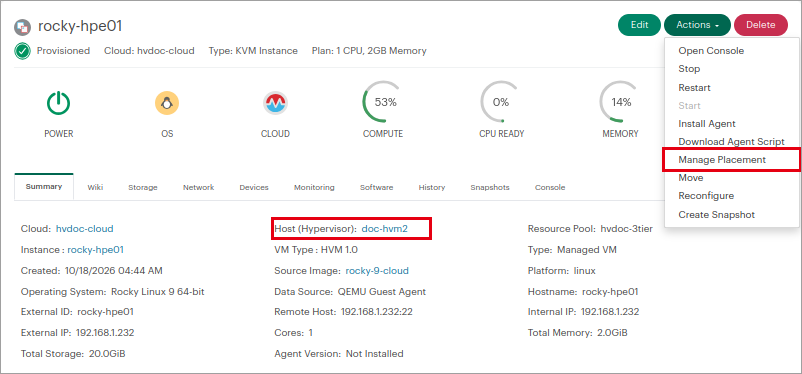
(8) インスタンス名をクリックすると詳細が表示されます。下の表に、VM が動いているホスト(doc-hvm2)が表示されます。
ライブ マイグレーション
ライブ マイグレーションは、仮想マシン([Infrastructure] → [Compute] の VM)の [Manage Placement] で行います。
(1) インスタンス詳細の VM 名をクリックして VM の画面を開き、[Actions] → [Manage Placement] をクリックします。
(2) [HOST] に移行先(doc-hvm3)を選び、[Save Changes] をクリックします。
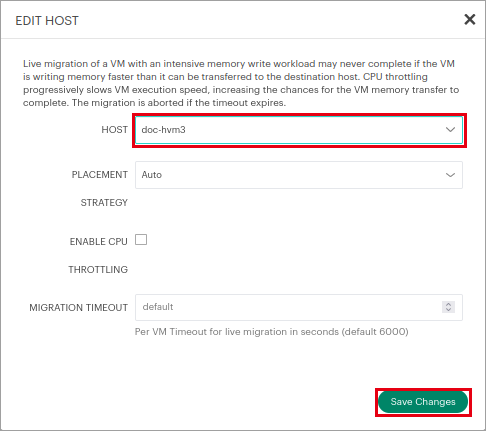
| 項目 | 説明 | 設定値 |
|---|---|---|
| HOST | 移行先のホスト | doc-hvm3 |
| PLACEMENT STRATEGY | Auto(HA で別ホストへ)、Failover(優先ホストが戻ると戻る)、Pinned(動かさない) | Auto |
| ENABLE CPU THROTTLING | メモリーの書き込みが多い VM の移行を収束させるため CPU を絞る | オフ |
| MIGRATION TIMEOUT | 移行のタイムアウト(秒) | 既定(6000) |
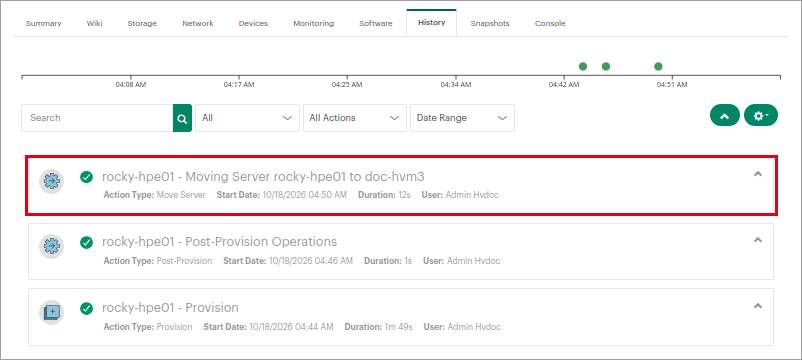
(3) [History] タブに移行の記録(Moving Server … to doc-hvm3)が表示されます。
| 項目 | 結果 |
|---|---|
| 所要時間 | 12 秒(History の Duration)。メモリーの転送自体は約 4.4 秒 |
| ping の欠落 | 1 回(0.2 秒間隔の ping) |
| 移行の経路 | vs1(ボンド、10.20.85.152 → doc-hvm3) |
iSCSI の片系の経路障害
VM が動いている doc-hvm3 の ens19(経路 A)のリンクを切りました。
sudo multipath -ll`-+- policy='service-time 0' prio=50 status=active
|- 5:0:0:0 sdc 8:32 failed faulty offline
`- 6:0:0:0 sdd 8:48 active ready running| 項目 | 結果 |
|---|---|
| ゲストの I/O | 経路の障害中も 200 MB の書き込み(direct I/O)が完了(313 MB/s) |
| ゲストへの ping | 欠落なし |
| 復旧 | リンクを戻すと経路が active ready running に戻り、iSCSI セッションも LOGGED_IN に戻った |
HA(ホストの電源断)
VM が動いている doc-hvm3 の電源を強制的に切りました。
| 経過時間 | 内容 |
|---|---|
| 0 秒 | doc-hvm3 の電源を切る |
| 約 5 分 | Manager 上で doc-hvm3 が warning/unknown になる |
| 約 5 分 40 秒 | VM が doc-hvm1 で起動 |
| 6 分 6 秒 | ゲストに SSH で接続できる |
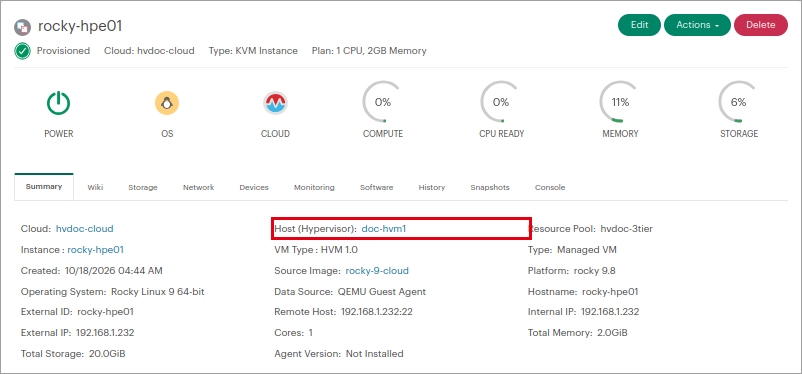
(1) VM の画面で、ホストが doc-hvm1 に変わっています。
(2) クラスタの [Summary] の [QUORUM] に、ノード 3・到達可能 2・フェンス済み 1・ACHIEVED が表示されます。残りの 2 台で過半数を保つので、残りのホストは止まらず、GFS2 もマウントされたままでした。
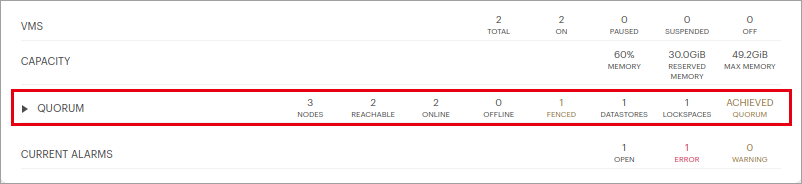
doc-hvm3 を起動すると、自動で GFS2 に再参加し(DLM のメンバー 1 2 3)、クラスタは ok に戻りました。配置方針が Auto の VM は doc-hvm1 に残ったままです(Failover にすると元のホストへ戻ります)。
結果のまとめ
| 試験 | 結果 |
|---|---|
| ライブ マイグレーション | 12 秒、ping の欠落 1 回。ボンド(vs1)経由 |
| iSCSI の経路障害 | I/O は継続、ping の欠落なし |
| HA(ホストの電源断) | 約 6 分で別のホストで起動。残り 2 台でクォーラムを維持 |

