vSphere Client の [New Virtual Machine] ウィザードで仮想マシンを作り、ISO から OS(Rocky Linux 9)をインストールして、VMware Tools(open-vm-tools)が動くところまでの手順です。
この記事の前提
参照した公式ドキュメント
検証環境
| 項目 | 内容 |
|---|---|
| 作成先 | Cluster-doc の 192.168.1.115(vSphere DRS が無効のため、ホストを選びます) |
| データストア | iscsi-ds01(3Tier 構成:iSCSI+マルチパスの共有データストアで作成した共有データストア) |
| ISO | Rocky-9.8-x86_64-minimal.iso(iscsi-ds01 の iso フォルダーにアップロード済み) |
| 仮想マシン | rocky01、2 vCPU、メモリー 2 GB、ディスク 20 GB、IP アドレス 192.168.1.118 |
ISO は、データストアの [Files] タブの [UPLOAD FILES] でアップロードできます。
仮想マシンの作成
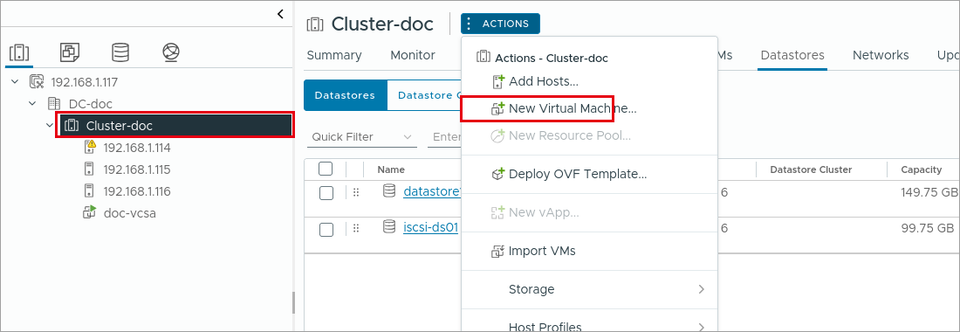
(1) クラスタ(Cluster-doc)を選び、[ACTIONS] → [New Virtual Machine] をクリックします。
(2) [Select a creation type] で [Create a new virtual machine] を選んで [NEXT] をクリックします。
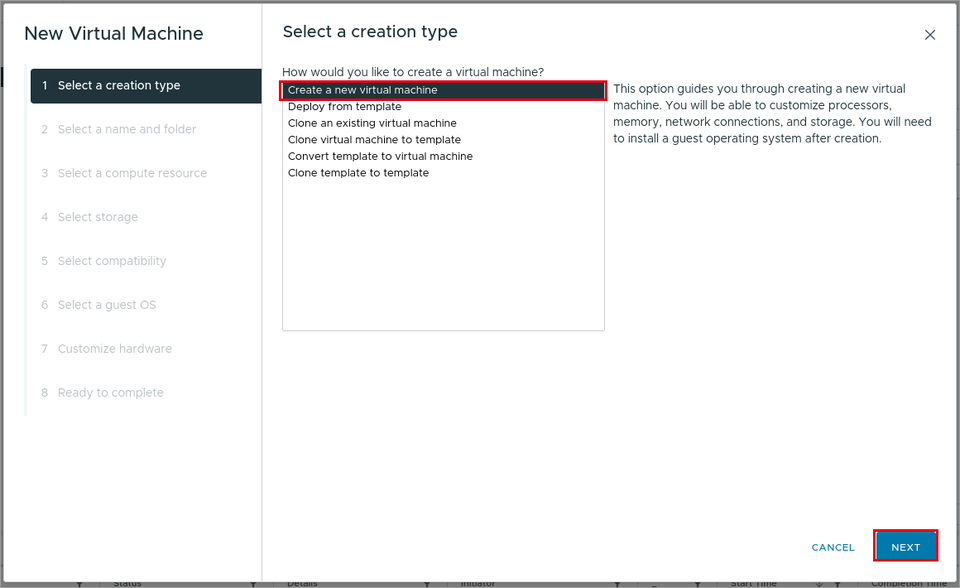
| 種類 | 説明 |
|---|---|
| Create a new virtual machine | 新しい仮想マシンを作ります |
| Deploy from template | テンプレートから作ります |
| Clone an existing virtual machine | 既存の仮想マシンを複製します |
| Clone virtual machine to template / Convert template to virtual machine / Clone template to template | テンプレートとの変換・複製です |
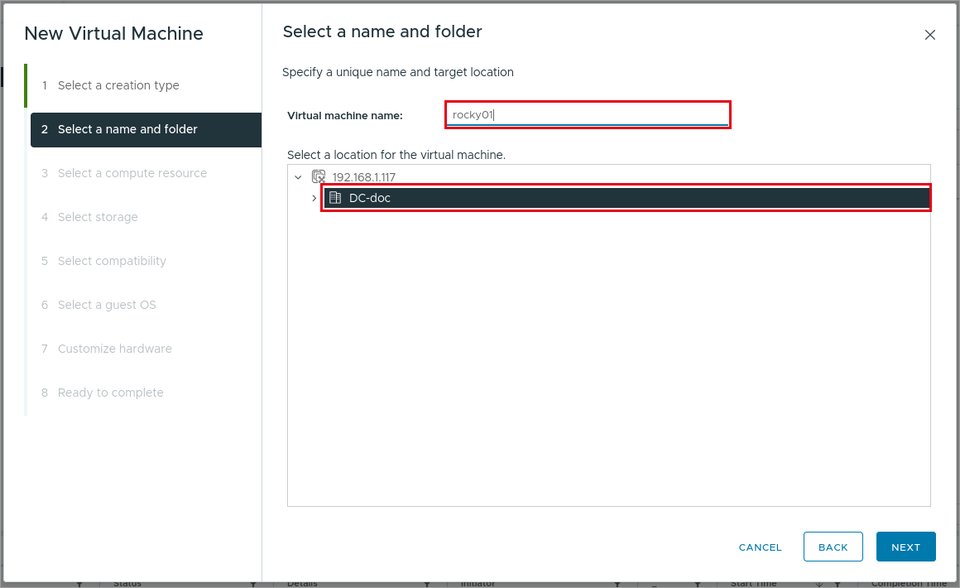
(3) [Select a name and folder] で、仮想マシンの名前を入力し、置き場所(データセンター DC-doc)を選んで [NEXT] をクリックします。
(4) [Select a compute resource] で、仮想マシンを動かすホストを選んで [NEXT] をクリックします。クラスタを選ぶと「Selected cluster is not in DRS mode, please select a specific host within the cluster.」と表示されるので、クラスタを開いてホスト(192.168.1.115)を選びます。下に「Compatibility checks succeeded.」と表示されれば使えます。
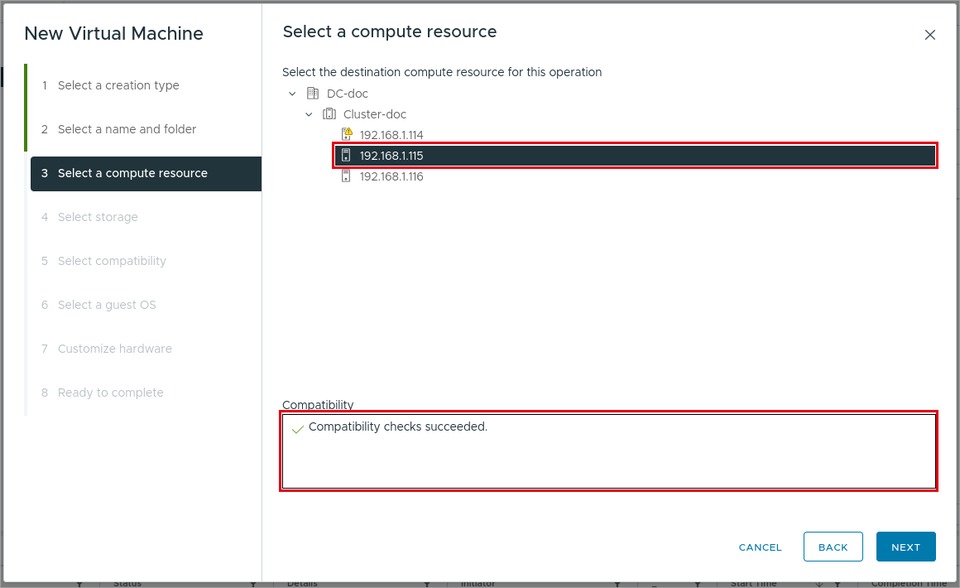
vSphere DRS を有効にしたクラスタでは、クラスタを選ぶと DRS が置き場所のホストを決めます。
(5) [Select storage] で、仮想マシンのファイルを置くデータストア(iscsi-ds01)を選んで [NEXT] をクリックします。
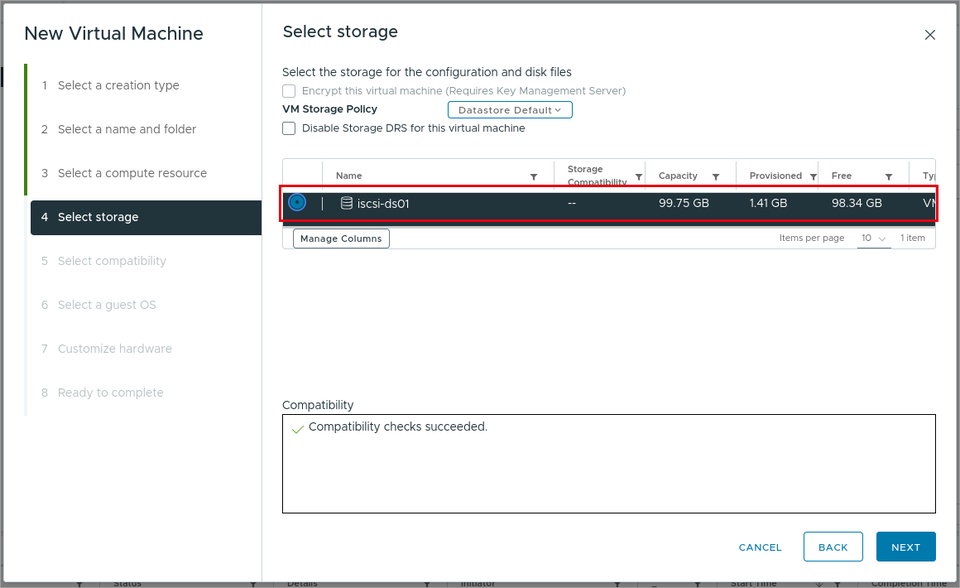
| 項目 | 説明 | 設定値 |
|---|---|---|
| VM Storage Policy | ストレージポリシーです。vSAN などで使います | Datastore Default |
| Disable Storage DRS for this virtual machine | Storage DRS(データストアクラスタ)の自動配置から外します | オフ |
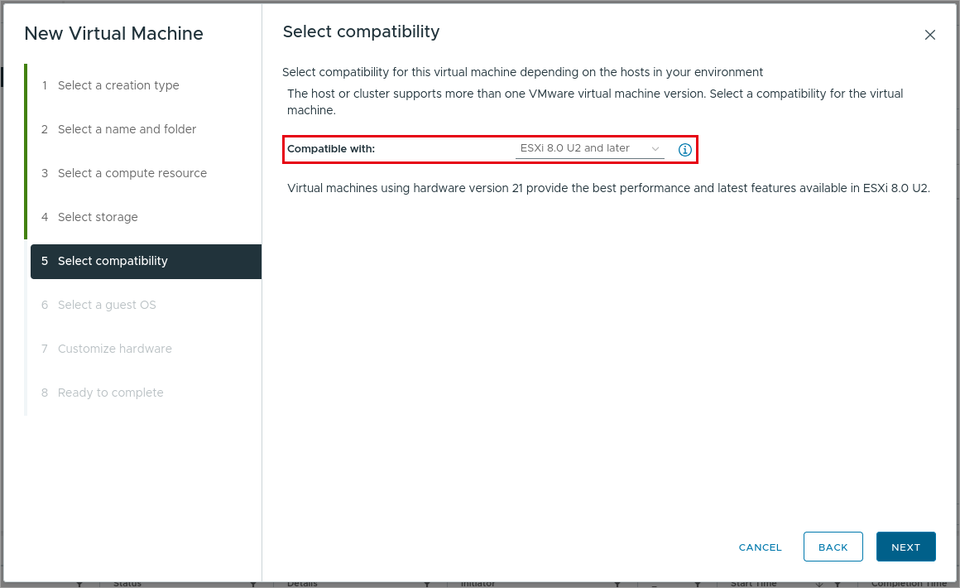
(6) [Select compatibility] で、仮想マシンのハードウェアバージョンを選んで [NEXT] をクリックします。クラスタ内で最も古い ESXi に合わせます。ここでは既定の [ESXi 8.0 U2 and later](VM version 21)にしました。
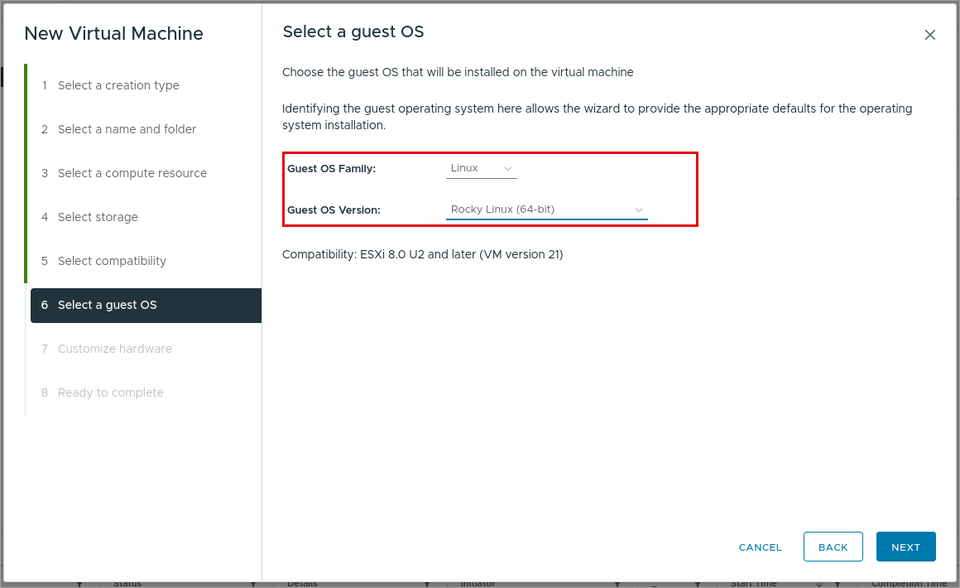
(7) [Select a guest OS] で、[Guest OS Family] に [Linux]、[Guest OS Version] に [Rocky Linux (64-bit)] を選んで [NEXT] をクリックします。ここで選んだ OS に合わせて、NIC や SCSI コントローラーの既定値が決まります。
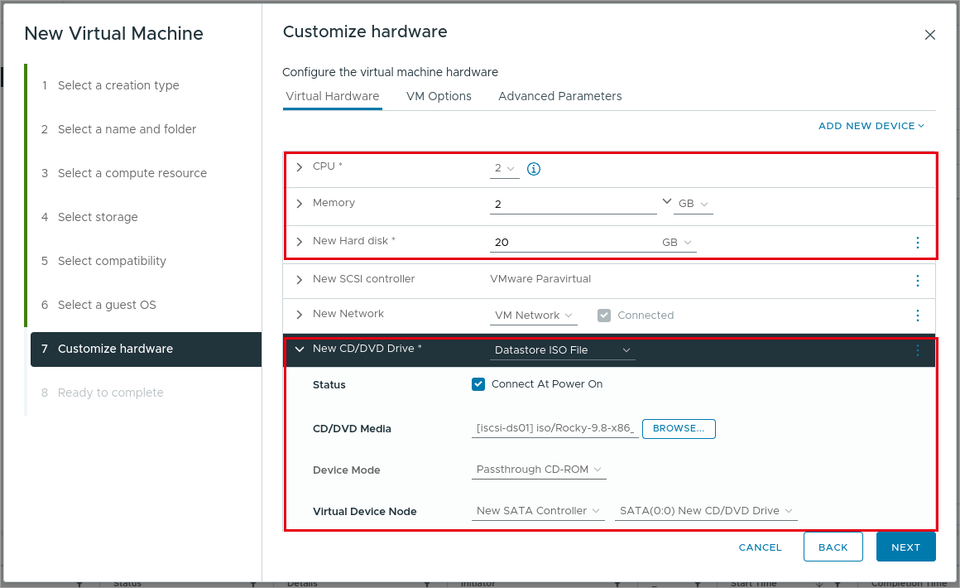
(8) [Customize hardware] で、CPU・メモリー・ディスクを設定し、[New CD/DVD Drive] で [Datastore ISO File] を選んで ISO を指定します。[Connect At Power On] をオンにして [NEXT] をクリックします。
| 項目 | 説明 | 設定値 |
|---|---|---|
| CPU | 仮想 CPU の数です | 2 |
| Memory | メモリーの量です | 2 GB |
| New Hard disk | 仮想ディスクの容量です。展開して [Disk Provisioning] で Thin / Thick を選べます | 20 GB(Thick Provision Lazy Zeroed=既定) |
| New SCSI controller | ディスクのコントローラーです | VMware Paravirtual(既定) |
| New Network | 接続するポートグループです。NIC の種類は VMXNET 3(既定) | VM Network |
| New CD/DVD Drive | [Datastore ISO File] を選び、[BROWSE] で ISO を指定します | [iscsi-ds01] iso/Rocky-9.8-x86_64-minimal.iso |
| Connect At Power On | 電源オン時に CD/DVD を接続します | オン |
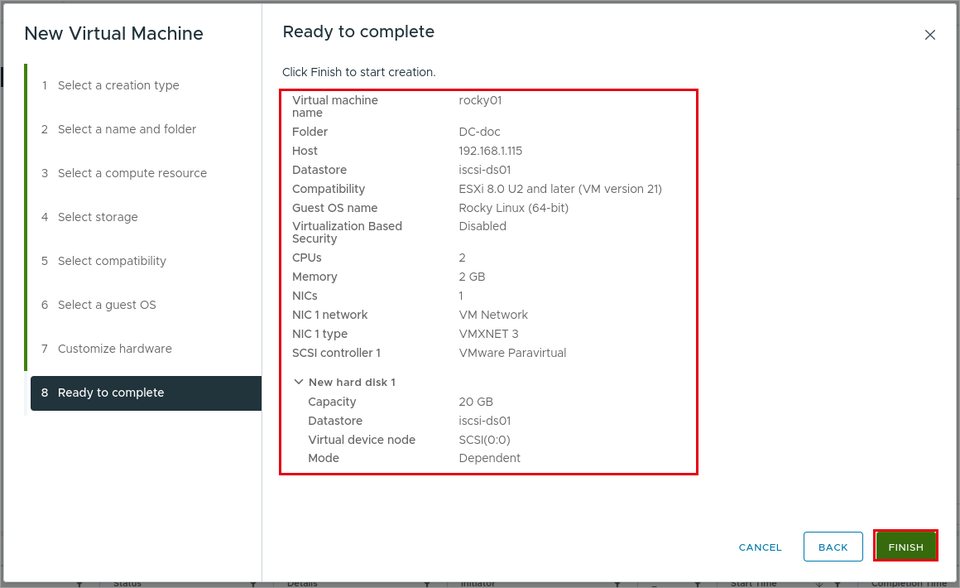
(9) [Ready to complete] で内容を確認して [FINISH] をクリックします。
OS のインストール
(1) 作成した仮想マシン(rocky01)を選び、上部の電源オンのボタン(▷)をクリックします。
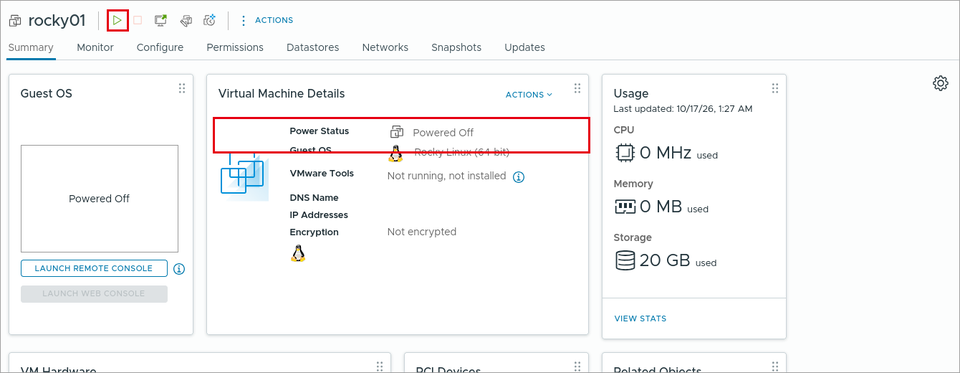
(2) [Power Status] が [Powered On] になります。[LAUNCH WEB CONSOLE] をクリックすると、ブラウザーの別のタブで仮想マシンの画面が開きます。
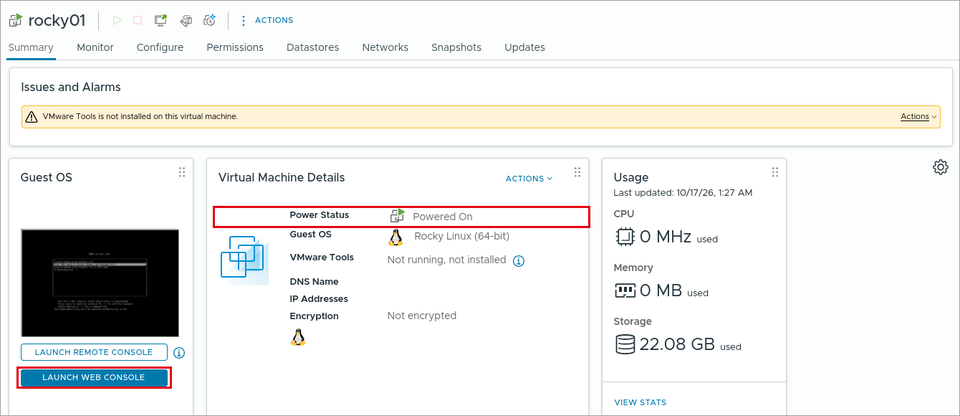
(3) Web コンソールに ISO の起動画面が表示されます。ここから通常どおり OS をインストールします。右上の [Send Ctrl+Alt+Delete] でキーを送れます。
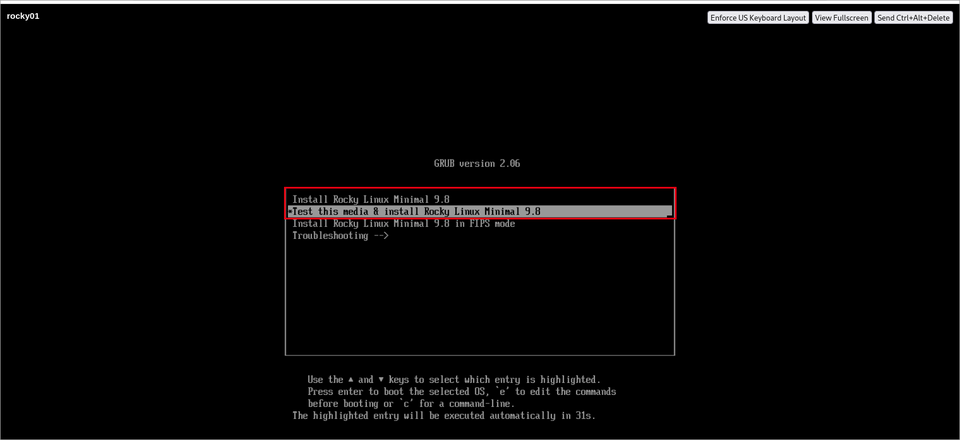
【検証環境】OS のインストールはキックスタート(
inst.ks=http://<サーバー>/rocky01.cfgを起動オプションに追加)で自動化しました。
(4) インストール後、OS で VMware Tools(Linux は open-vm-tools)を入れます。Rocky Linux では次のコマンドです。
dnf -y install open-vm-tools
systemctl enable --now vmtoolsd
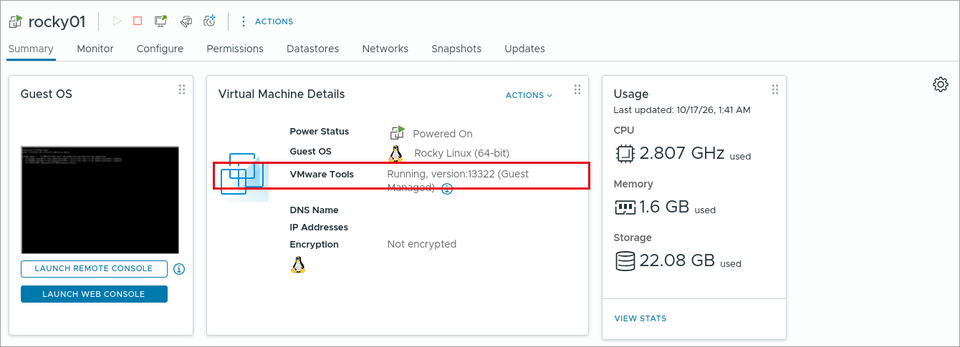
(5) 仮想マシンの [Summary] で、[VMware Tools] が「Running」になったことを確認します。VMware Tools が動くと、IP アドレスの表示、ゲスト OS のシャットダウン、静止点を取ったスナップショットなどが使えます。