VMware ESXi 8.0 Update 3 をサーバーにインストールし、管理用の IP アドレスを設定して、ESXi Host Client(Web の管理画面)でデータストアを作るまでの手順です。vSphere の連載では、ESXi 3 台と vCenter Server 1 台で環境を作ります。
この記事の前提
参照した公式ドキュメント
- VMware ESXi Installation and Setup(vSphere 8.0)
- vSphere Single Host Management – VMware Host Client(vSphere 8.0)
ESXi 8.0 の主なハードウェア要件
| 項目 | 要件 |
|---|---|
| CPU | 64 ビットの x86 CPU で 2 コア以上。BIOS で NX/XD ビットと仮想化支援機能(Intel VT-x/AMD-V)を有効にします |
| メモリー | 8 GB 以上(仮想マシンを動かすにはさらに必要です) |
| 起動ディスク | 32 GB 以上(128 GB 以上を推奨)。ESXi のシステム領域(ESX-OSData)にログやツールが置かれます |
| NIC | 1 GbE 以上を 1 枚以上 |
| 対応機器 | Broadcom Compatibility Guide に載っている機器が正式な対象です |
検証環境
検証は Proxmox VE 上の仮想マシン(入れ子の仮想化)で行いました。本番では、対応機器のサーバーに直接インストールします。
| ホスト | 管理 IP アドレス | CPU / メモリー | ディスク |
|---|---|---|---|
| doc-esx1 | 192.168.1.114 | 4 vCPU / 24 GB(vCenter Server も載せます) | 起動 120 GB、vSAN 用 20 GB・60 GB、ローカルデータストア用 150 GB |
| doc-esx2 | 192.168.1.115 | 4 vCPU / 14 GB | 起動 40 GB、vSAN 用 20 GB・60 GB |
| doc-esx3 | 192.168.1.116 | 4 vCPU / 14 GB | 起動 40 GB、vSAN 用 20 GB・60 GB |
各ホストの NIC は 5 枚(vmnic0〜4)です。vmnic0 を管理・仮想マシン用、vmnic1・vmnic2 を iSCSI の 2 経路、vmnic3・vmnic4 を vMotion と vSAN に使います(後の記事で設定します)。ISO は VMware-VMvisor-Installer-8.0U3-24022510.x86_64.iso(Broadcom Support Portal から入手)です。
ESXi のインストール
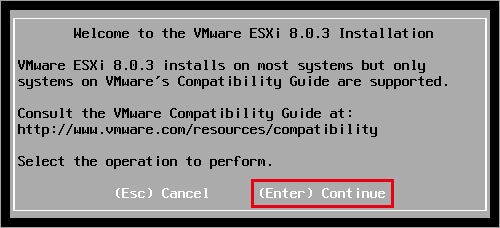
(1) サーバーを ISO から起動すると、インストーラーが読み込まれて [Welcome to the VMware ESXi 8.0.3 Installation] が表示されます。Enter キーを押します。
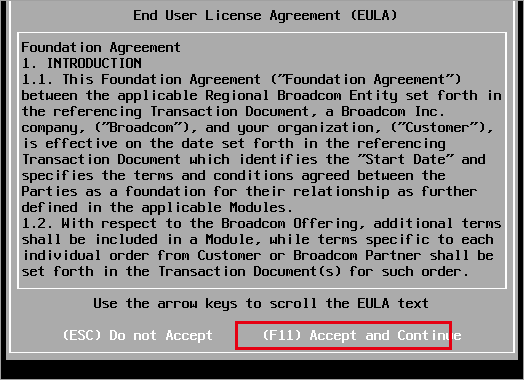
(2) 使用許諾契約(EULA)が表示されます。内容を確認して F11 キーを押します。
(3) [Select a Disk to Install or Upgrade] で、ESXi をインストールするディスクを矢印キーで選んで Enter キーを押します。ここでは 120 GB のディスクを選びました。残りの 2 本は vSAN に使うので選びません。
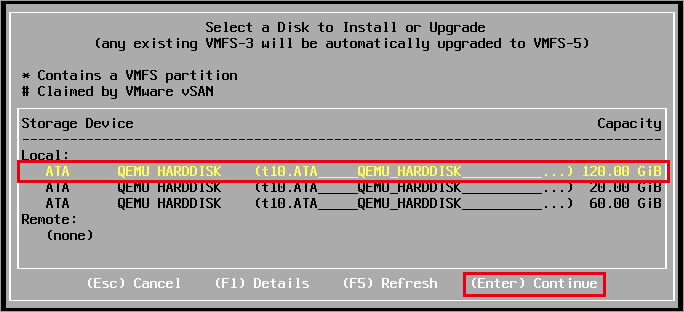
| 表示 | 説明 |
|---|---|
| \* | VMFS のパーティションがあるディスクです。選ぶと中身は消えます |
| \# | vSAN で使っているディスクです |
| (F1) Details | ディスクの詳細(型番・容量など)を表示します |
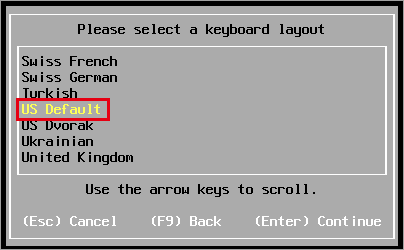
(4) キーボードの配列を選んで Enter キーを押します。ここでは [US Default] のままにしました。
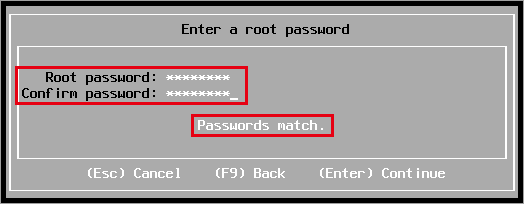
(5) root のパスワードを 2 回入力して Enter キーを押します。「Passwords match.」と表示されれば一致しています。パスワードは 7 文字以上で、英大文字・英小文字・数字・記号のうち 3 種類以上を含める必要があります。
(6) システムの確認で警告が見つかると表示されます。検証環境では、CPU が将来の版で対象外になる警告と、レガシー BIOS で起動している警告が出ました。どちらもインストールは続けられるので、Enter キーを押します。
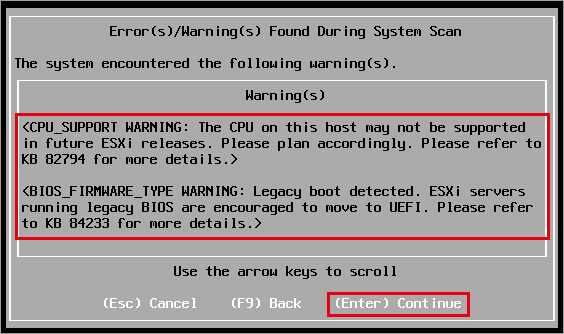
本番環境では、警告の内容(参照先の KB)を確認してから進めてください。新しいサーバーでは UEFI での起動が推奨されています。
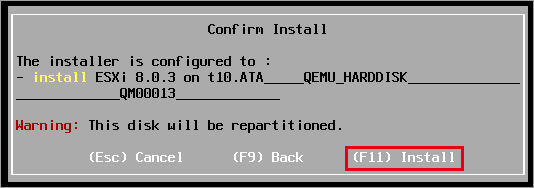
(7) [Confirm Install] で、インストール先のディスクを確認して F11 キーを押します。ディスクの中身は消えます。
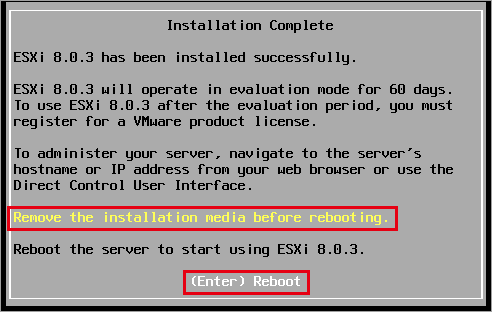
(8) [Installation Complete] が表示されたらインストールは完了です。インストールメディア(ISO)を取り外してから Enter キーを押して再起動します。60 日間は評価モードで動きます。
管理ネットワークの設定(DCUI)
再起動すると、サーバーのコンソールに DCUI(Direct Console User Interface)が表示されます。DHCP で IP アドレスが割り当てられているので、固定の IP アドレスとホスト名を設定します。
(1) DCUI に管理用の URL が表示されます。F2 キーを押します。
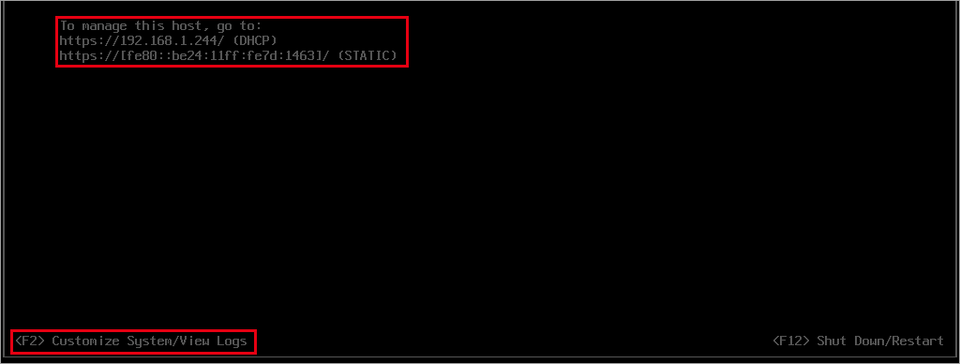
(2) [Authentication Required] で、[Login Name] に root、[Password] にインストール時のパスワードを入力して Enter キーを押します。
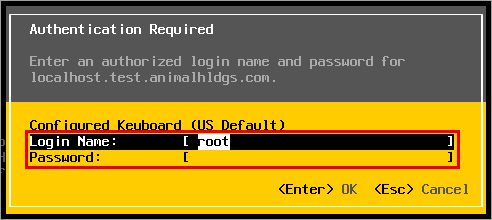
(3) [System Customization] で [Configure Management Network] を選んで Enter キーを押します。
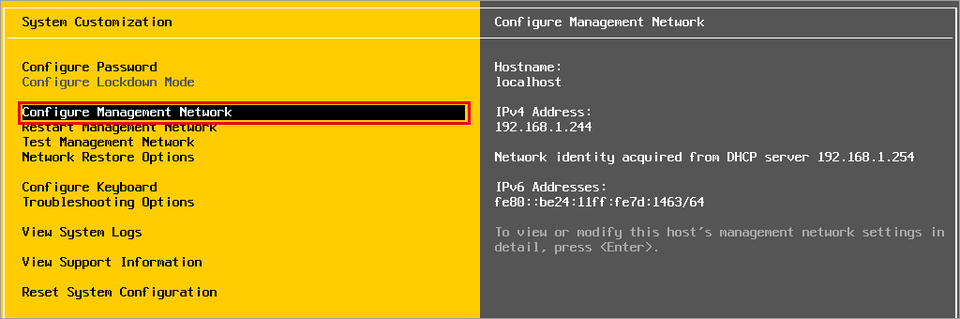
(4) [IPv4 Configuration] を選んで Enter キーを押します。
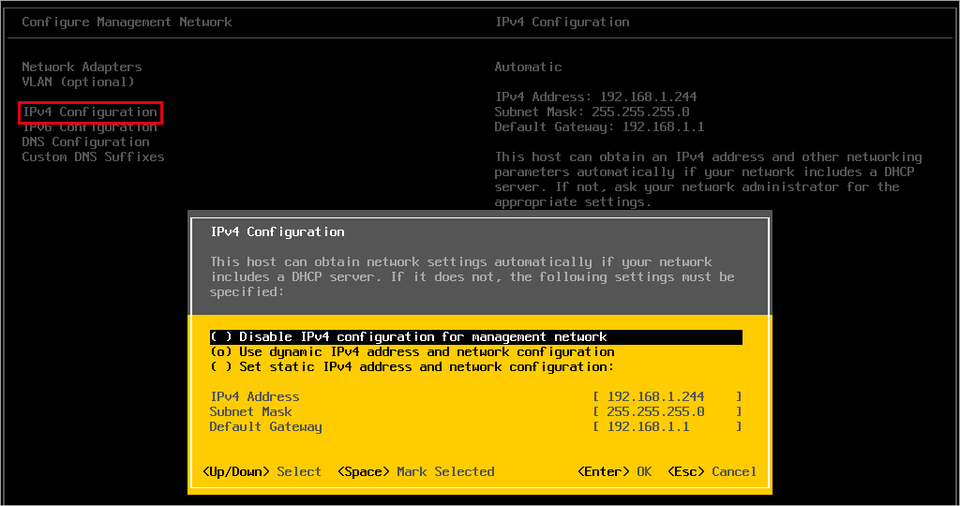
(5) [Set static IPv4 address and network configuration] を選んでスペースキーを押し、IP アドレス・サブネットマスク・デフォルトゲートウェイを入力して Enter キーを押します。
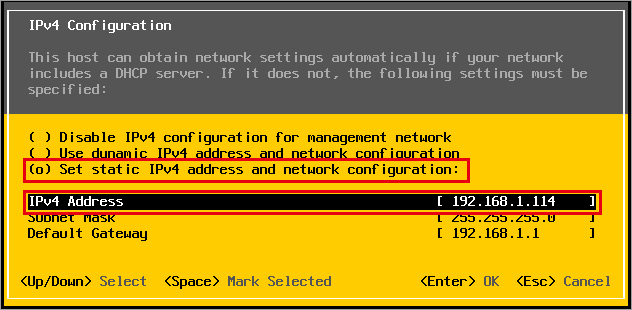
| 項目 | 設定値 |
|---|---|
| IPv4 Address | 192.168.1.114 |
| Subnet Mask | 255.255.255.0 |
| Default Gateway | 192.168.1.1 |
(6) [DNS Configuration] を選んで Enter キーを押します。[Use the following DNS server addresses and hostname] を選んでスペースキーを押し、DNS サーバーとホスト名を入力して Enter キーを押します。
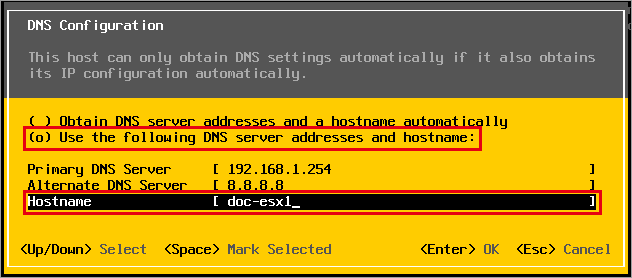
| 項目 | 設定値 |
|---|---|
| Primary DNS Server | 192.168.1.254 |
| Alternate DNS Server | 8.8.8.8 |
| Hostname | doc-esx1 |
本番環境では、vCenter Server や ESXi のホスト名を DNS に登録し、正引き・逆引きができるようにしておくことが推奨されています。この連載の検証環境では、IP アドレスで登録しています。
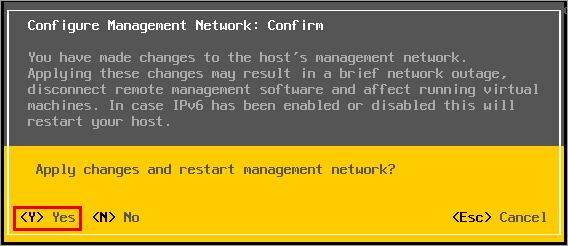
(7) Esc キーを押すと [Configure Management Network: Confirm] が表示されます。Y キーを押して変更を反映し、管理ネットワークを再起動します。
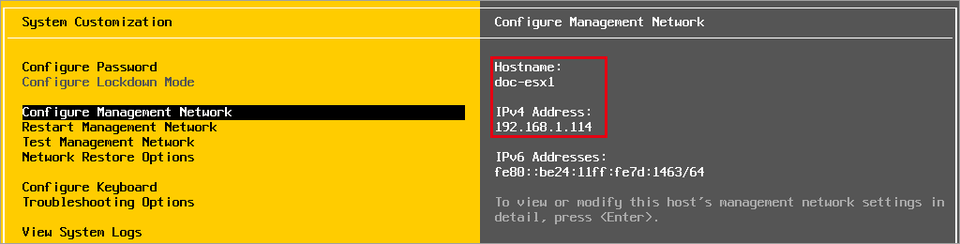
(8) [System Customization] に戻り、右側に新しいホスト名と IP アドレスが表示されたことを確認します。Esc キーでログアウトします。
doc-esx2(192.168.1.115)と doc-esx3(192.168.1.116)も、同じ手順でインストールと設定を行います。台数が多い場合は、キックスタート(応答ファイル)を使った自動インストールもできます。
ESXi Host Client へのログイン
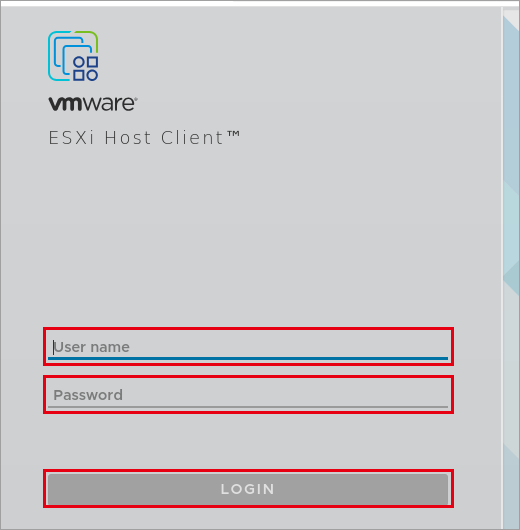
(1) ブラウザーで https://<ESXi の IP アドレス>/ui/ を開きます。証明書の警告が表示されたら、例外を許可して進みます。[User name] に root、[Password] にパスワードを入力して [LOGIN] をクリックします。
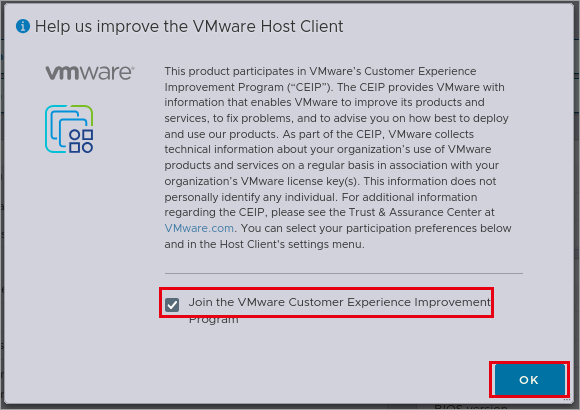
(2) 初回は、カスタマー エクスペリエンス向上プログラム(CEIP)への参加が確認されます。参加しない場合は [Join the VMware Customer Experience Improvement Program] をオフにして [OK] をクリックします。
(3) ホストの概要が表示されます。バージョン(8.0 Update 3)と状態を確認します。「No datastores have been configured on the host」と表示されている場合は、まだデータストアがありません。
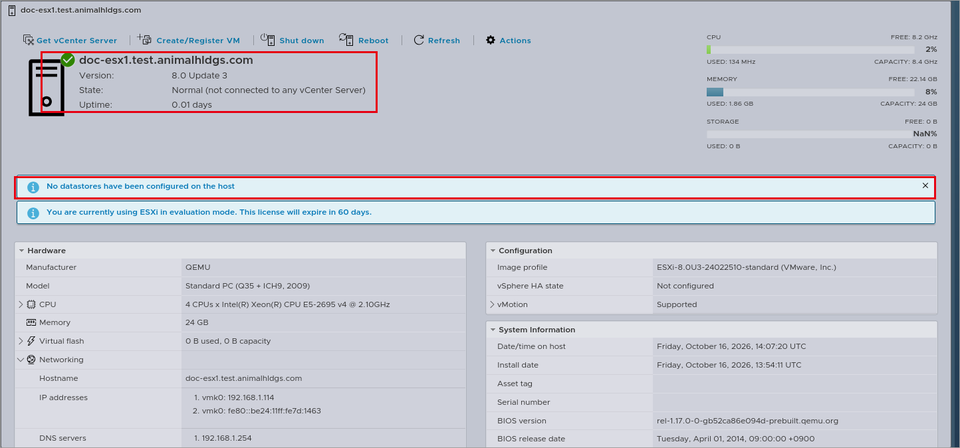
【検証結果】起動ディスクが 120 GB の場合、ESXi のシステム領域(ESX-OSData)に容量が使われ、起動ディスクにはデータストアが作られませんでした。vCenter Server を置くため、この後でローカルデータストアを作ります。
SSH の有効化(必要な場合)
コマンドで操作したり状態を確認したりするために、SSH を有効にします。
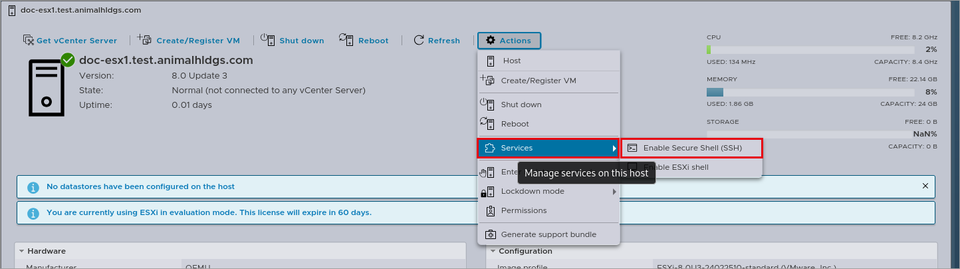
(1) [Actions] → [Services] → [Enable Secure Shell (SSH)] をクリックします。
(2) 「SSH for the host … has been enabled」と表示されます。SSH が有効な間は、セキュリティのための警告が表示されます。使い終わったら同じメニューで無効にします。
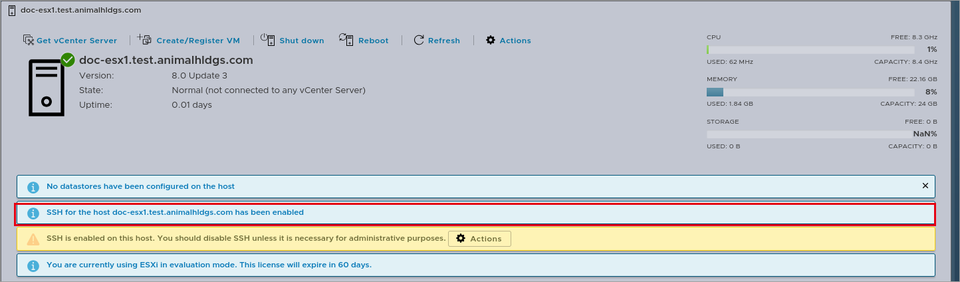
この操作で起動した SSH は、ホストを再起動すると止まります。常に起動させる場合は、[Manage] → [Services] で TSM-SSH の [Policy] を [Start and stop with host] にします。
ローカルデータストアの作成
vCenter Server のアプライアンスを置くデータストアを、doc-esx1 のディスク(150 GB)に作ります。
(1) 左の [Navigator] で [Storage] を選び、[Datastores] タブの [New datastore] をクリックします。

(2) [Create new VMFS datastore] を選んで [NEXT] をクリックします。
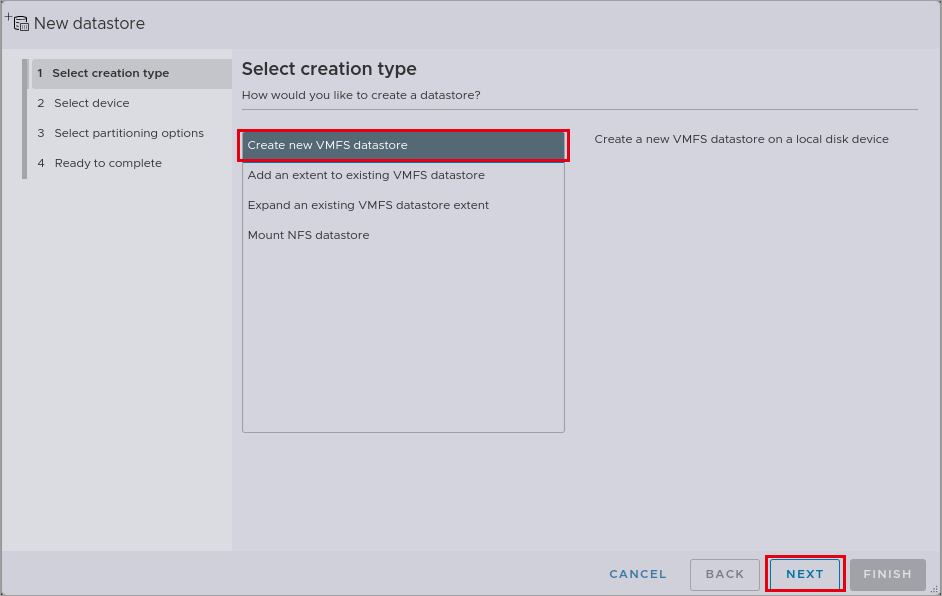
| 種類 | 説明 |
|---|---|
| Create new VMFS datastore | ローカルディスクに新しい VMFS データストアを作ります |
| Add an extent to existing VMFS datastore | 既存のデータストアにディスクを足して広げます |
| Expand an existing VMFS datastore extent | ディスクの空き領域まで既存のデータストアを広げます |
| Mount NFS datastore | NFS サーバーの共有をデータストアとしてマウントします |
(3) [Name] にデータストアの名前を入力し、使うディスク(150 GB)を選んで [NEXT] をクリックします。
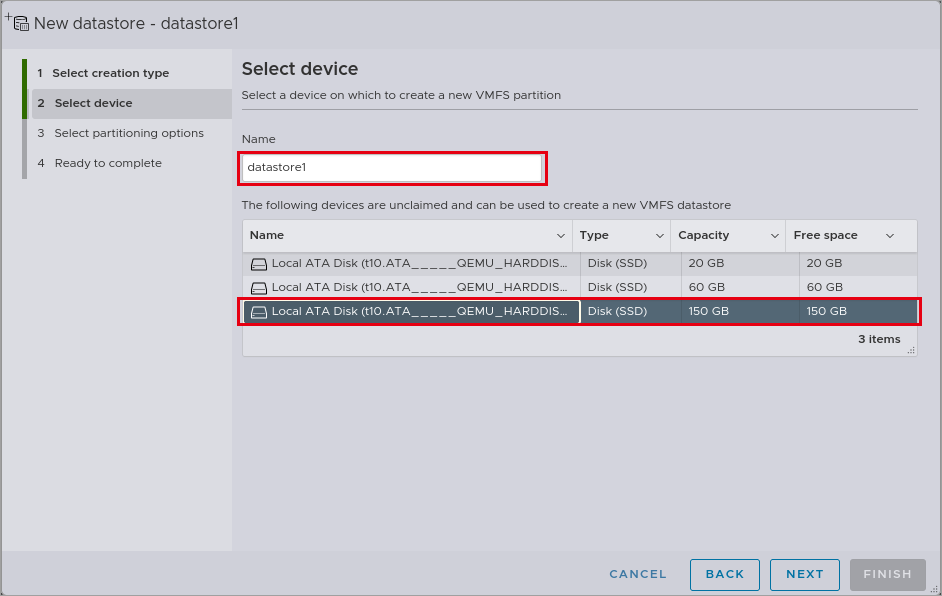
| 項目 | 設定値 |
|---|---|
| Name | datastore1 |
| デバイス | 150 GB のディスク |
(4) [Use full disk](ディスク全体を使う)と [VMFS 6] のまま [NEXT] をクリックします。
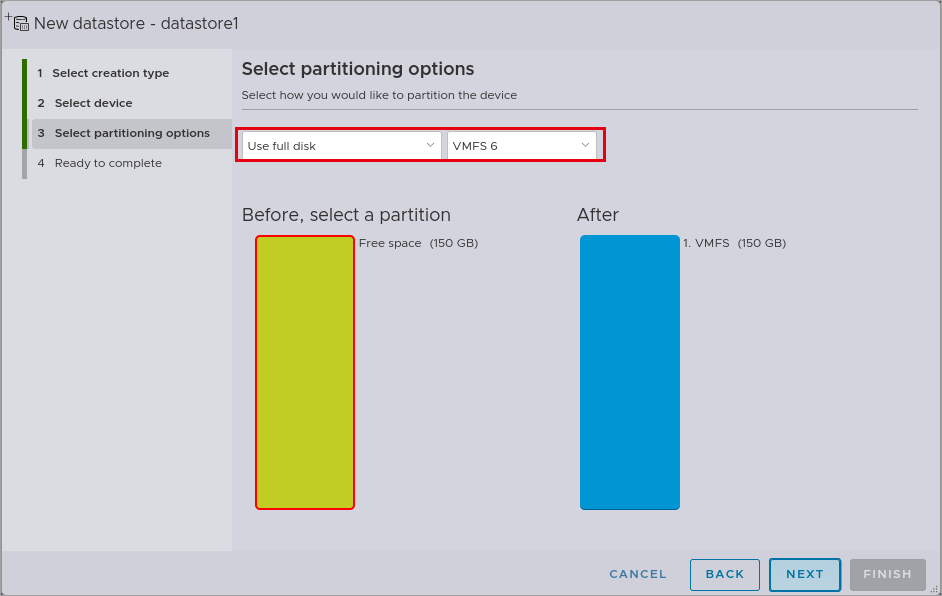
(5) 内容を確認して [FINISH] をクリックします。
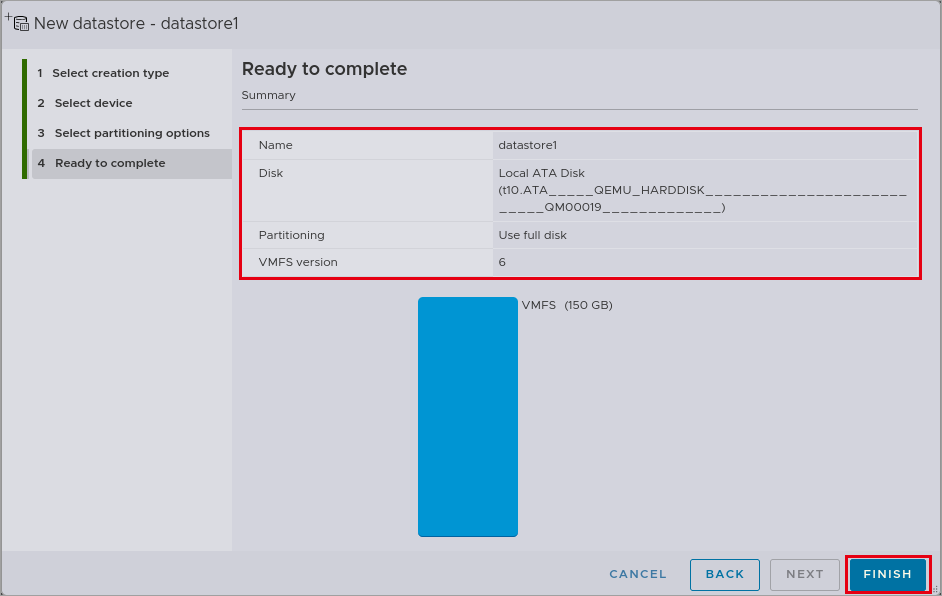
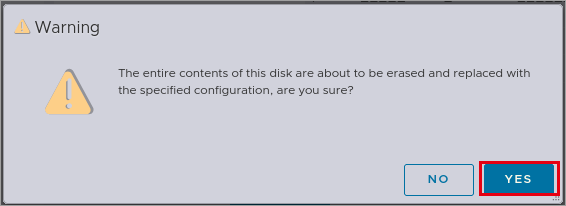
(6) ディスクの中身を消してよいか確認されます。[YES] をクリックします。
(7) 一覧に datastore1 が追加されたことを確認します。


