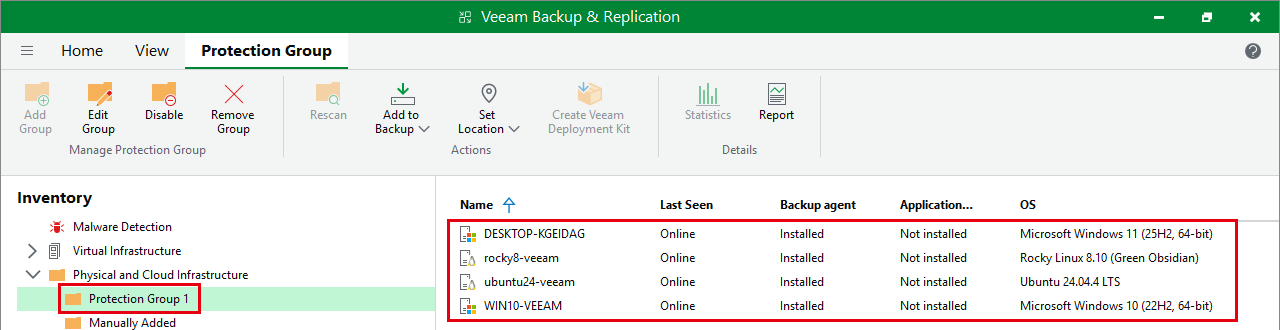
Veeam Backup & Replication 13.1 のコンソールにログインし、保護対象(バックアップするコンピュータ)をまとめる Protection Group を作成して、保護対象で実行する事前構成済みインストーラを出力する手順です。バックアップサーバの構築は【Veeam Backup & Replication 13.1】 バックアップサーバ構築手順を参照してください。
この記事の前提
検証環境
| 項目 | 内容 |
|---|---|
| バックアップサーバ | Veeam Backup & Replication 13.1.1.18(Community Edition)、Windows Server 2025 |
| 保護対象 | Windows 10 22H2、Windows 11、Rocky Linux 8.10、Ubuntu 24.04 |
| Veeam Agent | Veeam Agent for Microsoft Windows 13.1.1.700、Veeam Agent for Linux 13.1.1.4 |
操作するユーザ
すべての操作は、バックアップサーバの「Administrators」グループに所属するユーザで行います。
表記について
- 「※【公式】」:Veeam の公式ドキュメントに記載がある内容です。出典を併記しています。
- 「※【検証結果】」:公式ドキュメントでは確認できず、上記の検証環境で動作を確認した内容です。
Veeam B&R コンソールログイン
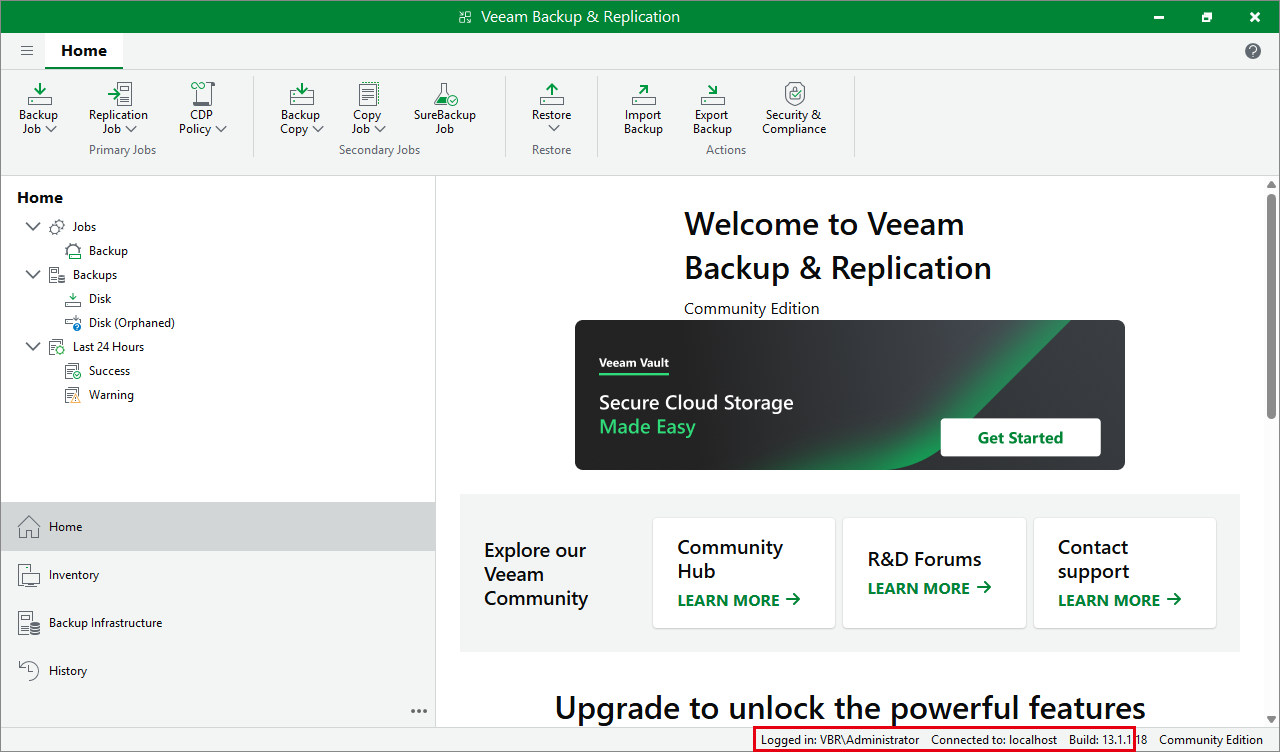
バックアップサーバに Administrators グループのユーザでサインインしてから、以下の手順で Veeam B&R のコンソールを起動します。
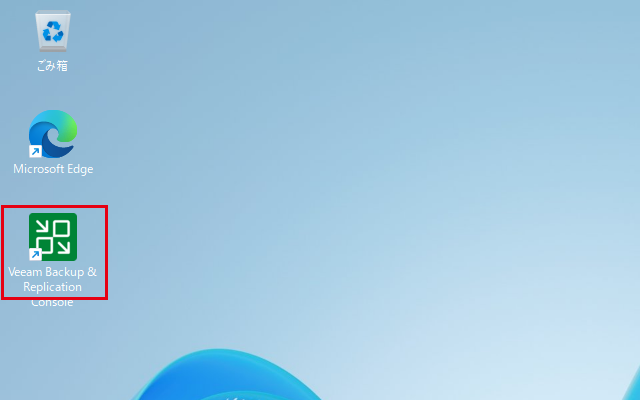
(1) デスクトップの Veeam B&R コンソールのアイコンをダブルクリックします。
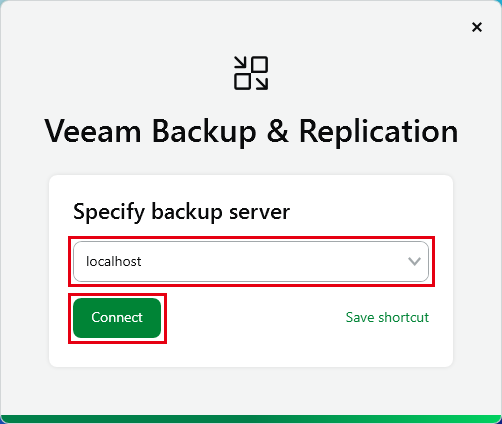
(2) 接続先が「localhost」であることを確認し、[Connect]をクリックします。
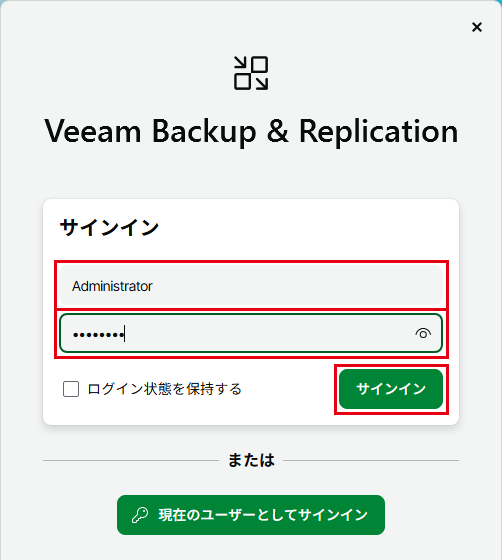
(3) ユーザ名とパスワードを入力し、[サインイン]をクリックします。
(4) コンソールが表示されます。画面右下に「Logged in: <ユーザ名>」「Connected to: localhost」と表示されていることを確認します。
Protection Group 作成
保護対象(バックアップ対象のコンピュータ)をまとめて管理する Protection Group を作成します。本手順では、保護対象側で実行するインストーラ(事前構成済みインストーラ)を出力する「Computers with pre-installed backup agents」を使用します。この方式では、バックアップサーバから保護対象へソフトウェアを送り込まないため、保護対象のウイルス対策ソフトによる誤検知を避けられます。
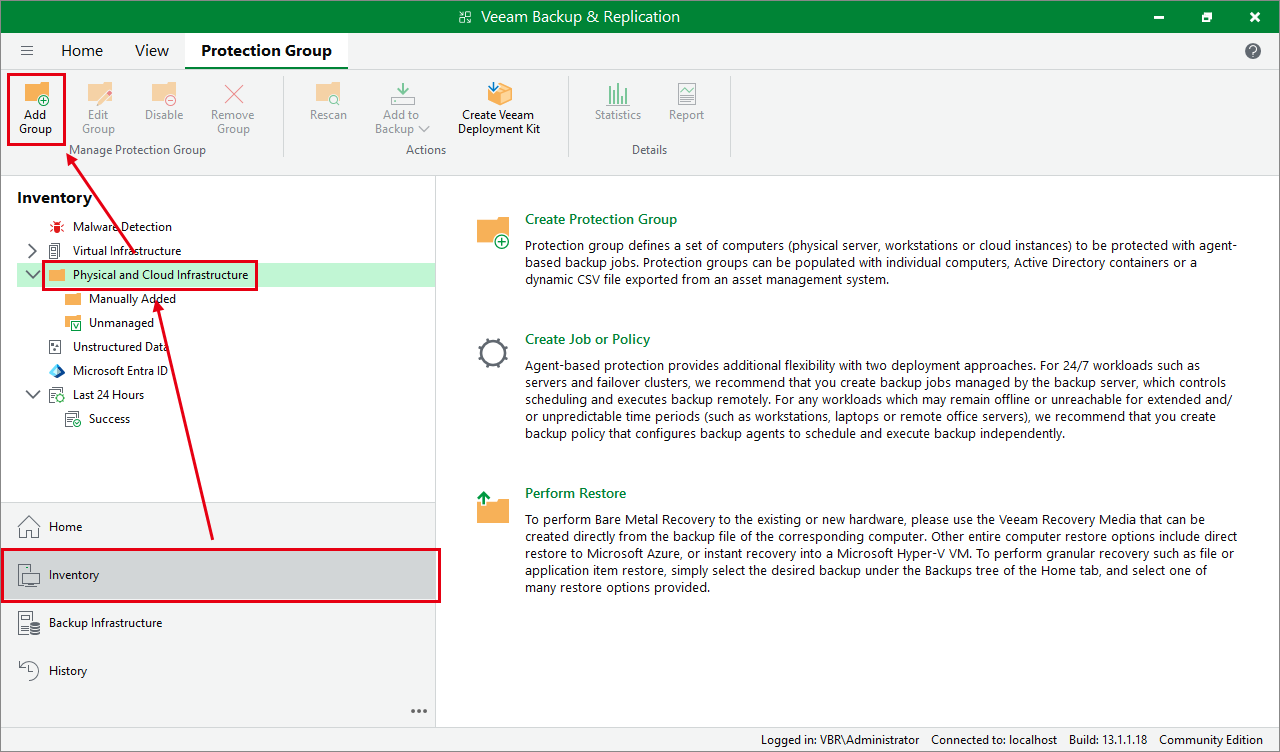
(1) 画面左下の[Inventory]をクリックし、[Physical and Cloud Infrastructure]を選択して、リボンの[Add Group]をクリックします。
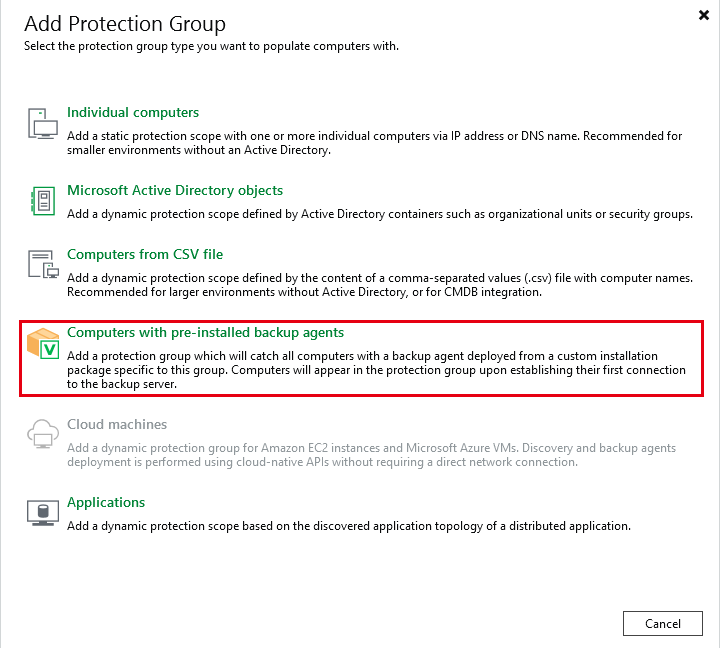
(2) 「Computers with pre-installed backup agents」をクリックします。
| 項目 | 説明 |
|---|---|
| Individual computers | IP アドレスや名前で指定したコンピュータを登録します。バックアップサーバから保護対象へ Veeam Agent をインストールする方式です。 |
| Microsoft Active Directory objects | Active Directory のドメイン・OU・グループに含まれるコンピュータを登録します(Veeam Agent はバックアップサーバからインストール)。 |
| Computers from CSV file | CSV ファイルに書いたコンピュータを登録します(Veeam Agent はバックアップサーバからインストール)。 |
| Computers with pre-installed backup agents | 保護対象で実行するインストーラを出力し、保護対象でインストールしたコンピュータを自動で登録します(本手順)。 |
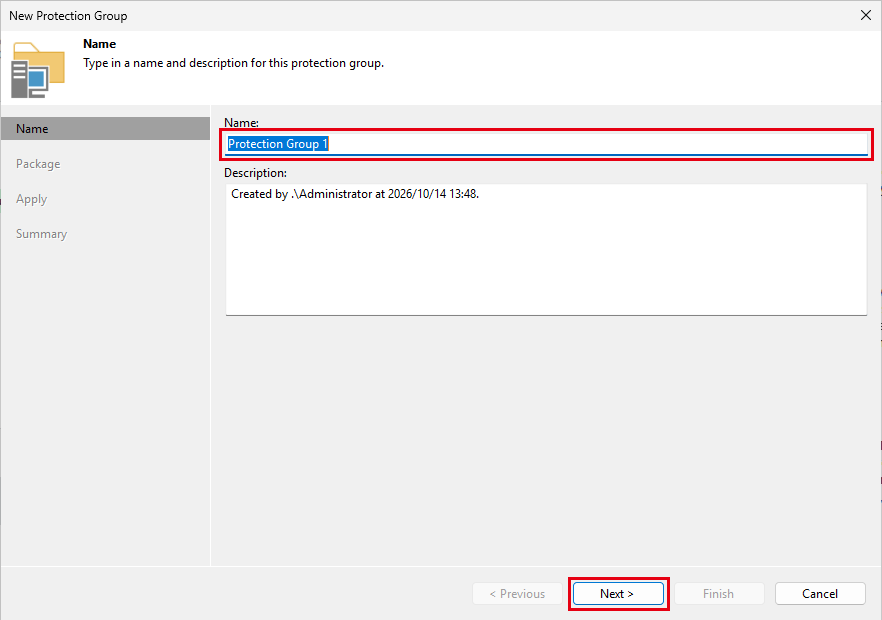
(3) [Name]に Protection Group の名前(例:Protection Group 1)を入力し、[Next]をクリックします。
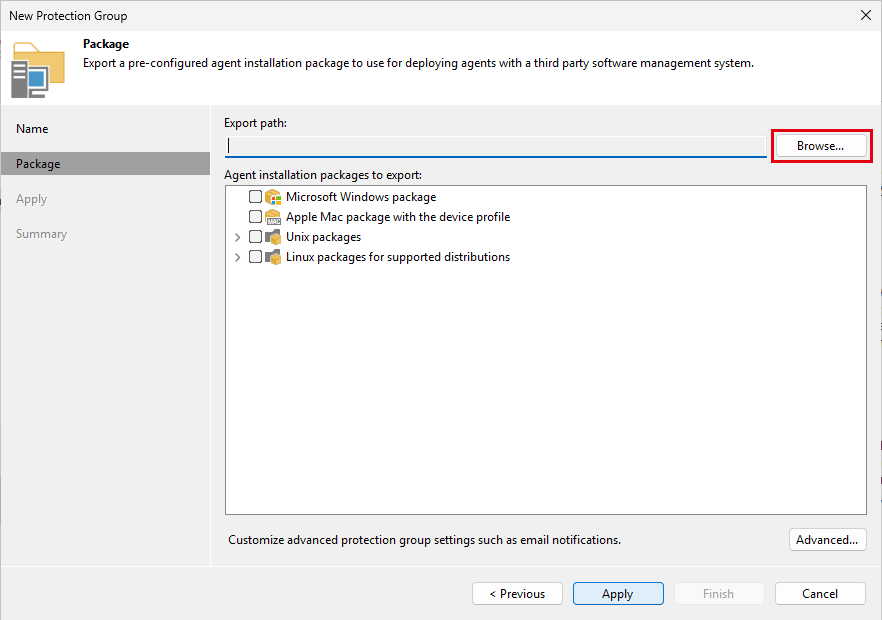
(4) [Package]画面で、[Export path]の右の[Browse…]をクリックします。
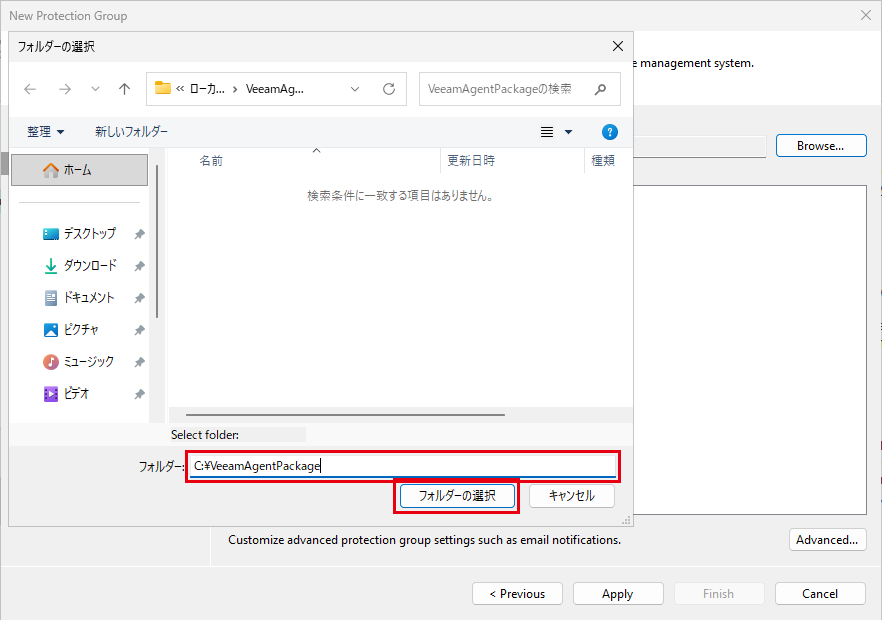
(5) インストーラの出力先フォルダ(例:C:\VeeamAgentPackage)を選択し、[OK]をクリックします。
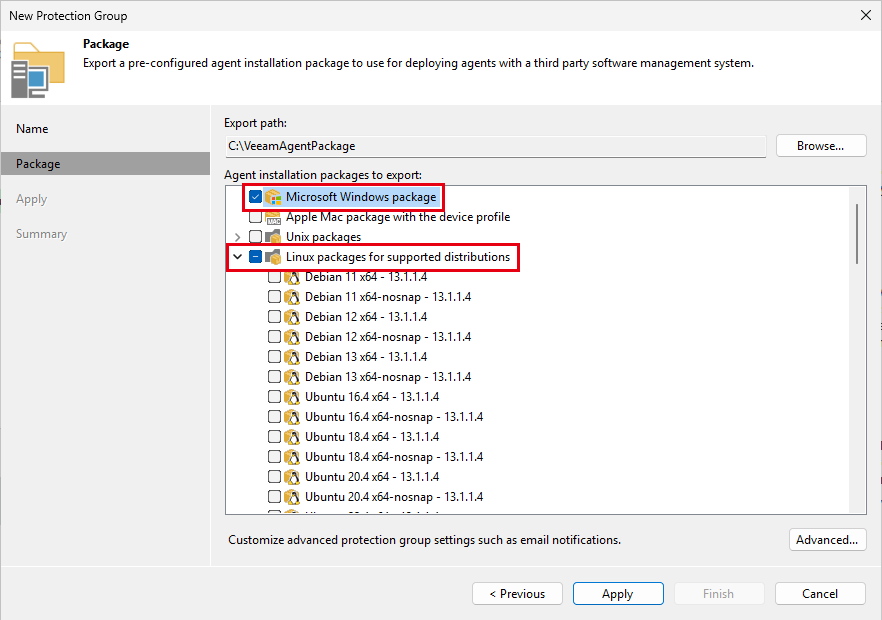
(6) [Agent installation packages to export]で、保護対象の OS に合わせてパッケージにチェックを入れます。Windows の場合は「Microsoft Windows package」にチェックを入れます。Linux の場合は「Linux packages for supported distributions」を展開します。
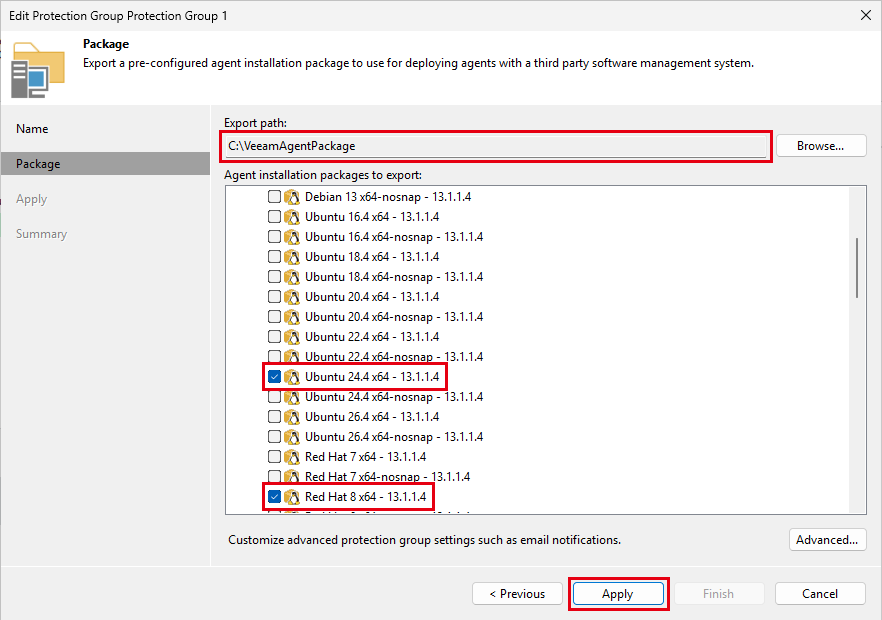
(7) Linux は保護対象のディストリビューションとバージョンに合うパッケージにチェックを入れます(Rocky Linux 8.10 は「Red Hat 8 x64」、Ubuntu 24.04 は「Ubuntu 24.4 x64」)。
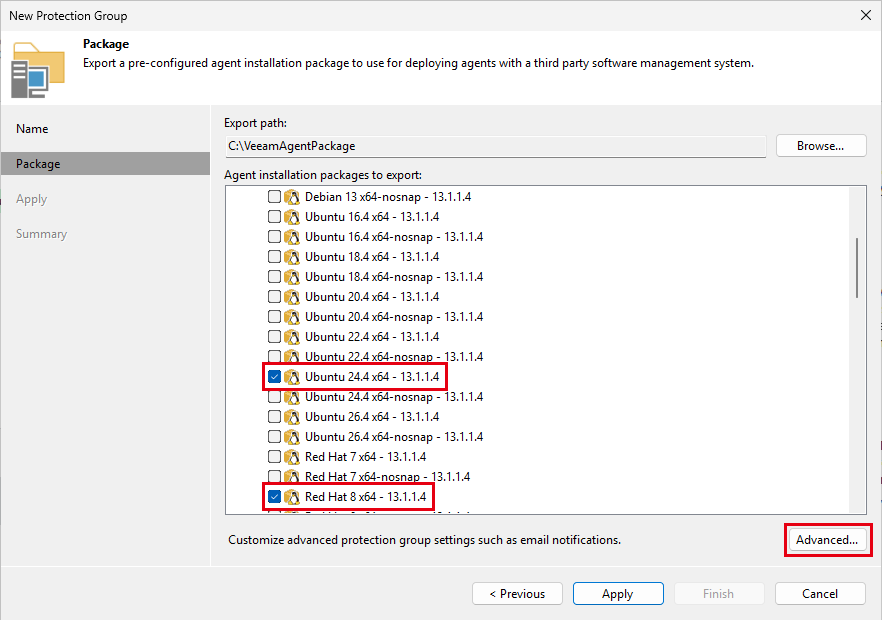
※「-nosnap」の付いたパッケージは、スナップショット用のカーネルモジュールを含まないものです。通常は「-nosnap」の付かないものを選択します。
(8) [Advanced…]をクリックし、[Agent for Windows]タブで Veeam Agent の詳細設定を確認します。必要に応じて変更します。
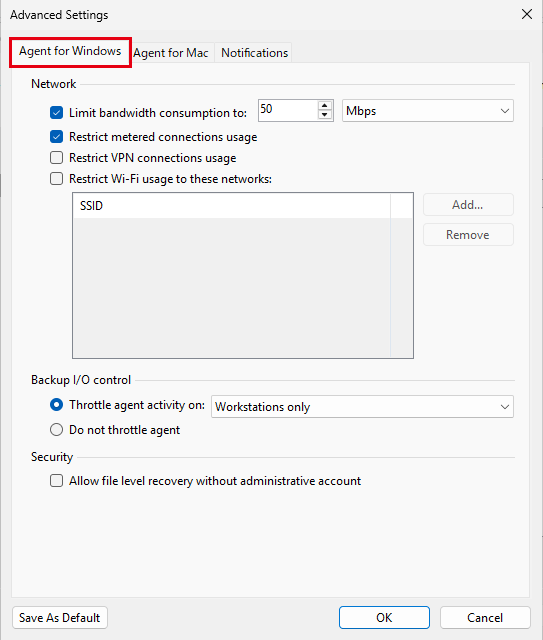
※ 画像は 帯域制御設定手順で帯域の上限(50 Mbps)を設定した後の状態です。既定では[Limit bandwidth consumption to]はオフです。
| 項目 | 説明 |
|---|---|
| Limit bandwidth consumption to(既定:オフ) | Veeam Agent 1 台あたりの通信量の上限。ネットワークへの影響を抑えたい場合に設定します(帯域制御設定手順を参照)。 |
| Restrict metered connections usage(既定:オン) | 従量制課金接続(テザリングなど)のときはバックアップしません。 |
| Restrict VPN connections usage(既定:オフ) | VPN 接続中はバックアップしません。社外から VPN で接続している PC の通信量を抑えたい場合に設定します。 |
| Restrict Wi-Fi usage to these networks(既定:オフ) | 指定した Wi-Fi(SSID)に接続しているときだけバックアップします。 |
| Throttle agent activity on(既定:Workstations only) | バックアップ中の Veeam Agent のディスク負荷を下げ、ほかのアプリケーションへの影響を抑えます。対象を Workstations only(PC のみ)、Servers only(サーバのみ)、All hosts(すべて)から選びます。Do not throttle agent を選ぶと抑えません。 |
| Allow file level recovery without administrative account(既定:オフ) | 管理者でないユーザにも、保護対象でのファイル単位の復元を許可します。利用者自身にファイルを戻させたい場合に設定します。 |
| [Agent for Mac]タブ | macOS の保護対象向けの同様の設定です(本手順では使用しません)。 |
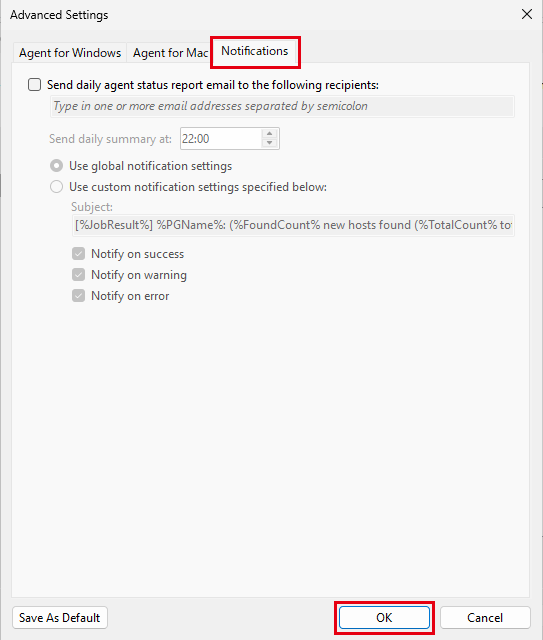
(9) [Notifications]タブでは、Veeam Agent の状態をメールで受け取る設定ができます。必要に応じて設定し、[OK]をクリックします。
| 項目 | 説明 |
|---|---|
| Send daily agent status report email to the following recipients(既定:オフ) | 新しく見つかった保護対象の数などをまとめたメールを、毎日指定した時刻(既定 22:00)に送ります。メールの送信には、Veeam B&R のメール通知の設定(メインメニューの[Options])が必要です。 |
| Use global notification settings / Use custom notification settings | メールの件名と通知する結果(成功・警告・エラー)を、Veeam B&R 全体の設定に従うか、この Protection Group で個別に指定するかを選びます。 |
(10) [Apply]をクリックし、インストーラの出力が終わったら[Next]をクリックします。
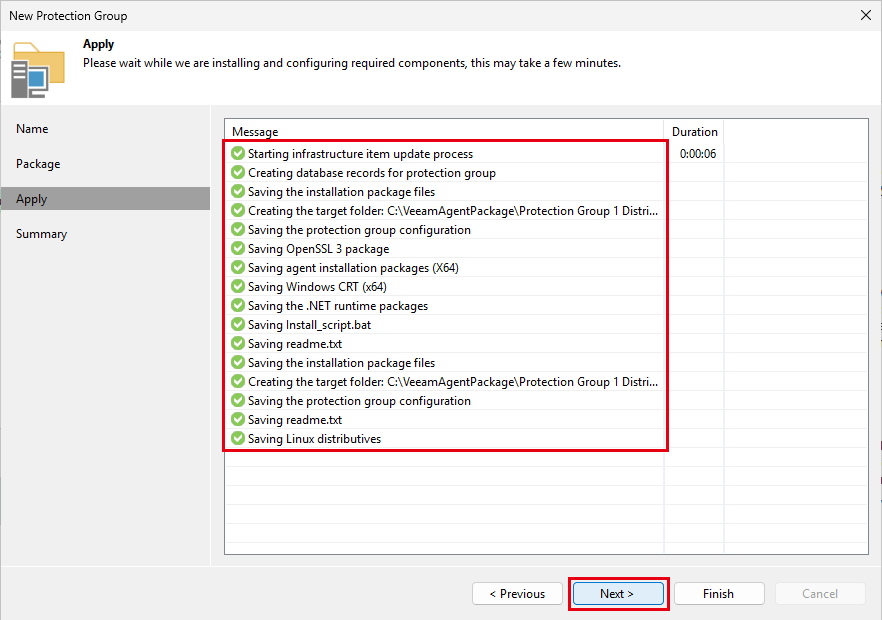
(11) [Finish]をクリックします。
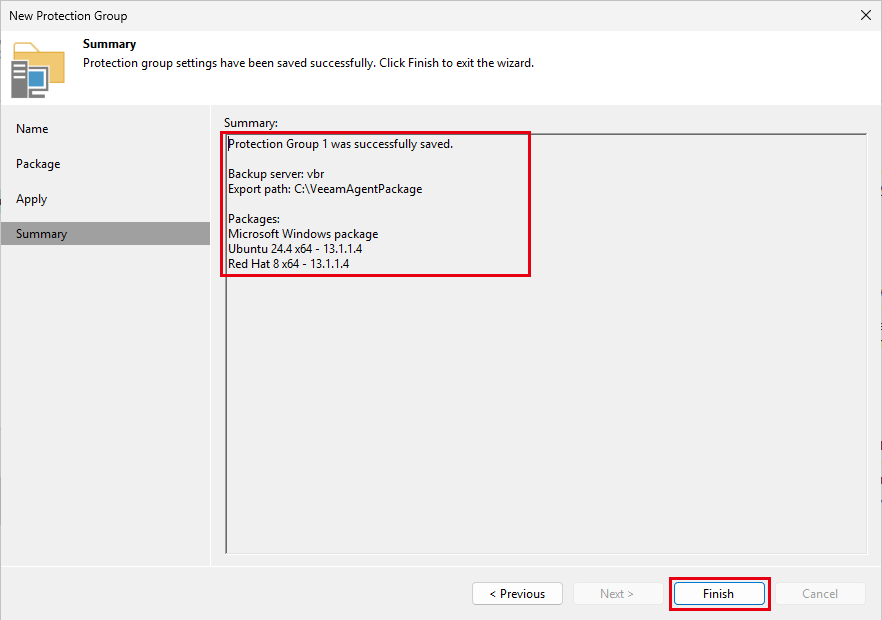
(12) 作成した Protection Group が表示されます。この時点では保護対象は登録されていません(保護対象でインストールすると表示されます)。
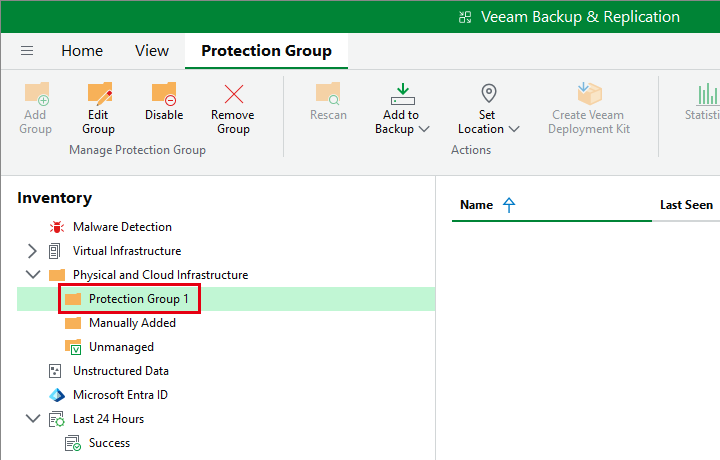
保護対象向け事前構成済みインストーラ生成
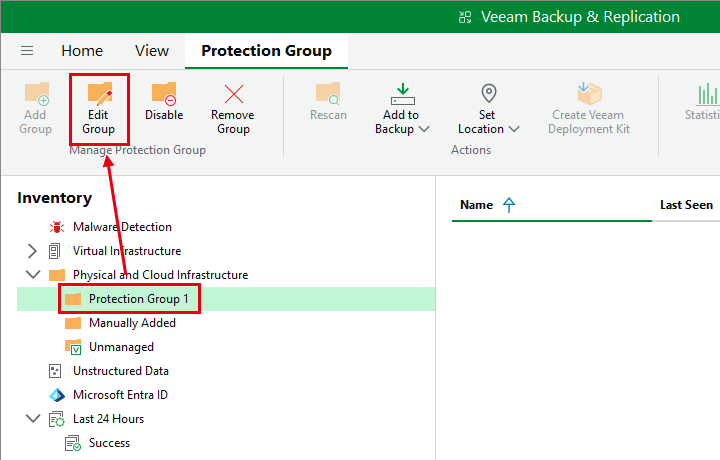
上の「Protection Group 作成」でパッケージを選択していれば、Protection Group の作成と同時にインストーラが出力されています。保護対象の OS を追加する場合や、インストーラを作り直す場合は、以下の手順で出力します。
(1) [Inventory]で対象の Protection Group を選択し、リボンの[Edit Group]をクリックします。
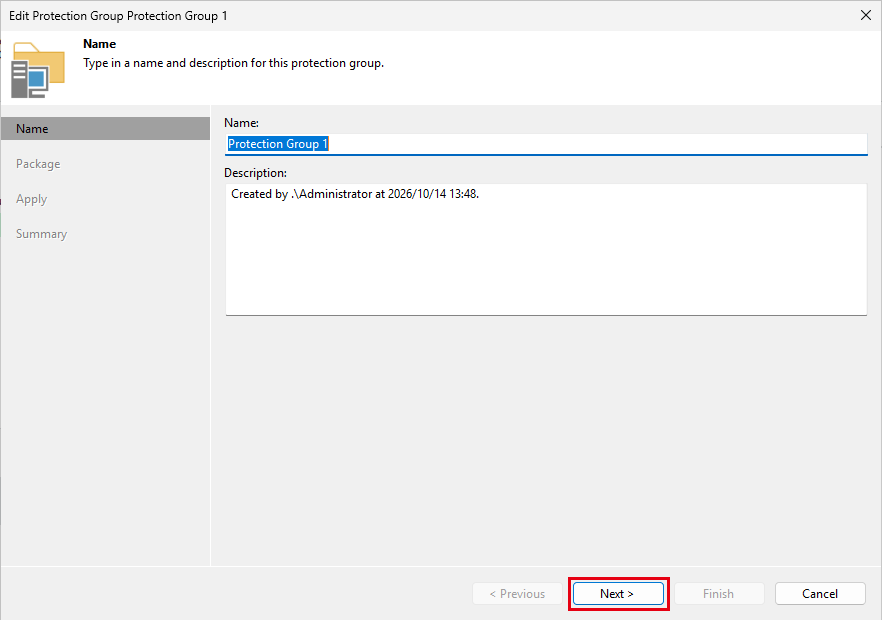
(2) [Next]をクリックします。
(3) [Export path]を確認し、必要なパッケージにチェックが入っていることを確認します。
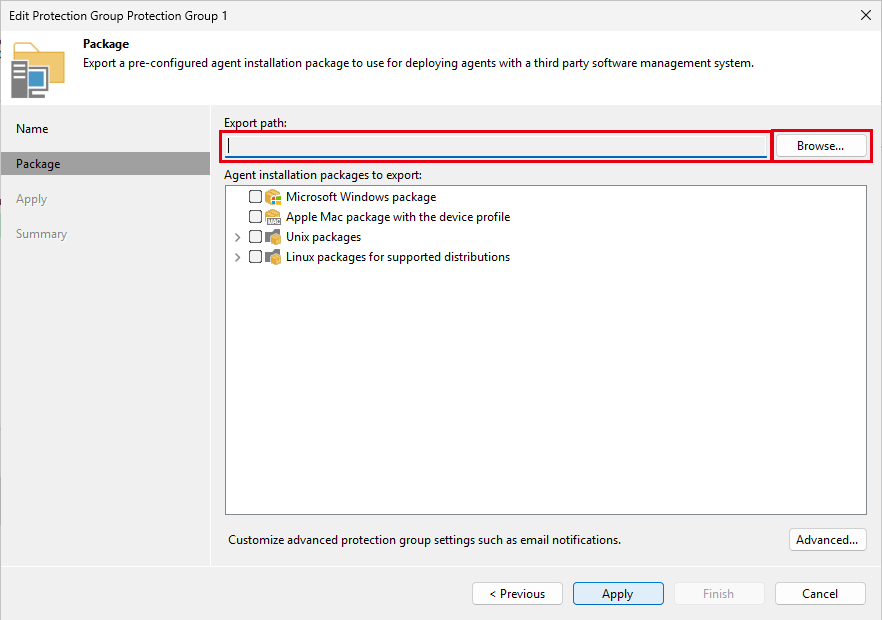
(4) Linux のパッケージも確認し、[Apply]をクリックします。
(5) 出力が終わったら[Finish]をクリックします。
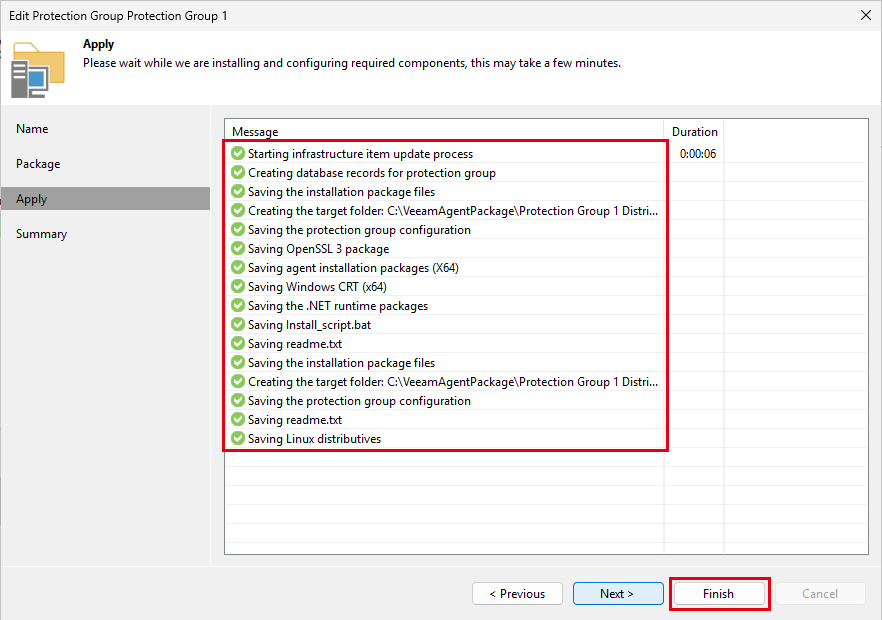
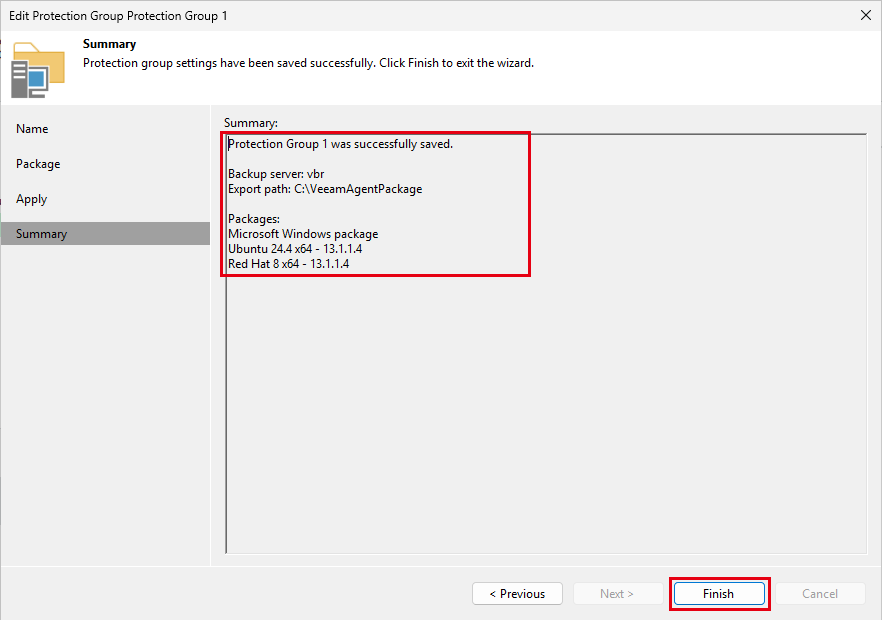
(6) 出力先フォルダに、Windows 用は「<Protection Group 名> Distribs\Windows」、Linux 用は「<Protection Group 名> Distribs\Linux」が作成されます。Windows 用はフォルダごと、Linux 用は保護対象のディストリビューションのフォルダと「libs」内の対応するファイル、「<Protection Group 名>.xml」を保護対象へコピーします。
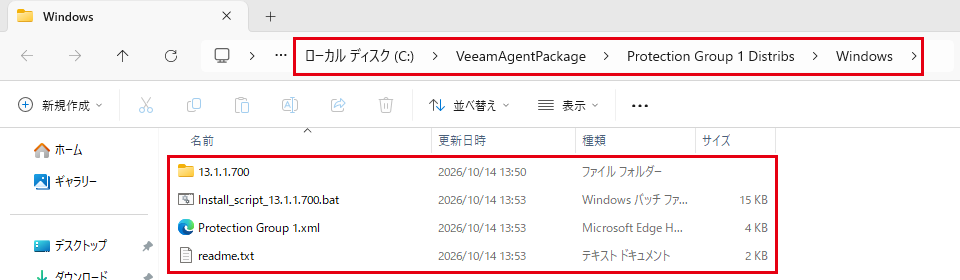
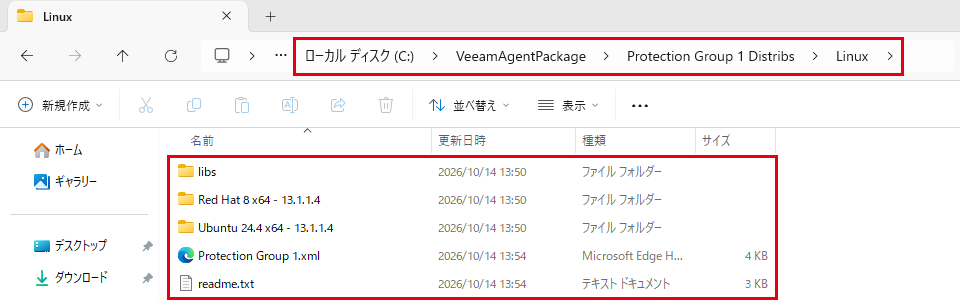
※ 保護対象でのインストール手順は、各 OS の記事を参照してください。インストールが完了すると、Protection Group に保護対象が表示されます。