Veeam Backup & Replication 13.1 で、Windows の保護対象をバックアップするジョブ(バックアップポリシー)を作成する手順です。詳細設定[Advanced…]の各タブの項目と、合成フルバックアップとアクティブフルバックアップの違いも説明します。Protection Group はProtection Group 作成手順で作成しています。
この記事の前提
検証環境
| 項目 | 内容 |
|---|---|
| バックアップサーバ | Veeam Backup & Replication 13.1.1.18(Community Edition)、Windows Server 2025 |
| 保護対象 | Windows 10 22H2、Windows 11、Rocky Linux 8.10、Ubuntu 24.04 |
| Veeam Agent | Veeam Agent for Microsoft Windows 13.1.1.700、Veeam Agent for Linux 13.1.1.4 |
表記について
- 「※【公式】」:Veeam の公式ドキュメントに記載がある内容です。出典を併記しています。
- 「※【検証結果】」:公式ドキュメントでは確認できず、上記の検証環境で動作を確認した内容です。
バックアップジョブの作成(Windows コンピュータ用)
本手順では、保護対象の Veeam Agent がスケジュールに従ってバックアップを行う「Managed by agent」(バックアップポリシー)で作成します。Windows と Linux は別々のジョブになるため、保護対象に合わせて作成します。
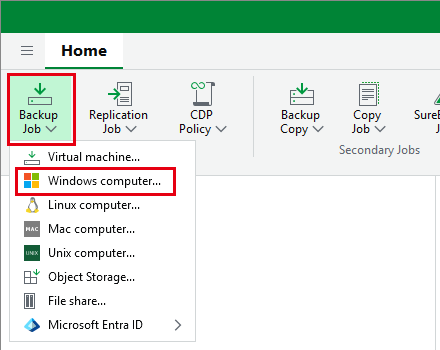
(1) [Home]でリボンの[Backup Job]をクリックし、[Windows computer…]をクリックします。
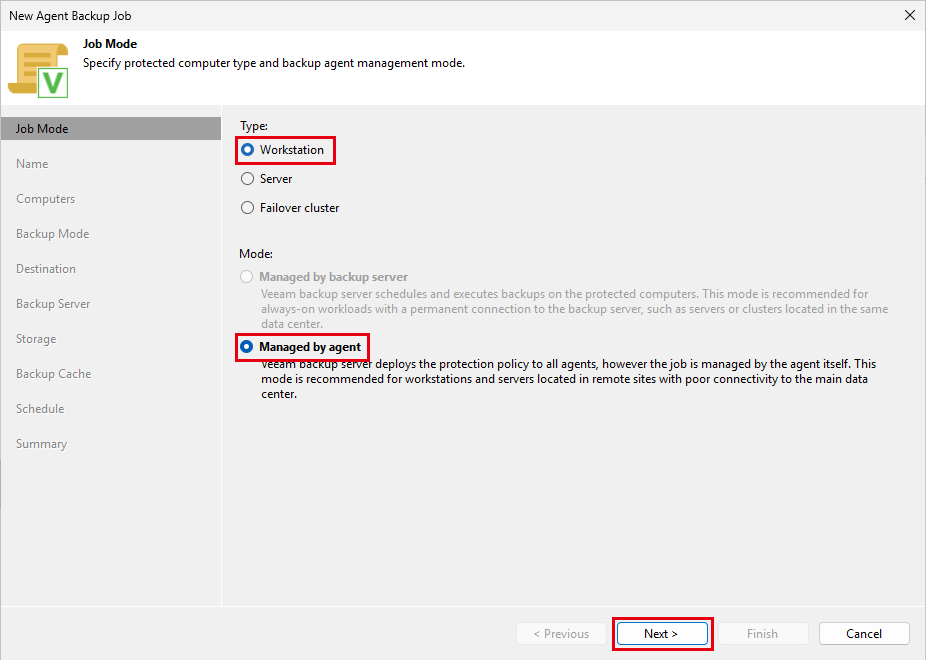
(2) [Type]で[Workstation]を選択します。[Mode]は[Managed by agent]になります。[Next]をクリックします。
| 項目 | 説明 |
|---|---|
| Type:Workstation | PC 向け。スケジュールに「ロック時」「ログオフ時」「バックアップ先の接続時」などの契機を指定でき、バックアップキャッシュを使えます。Mode は Managed by agent のみです。 |
| Type:Server | サーバ向け。Mode で Managed by backup server も選べ、アプリケーションを考慮した処理や、毎月・一定間隔のスケジュールを設定できます。 |
| Type:Failover cluster | Windows のフェールオーバークラスタ向け。 |
| Mode:Managed by backup server | バックアップサーバがジョブを実行・管理します。バックアップサーバと常に通信できるサーバ向けです。 |
| Mode:Managed by agent | バックアップサーバは設定(バックアップポリシー)を配布するだけで、実行は保護対象の Veeam Agent がスケジュールに従って行います。PC や、通信が不安定な拠点向けです。 |
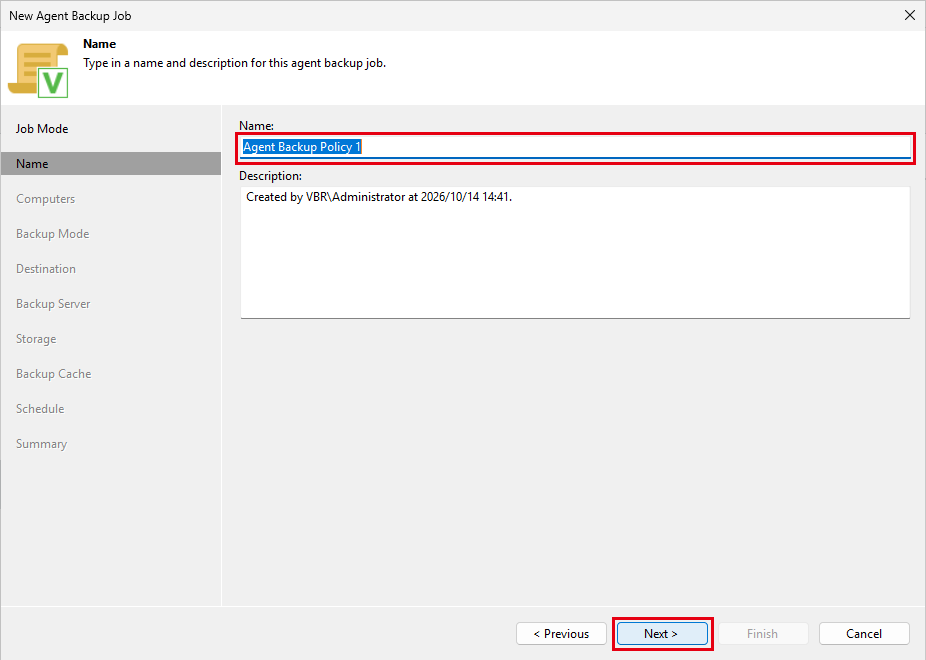
(3) [Name]にジョブ名を入力し、[Next]をクリックします。保護対象では、この名前のジョブとして登録されます。
(4) [Add…]をクリックし、Protection Group 作成手順で作成した Protection Group を選択して[OK]をクリックします。
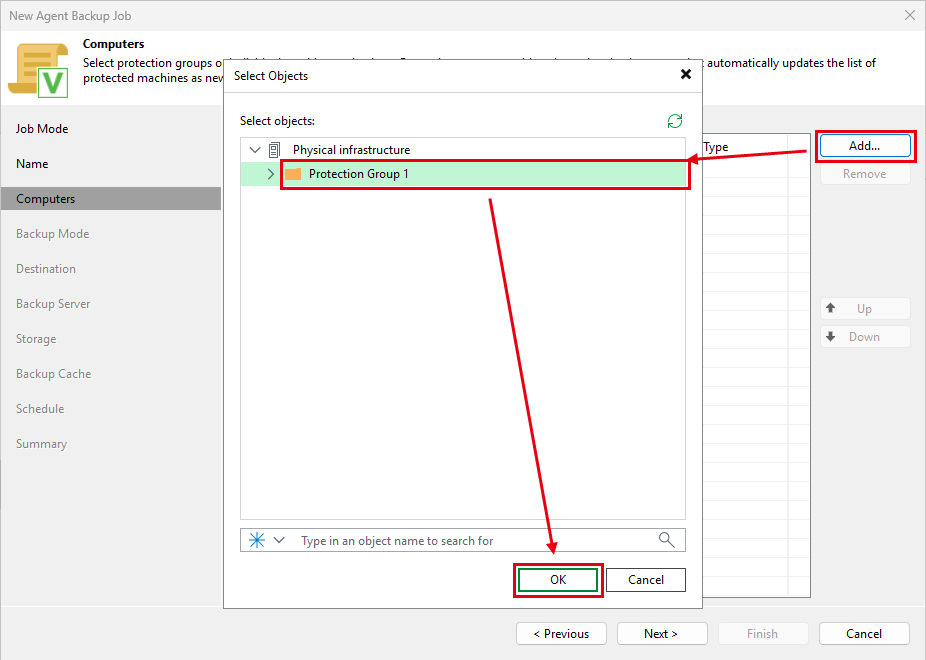
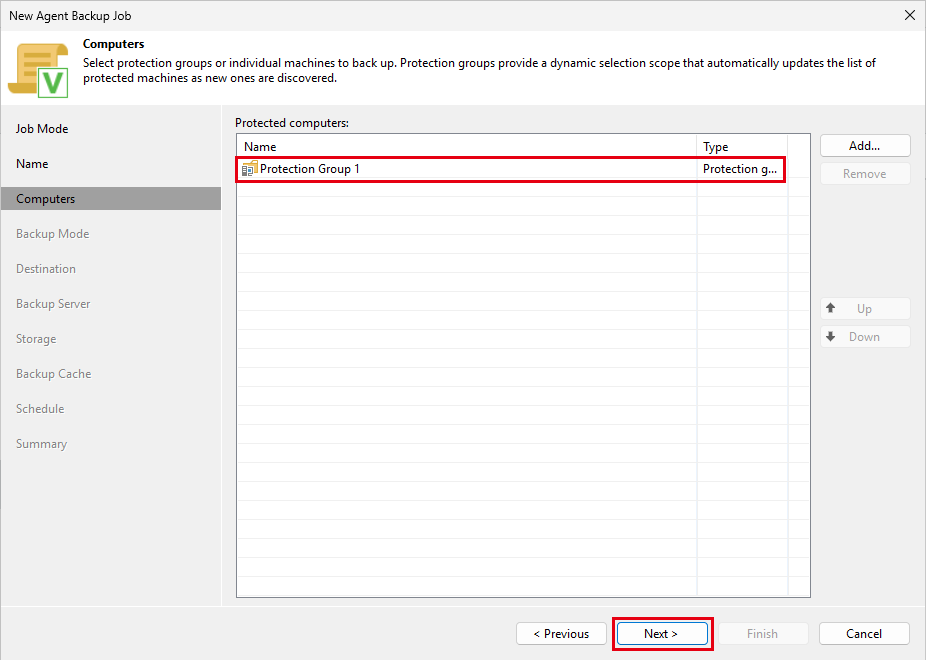
(5) Protection Group が追加されたことを確認し、[Next]をクリックします。
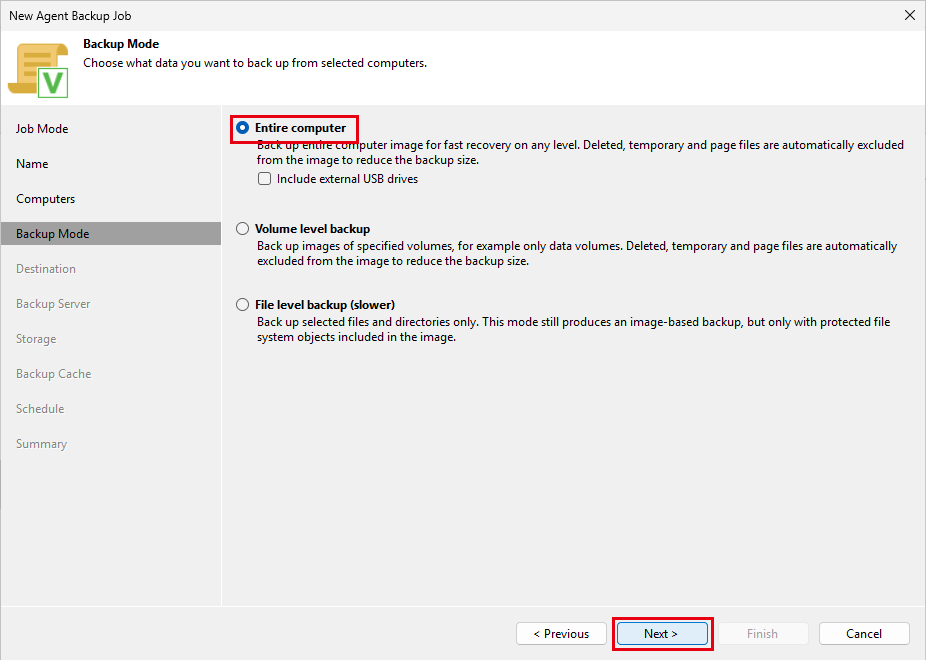
(6) [Entire computer]を選択し、[Next]をクリックします。
| 項目 | 説明 |
|---|---|
| Entire computer | コンピュータ全体(OS を含むすべてのボリューム)をイメージでバックアップします。ベアメタル復旧にはこの方式が必要です。削除済みファイル、一時ファイル、ページファイルは自動で除外されます。 |
| Include external USB drives(既定:オフ) | 外付けの USB ドライブもバックアップに含めます。 |
| Volume level backup | 指定したボリュームだけをバックアップします(例:データ用ボリュームのみ)。OS のボリュームを含めない場合、ベアメタル復旧はできません。 |
| File level backup (slower) | 指定したフォルダやファイルだけをバックアップします。処理が遅く、ベアメタル復旧はできません。 |
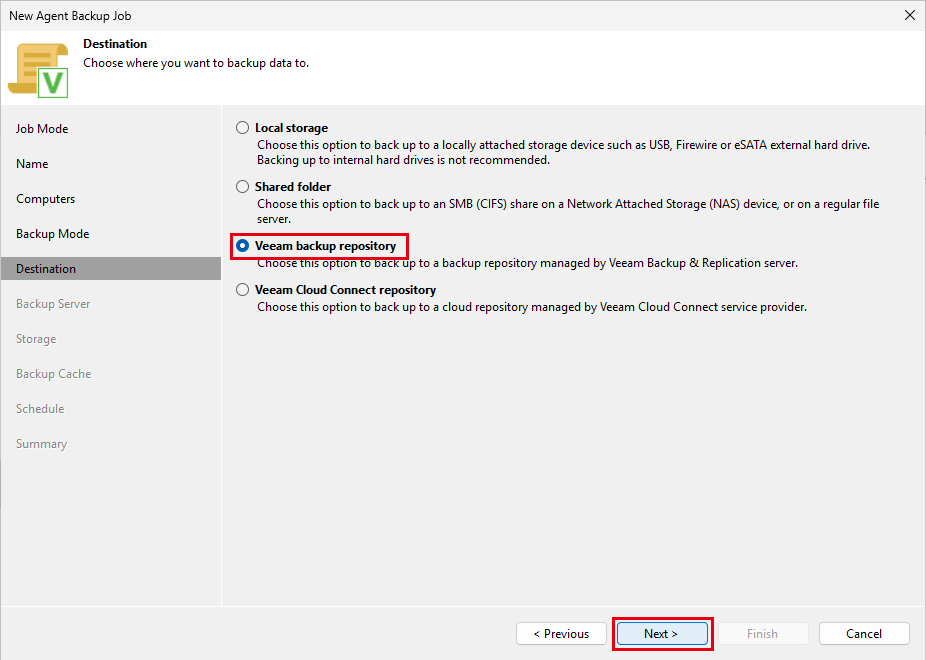
(7) [Veeam backup repository]を選択し、[Next]をクリックします。
| 項目 | 説明 |
|---|---|
| Local storage / Shared folder | 保護対象に接続した外付けディスク、または共有フォルダ(SMB)に保存します。バックアップサーバでは管理しません。 |
| Veeam backup repository | バックアップサーバが管理するリポジトリに保存します。バックアップサーバで一元管理・復元できるため、本手順ではこれを選びます。 |
| Veeam Cloud Connect repository | サービスプロバイダのクラウド上のリポジトリに保存します。 |
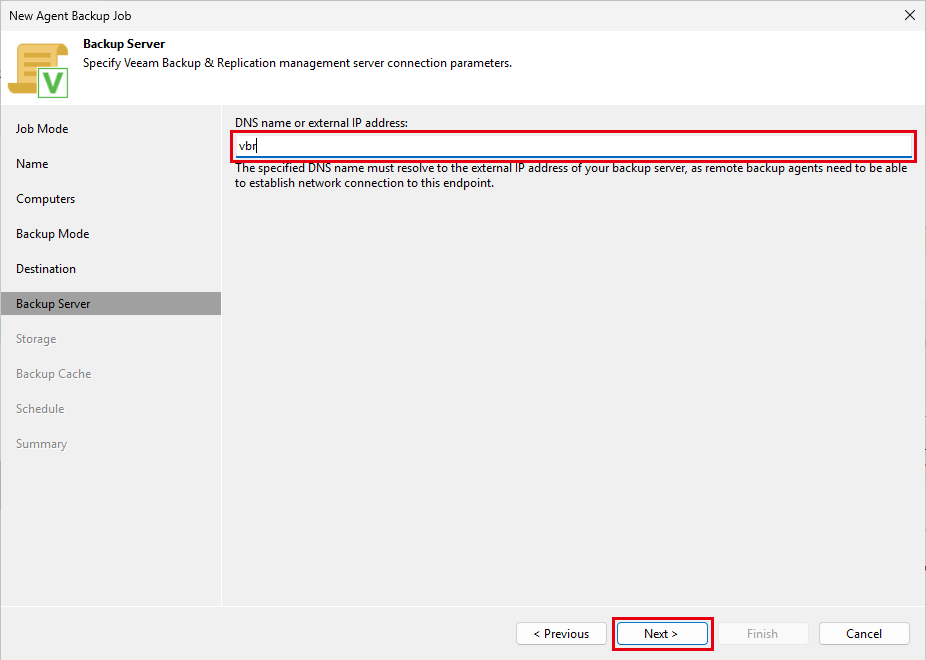
(8) [DNS name or external IP address]に、保護対象から接続できるバックアップサーバの IP アドレスまたは名前を入力し、[Next]をクリックします。デフォルトではローカルホストのバックアップサーバのホスト名が入力されています。
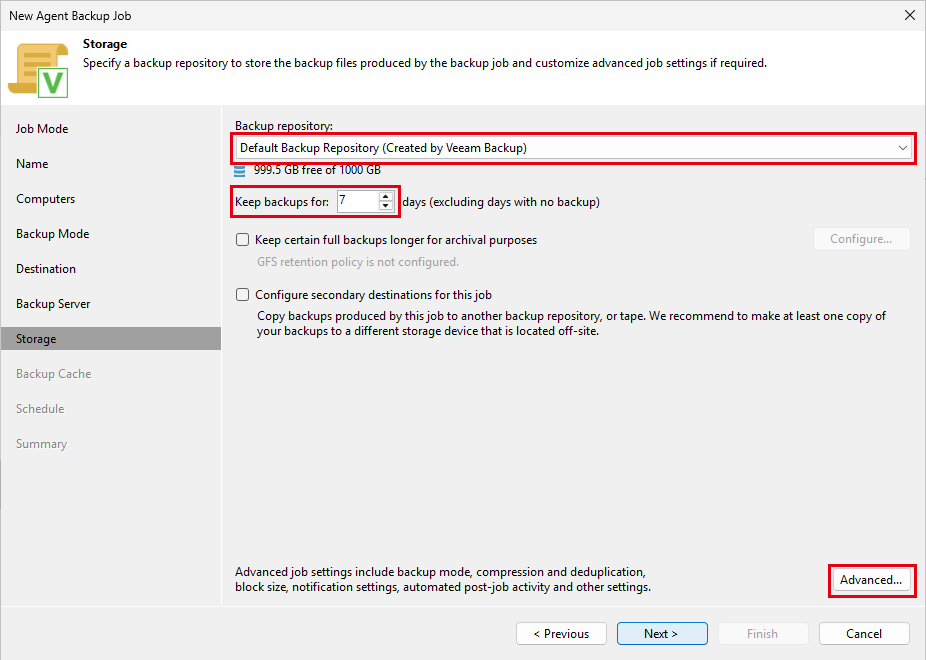
(9) [Backup repository]を選択し、[Keep backups for]に保持日数を入力します。
| 項目 | 説明 |
|---|---|
| Keep backups for(既定:7) | バックアップを保持する日数。バックアップを取得しなかった日は数えません(例:7 の場合、バックアップがある日の 7 日分を保持)。 |
| Keep certain full backups longer for archival purposes(既定:オフ) | 週次・月次・年次のフルバックアップを長期保持(GFS)します。長期の保管が必要な場合に設定します((10) を参照)。 |
| Configure secondary destinations for this job(既定:オフ) | バックアップのコピーを別のリポジトリやテープに作ります。遠隔地への複製(災害対策)が必要な場合に設定します。 |
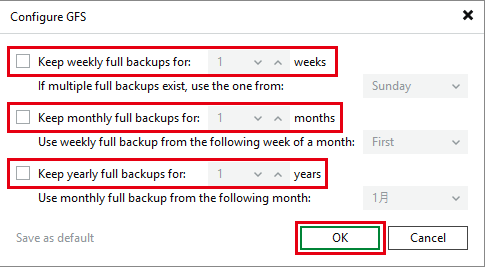
(10) 長期の保管が必要な場合は、[Keep certain full backups longer for archival purposes]にチェックを入れて[Configure…]をクリックし、残すフルバックアップを指定して[OK]をクリックします。
| 項目 | 説明 |
|---|---|
| Keep weekly full backups for | 週次のフルバックアップを残す週数。 |
| If multiple full backups exist, use the one from | 1 週間に複数のフルバックアップがある場合に、どの曜日のものを週次として残すか。 |
| Keep monthly full backups for | 月次のフルバックアップを残す月数。 |
| Use weekly full backup from the following week of a month | 月の何週目の週次バックアップを月次として残すか(First=第 1 週)。 |
| Keep yearly full backups for | 年次のフルバックアップを残す年数。 |
| Use monthly full backup from the following month | 何月の月次バックアップを年次として残すか。 |
※ GFS で残すのはフルバックアップです。(11) の合成フルバックアップ(既定:毎週土曜日)などで、定期的にフルバックアップが作られるようにしておきます。
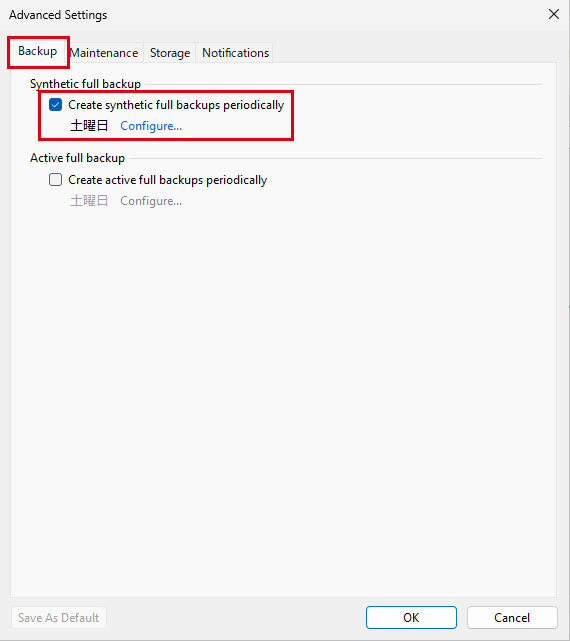
(11) [Advanced…]をクリックします。[Backup]タブでは、定期的なフルバックアップの作り方を設定します。
| 項目 | 説明 |
|---|---|
| Create synthetic full backups periodically(既定:オン、土曜日) | 保護対象からデータを読み直さずに、リポジトリにある既存のバックアップからフルバックアップを合成します。保護対象とネットワークに負荷をかけずに、復元に必要な増分の数を抑えられます。[Configure…]で曜日を指定します。 |
| Create active full backups periodically(既定:オフ) | 保護対象からすべてのデータを読み直してフルバックアップを作ります。保護対象とネットワークの負荷が大きいため、通常はオフにします。新しいバックアップチェーンを定期的に作りたい場合に使います。 |
※ 合成フルバックアップとアクティブフルバックアップの違いを下の図に示します。どちらも、作成したフルバックアップがその後の増分の起点(新しいバックアップチェーン)になります。違いは、フルバックアップのデータをどこから集めるかです。
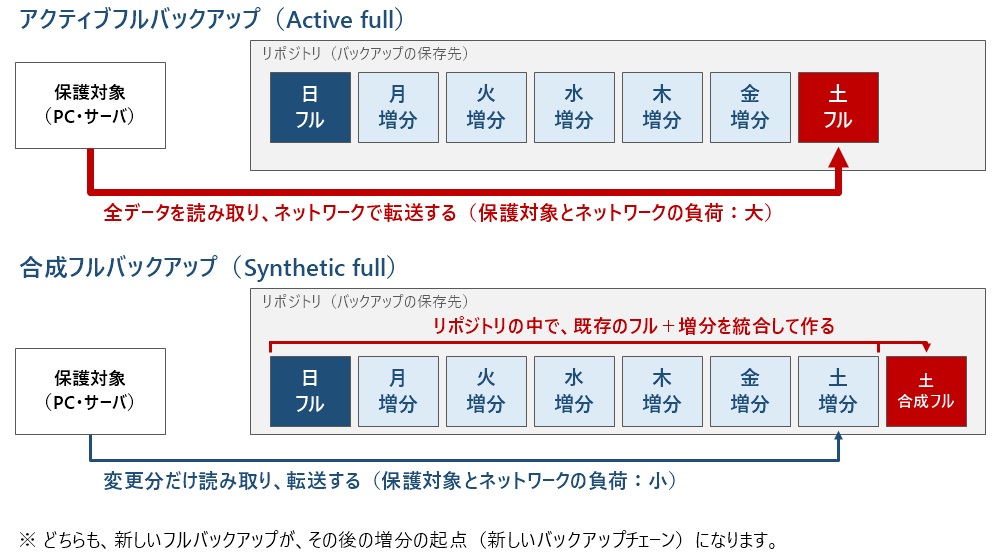
※【公式】合成フルバックアップは、保護対象から読み取るのは新しい増分だけで、リポジトリにある既存のフルバックアップと増分を統合して新しいフルバックアップを作ります。ネットワークを使わず、保護対象に負荷をかけません。出典:Veeam Agent for Microsoft Windows User Guide「Synthetic Full Backup」 https://helpcenter.veeam.com/docs/agentforwindows/userguide/synthetic_full_backup.html
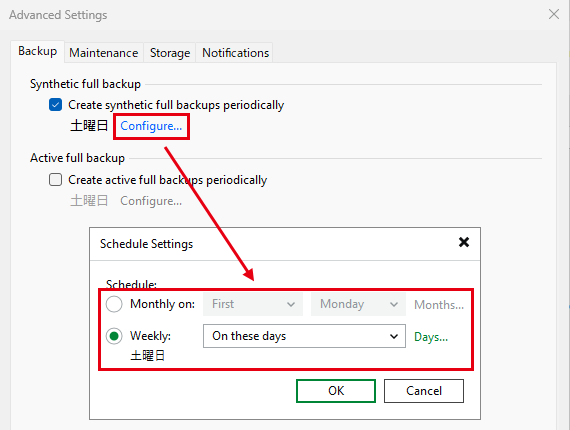
(12) 合成フルバックアップを作る日を変える場合は、[Create synthetic full backups periodically]の下の[Configure…]をクリックします。[Schedule Settings]で、毎月作るか(Monthly on)、毎週作るか(Weekly)を選びます。
| 項目 | 説明 |
|---|---|
| Monthly on(第何週) | First〜Fourth(第 1〜4 週)、Last(最終週)から選び、右の欄で曜日を選びます(例:First・Monday=毎月第 1 月曜日)。This day を選ぶと、右の欄で日付(1〜31)を指定できます。 |
| Months… | Monthly on のときに、作成する月を選びます(既定:すべての月)。 |
| Weekly(既定:On these days、土曜日) | Everyday(毎日)、On weekdays(平日)、On these days(指定した曜日)から選びます。On these days の場合は[Days…]で曜日を指定します。 |
(13) [Weekly]で[On these days]を選んだ場合は、[Days…]をクリックし、作成する曜日にチェックを入れて[OK]をクリックします。[Schedule Settings]も[OK]で閉じます。
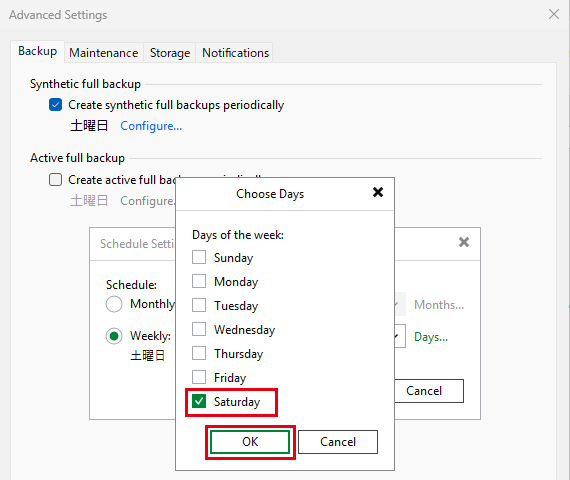
※ アクティブフルバックアップの[Configure…]も同じ画面で設定します。
※【公式】合成フルバックアップとアクティブフルバックアップを同じ日に設定した場合は、アクティブフルバックアップだけが作成され、合成フルバックアップは作成されません。また、指定した日にジョブのスケジュール((18) の[Daily at])でバックアップが実行される必要があります。出典:Veeam Agent for Microsoft Windows User Guide「Backup Settings」 https://helpcenter.veeam.com/docs/agentforwindows/userguide/backup_job_advanced_backup.html
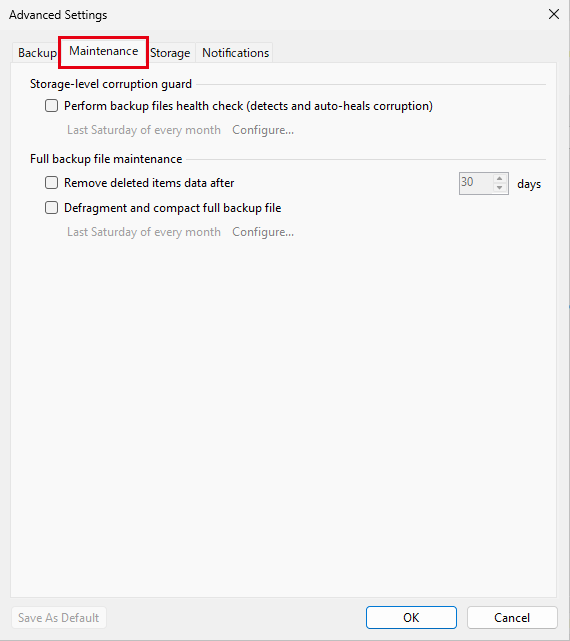
(14) [Maintenance]タブでは、バックアップファイルの点検と整理を設定します。
| 項目 | 説明 |
|---|---|
| Perform backup files health check(既定:オフ、毎月最終土曜日) | バックアップファイルを定期的に検査し、破損が見つかった場合は次のバックアップで自動修復します。破損に早く気付くため、オンにすることを検討します。 |
| Remove deleted items data after(既定:オフ、30 日) | ジョブの対象から外れたコンピュータのバックアップデータを、指定した日数の後に削除します。 |
| Defragment and compact full backup file(既定:オフ) | フルバックアップファイルを定期的に作り直して断片化を解消し、不要なデータを除いてサイズを小さくします。定期的なフルバックアップ(合成・アクティブ)を作らない運用で使います。 |
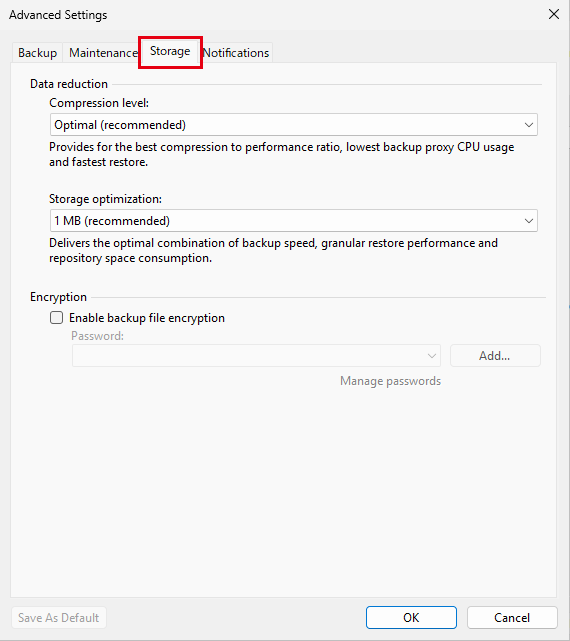
(15) [Storage]タブでは、圧縮と暗号化を設定します。
| 項目 | 説明 |
|---|---|
| Compression level(既定:Optimal) | 圧縮の強さ。None(圧縮しない)、Dedupe-friendly(重複排除ストレージ向け)、Optimal(圧縮率と CPU 負荷の釣り合いがよい)、High・Extreme(より小さくなるが CPU 負荷が大きく、時間がかかる)から選びます。通常は Optimal のままにします。 |
| Storage optimization(既定:1 MB) | データを読み書きする単位(ブロックサイズ)。4 MB は処理が速い代わりに増分が大きくなりやすく、512 KB・256 KB は増分が小さくなる代わりに処理の負荷が上がります。通常は 1 MB のままにします。 |
| Enable backup file encryption(既定:オフ) | バックアップファイルをパスワードで暗号化します。パスワードを紛失すると復元できなくなるため、安全に保管します。 |
(16) [Notifications]タブでは、結果の通知を設定します。設定を確認したら[OK]をクリックし、[Next]をクリックします。
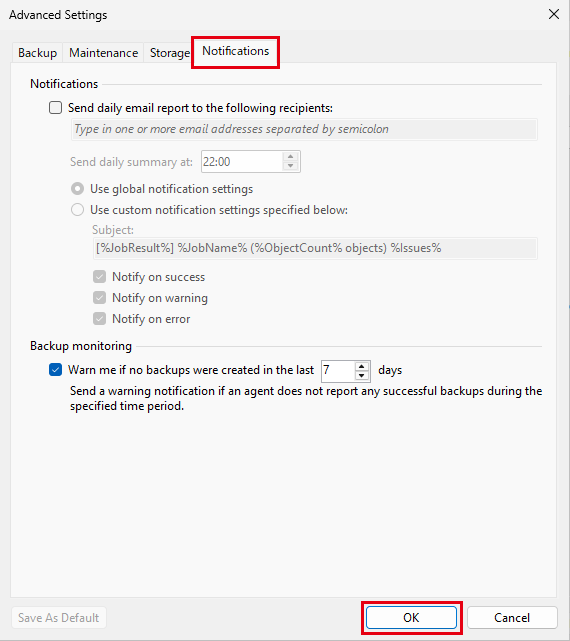
| 項目 | 説明 |
|---|---|
| Send daily email report to the following recipients(既定:オフ) | 毎日指定した時刻(既定 22:00)に、ジョブの結果をまとめたメールを送ります。メールの送信には、Veeam B&R のメール通知の設定(メインメニューの[Options])が必要です。 |
| Use global notification settings / Use custom notification settings | メールの件名と通知する結果(成功・警告・エラー)を、Veeam B&R 全体の設定に従うか、このジョブで個別に指定するかを選びます。 |
| Warn me if no backups were created in the last(既定:オン、7 日) | 指定した日数の間、Veeam Agent から成功したバックアップの報告がない場合に警告します。電源が長く入っていない PC などに気付けます。 |
(17) [Backup Cache]は、必要な場合に設定して[Next]をクリックします。
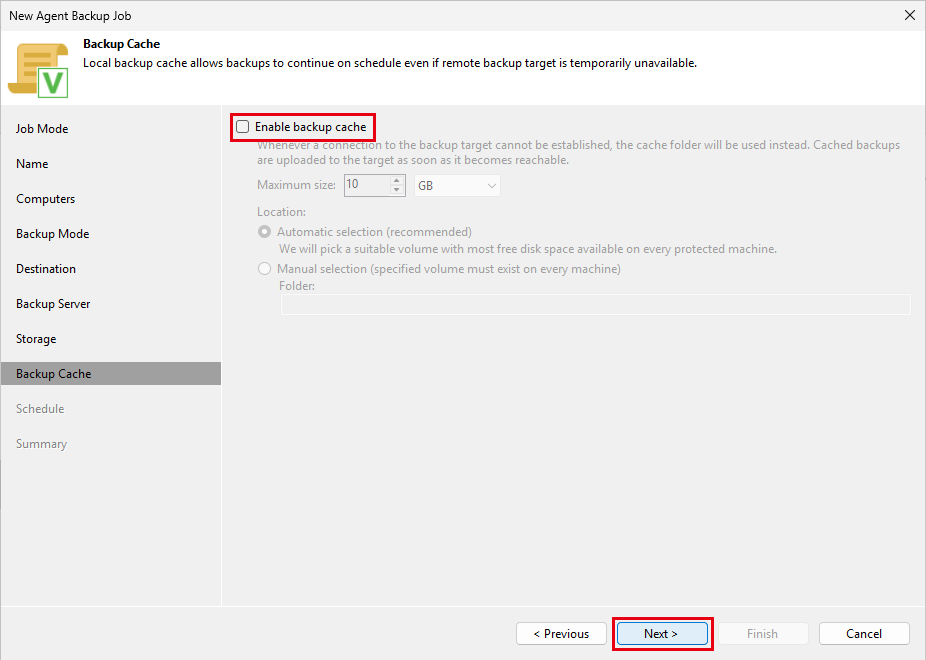
| 項目 | 説明 |
|---|---|
| Enable backup cache(既定:オフ) | バックアップ先に接続できないとき(社外に持ち出した PC など)、保護対象のローカルディスクに一時保存し、接続できるようになったら転送します。常に社内のネットワークにある PC では不要です。 |
| Maximum size(既定:10 GB) | キャッシュに使う最大容量。 |
| Location(既定:Automatic selection) | キャッシュの保存先。Automatic selection は、空き容量が最も多いボリュームを自動で選びます。Manual selection では、すべての保護対象にあるフォルダを指定します。 |
(18) [Daily at]にチェックを入れ、実行時刻と曜日を指定して、[Apply]をクリックします。
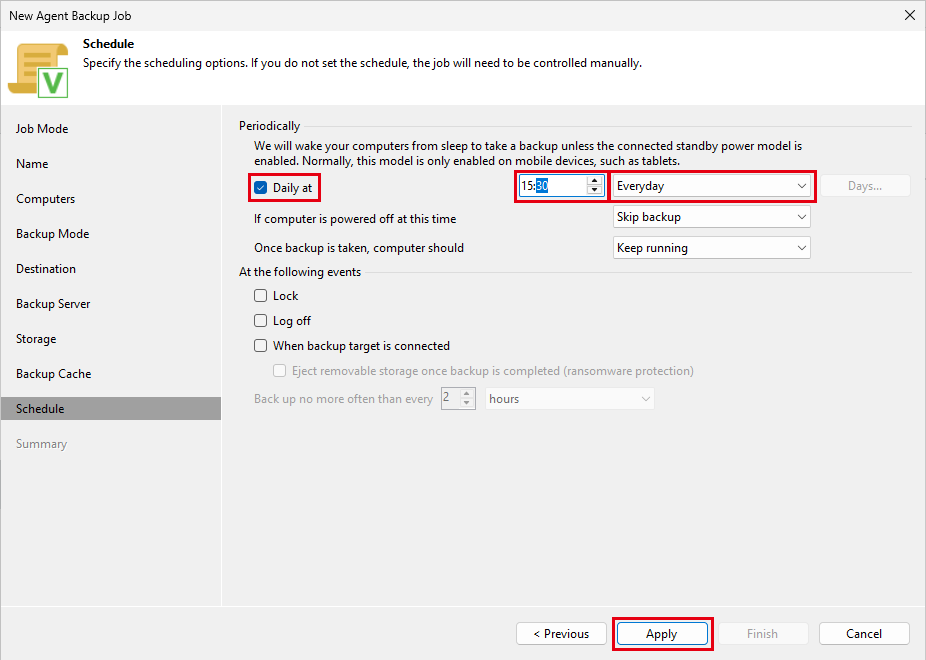
| 項目 | 説明 |
|---|---|
| Daily at | 毎日(または指定した曜日)の実行時刻。保護対象のローカル時刻で実行されます。スリープ中の PC は起こしてバックアップします(Modern Standby の機種を除く)。 |
| If computer is powered off at this time(既定:Skip backup) | 指定時刻に電源が切れていた場合の動作。Skip backup はその回を実行しません。電源投入後に実行する選択肢もあります。 |
| Once backup is taken, computer should(既定:Keep running) | バックアップ後の動作。Keep running(そのまま)のほか、スリープ・休止・シャットダウンを選べます。 |
| Lock / Log off(既定:オフ) | 画面のロック時、ログオフ時にもバックアップします。 |
| When backup target is connected(既定:オフ) | バックアップ先(USB ディスクなど)を接続したときにバックアップします。「Eject removable storage once backup is completed」を選ぶと、完了後に取り外します(ランサムウェア対策)。 |
| Back up no more often than every(既定:2 時間) | 上記のイベントによるバックアップの最小間隔。 |
(19) [Finish]をクリックします。
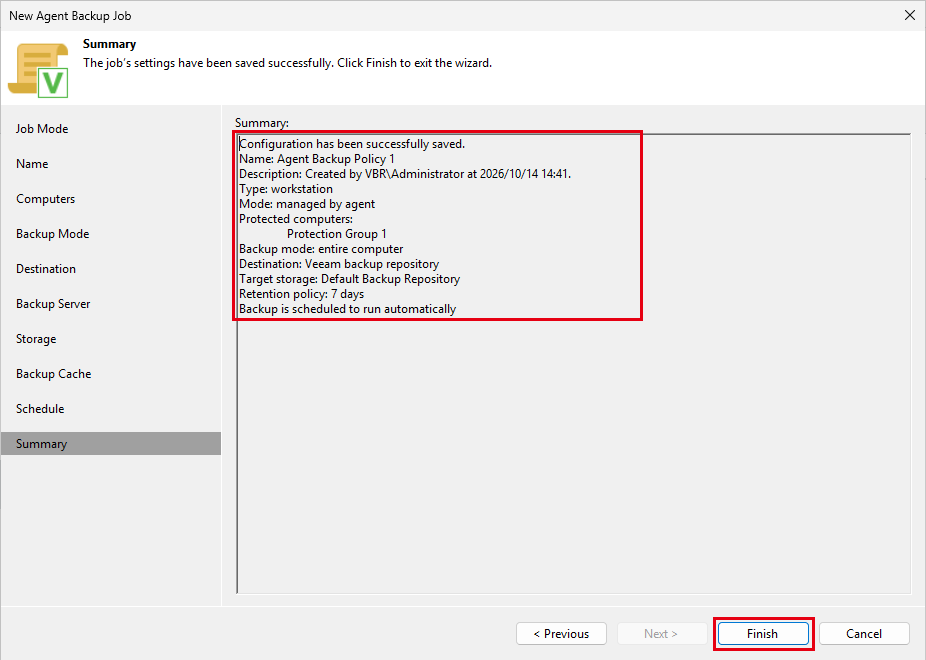
(20) 作成したジョブが表示されます。保護対象には、次回の同期でジョブの設定(ポリシー)が配布されます。
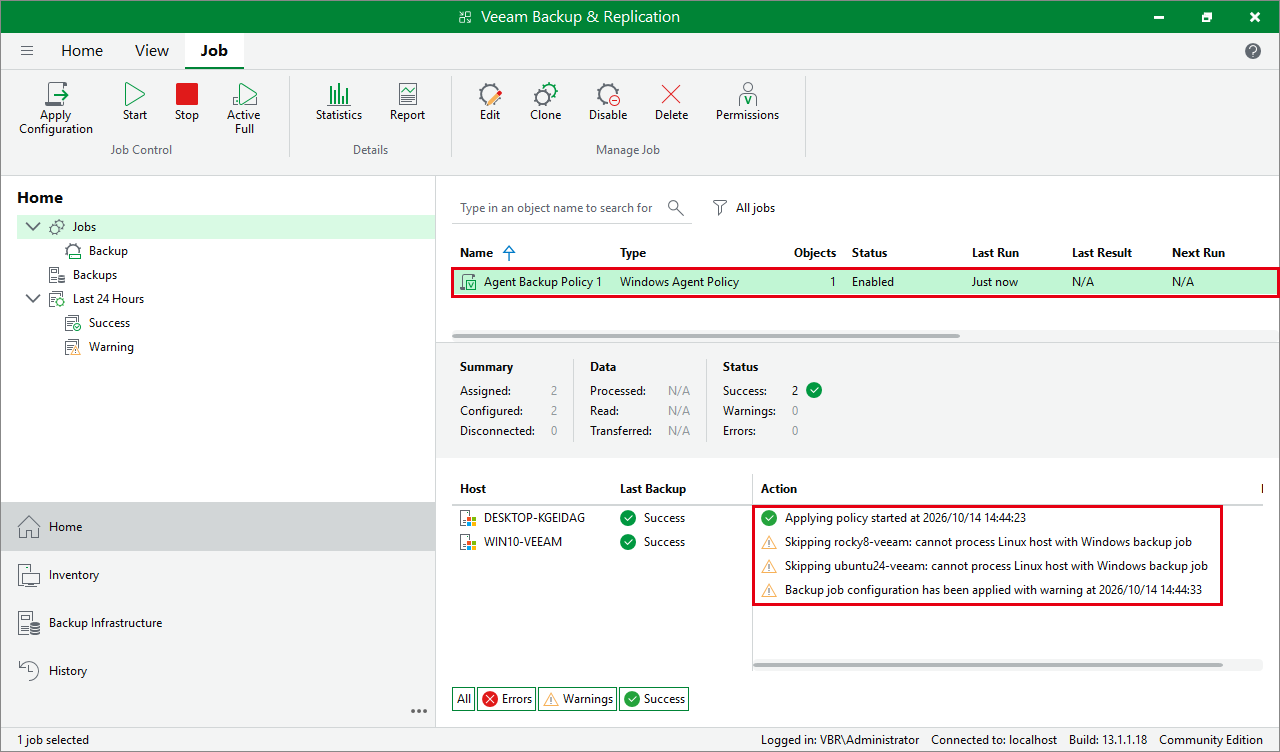
※【公式】保護対象の Veeam Agent は 6 時間ごとにバックアップサーバと同期し、ポリシーの設定を受け取ります。すぐに反映させる場合は、保護対象で以下の同期のコマンドを実行します。出典:「Backup Policy Application Methods」 https://helpcenter.veeam.com/docs/vbr/userguide/agents_policy_apply.html
・Windows:コマンドプロンプトを管理者として開き、以下のコマンドを実行します。「ExitCode: 0」と表示されたら完了です。
"C:\Program Files\Veeam\Endpoint Backup\Veeam.Agent.Configurator.exe" -syncnow※ プロンプト(「C:\Windows\system32>」など)は入力しません。PowerShell では、このままではエラーになります。PowerShell で実行する場合は、先頭に「& 」を付けます。
& "C:\Program Files\Veeam\Endpoint Backup\Veeam.Agent.Configurator.exe" -syncnow・Linux:以下のコマンドを実行します。「Successful sync」と表示されたら完了です。
sudo veeamconfig mode syncNow※【検証結果】Windows 10・11 では「ExitCode: 0」、Rocky Linux・Ubuntu では「Successful sync」と表示されることを確認しました。

