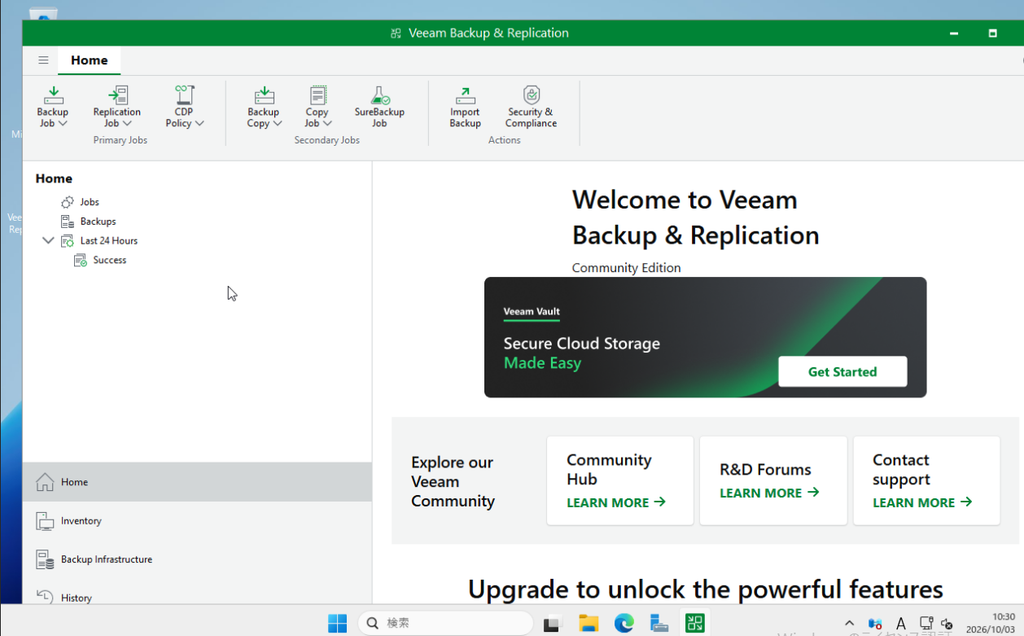
事前準備
バックアップサーバ用仮想マシン作成
今回はPROXMOX上にVeeamバックアップサーバを作成します。
Veeam Backup & Replication 13.1のシステム要件は以下のサイトに記載があります。
https://helpcenter.veeam.com/docs/vbr/userguide/system_requirements_backup_server.html?ver=13
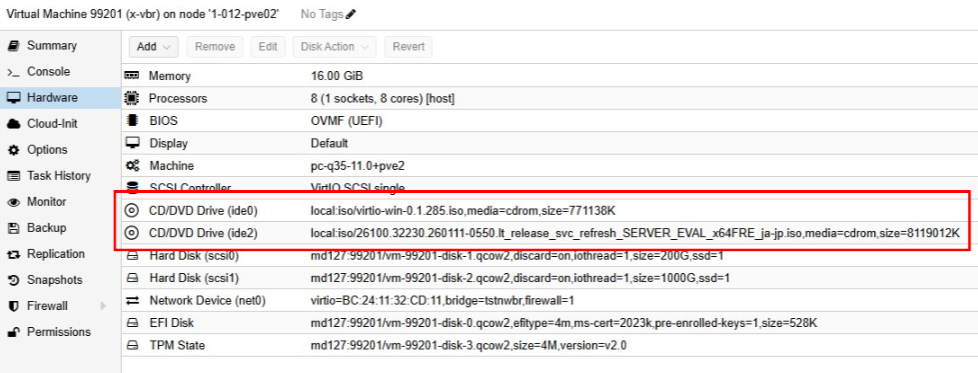
今回は以下の構成で仮想マシンを作成しました。
| vCPU | 8core |
| メモリ | 16GB |
| ディスク | OS用:200GB バックアップデータ用:1000GB |
Windows Server 2025 インストール
Veeam Backup & Replication 13.1 は、Linuxのアプライアンス版と、Windowsへのインストール版があります。
今回はWindowsへのインストールをします。対応しているOSはさきほども記載しましたが以下のサイトに記載されています。
https://helpcenter.veeam.com/docs/vbr/userguide/system_requirements_backup_server.html?ver=13
今回はWindows Server 2025にインストールこととします。
Windows Server 2025のインストールメディアは評価版を使用することとします。
インストール手順は別ページに記載いたしましたので、適宜ご参照ください。
Windows Server 2025 今回行った初期設定
今回は
- IPアドレス設定
- ホスト名設定
- RDP許可
- データ用ディスクフォーマット
- Windows Update
を行いました。
IPアドレス設定
手順は割愛します。
以下の設定にしました。
IPアドレス:192.168.1.201/24
デフォルトゲートウェイ:192.168.1.1
プライマリDNS:192.168.1.254
セカンダリDNS:8.8.8.8
ホスト名設定
手順は割愛します。
ホスト名は[vbr]にしました。
RDP許可
手順は割愛します。
データ用ディスクフォーマット
手順は割愛します。
1000GBのディスクをNTFSでフォーマットして、ドライブレターはDにしました。
Windows Update
手順は割愛します。
Veeamバックアップサーバ構築
Veeam Backup & Replication 13.1 インストールメディア入手
まず、以下のサイトでVeeamにサインアップします。
https://www.veeam.com/signin.html?client_id=veeam-com
メールアドレスはフリーメールのドメインだと登録できないので、会社のメールアドレスか自身で取得したドメインのメールアドレスでの登録が必要です。
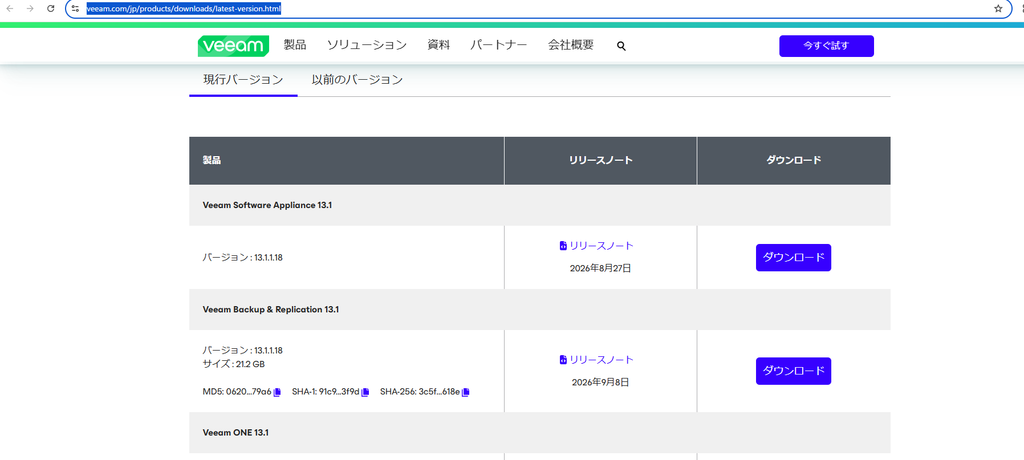
サインアップしたら、以下のサイトで[Veeam Backup & Replication 13.1]の右側の[ダウンロード]をクリックします。
https://www.veeam.com/jp/products/downloads/latest-version.html
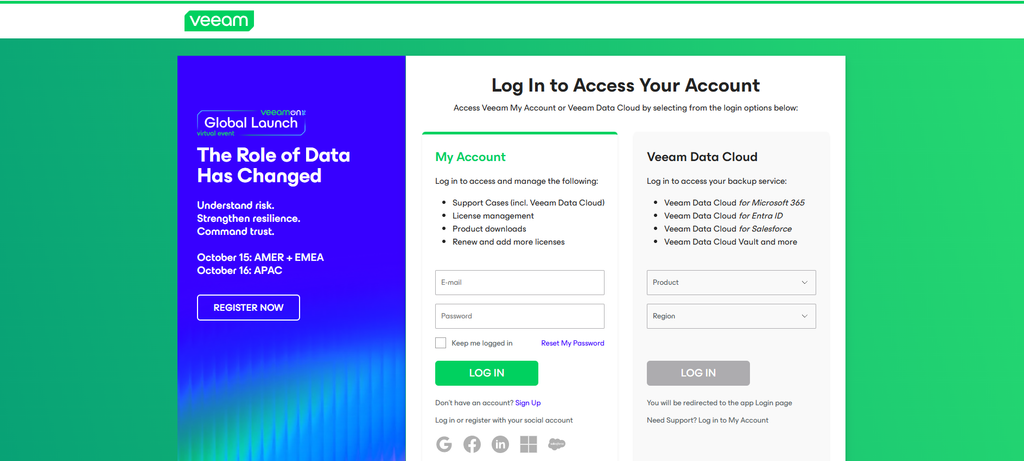
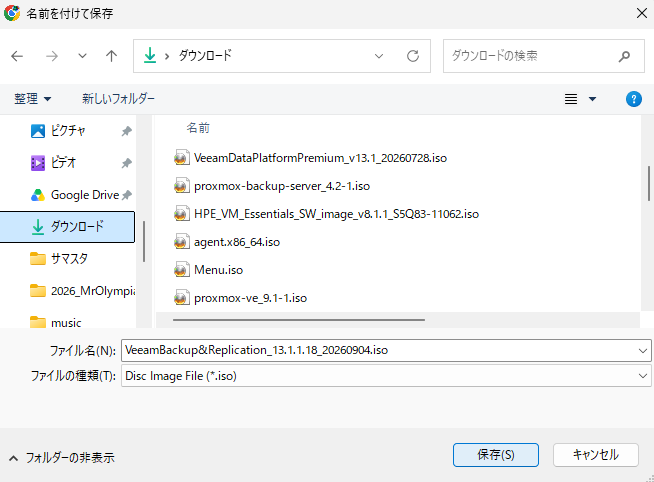
Veeamアカウントのログイン画面が表示されます。[My Account]に認証情報を入力して[LOG IN]をクリックすると、その瞬間にインストールメディアのダウンロードが開始されます。
Veeam Backup & Replication 13.1 インストール
Windows Server 2025で[VeeamBackup&Replication_13.1.1.18.20260904.iso]をダブルクリックします。
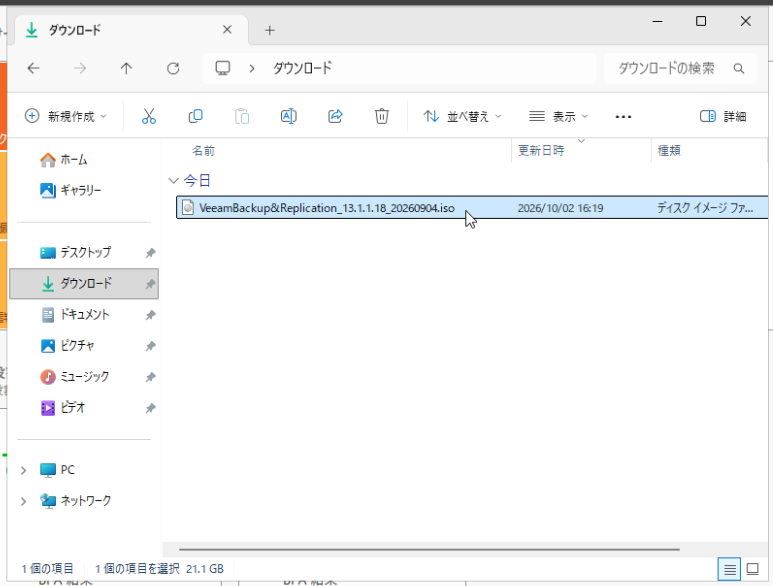
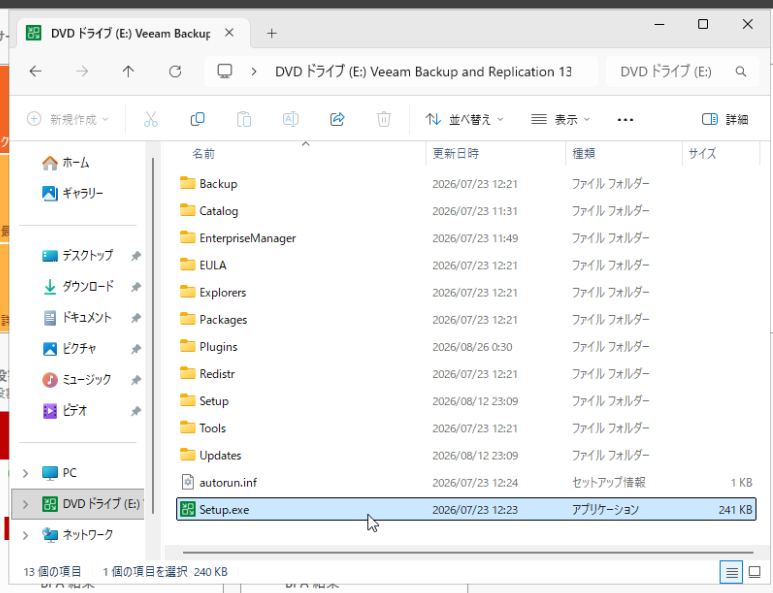
DVDドライブとしてマウントされて、ISOファイル内が表示されます。
[Setup.exe]をダブルクリックします。
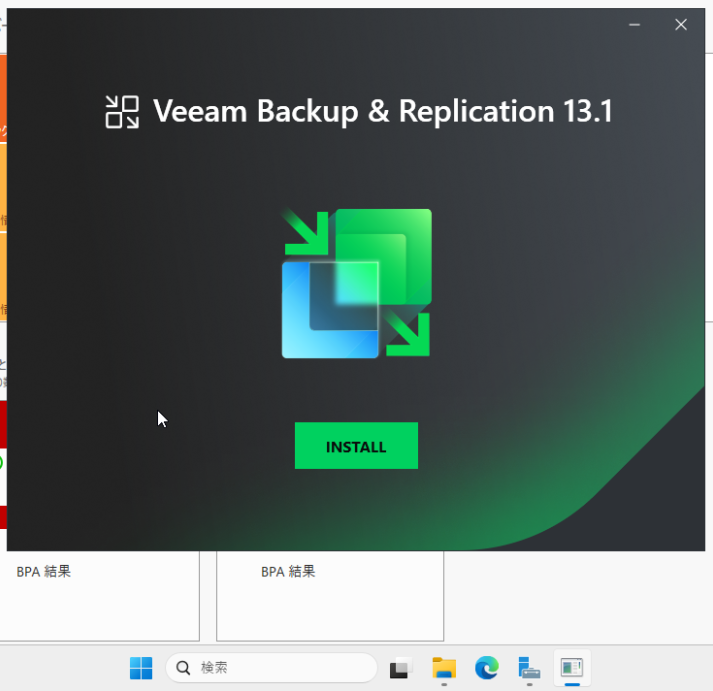
タスクバーに新しいウィンドウが表示されるので、そのウィンドウを表示して[INSTALL]をクリックします。
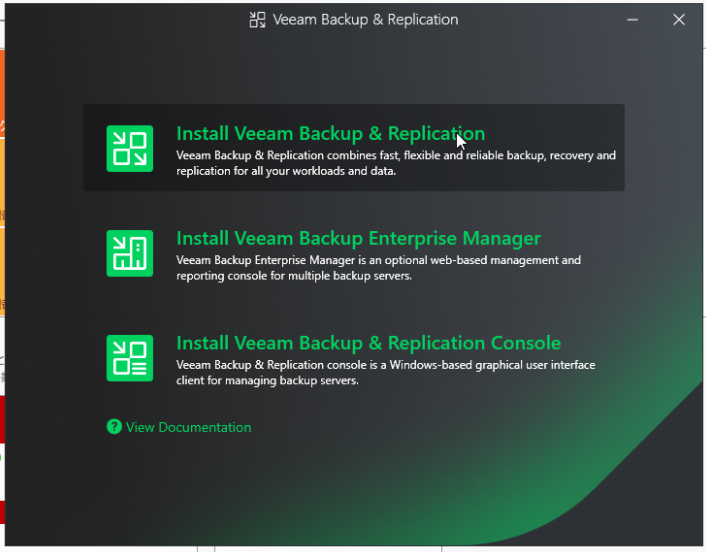
[Install Veeam Backup & Replication]をクリックします。
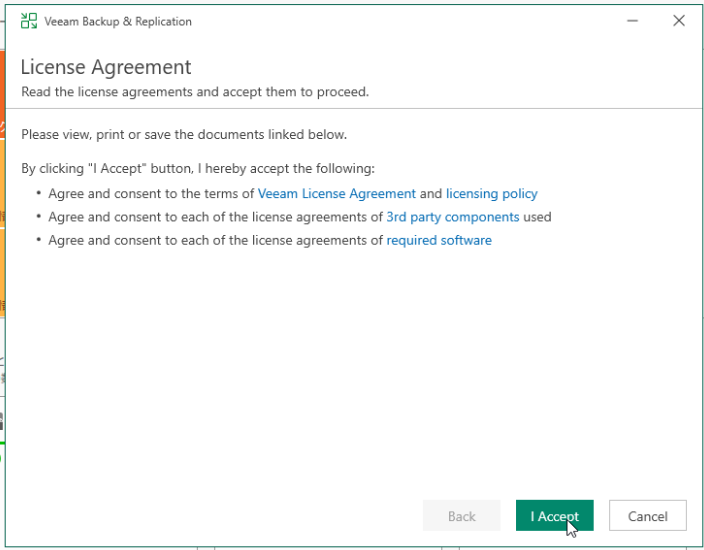
[License Agreement]が表示されます。[I Accept]をクリックします。
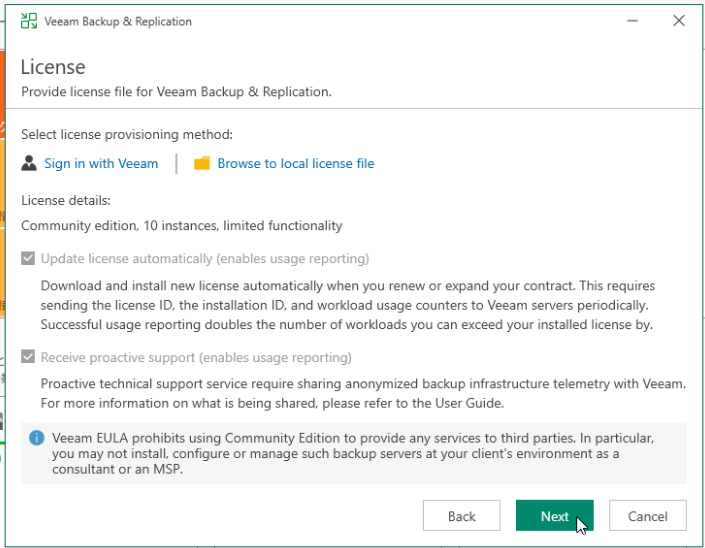
[License]が表示されます。
ライセンス契約をしておりライセンスファイルがある場合はここでライセンス適用ができます。
ライセンスファイルなしでCommunity Editionを使用するため、今回は何もせず[Next]をクリックします。
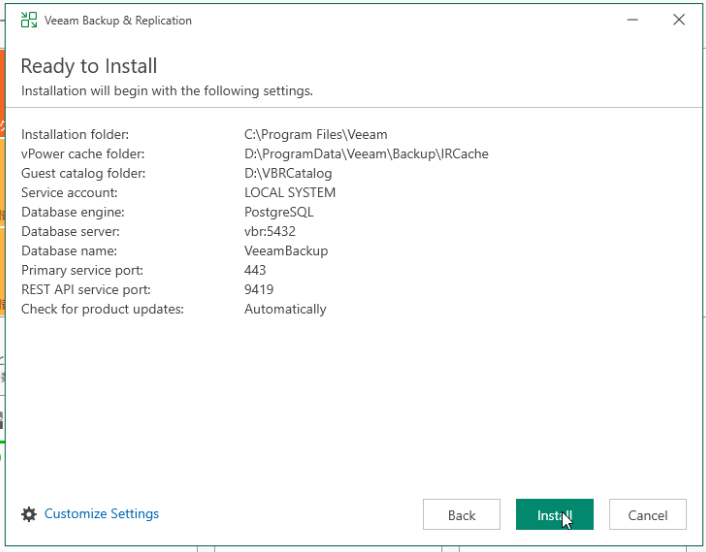
しばらくすると[Ready to Install]が表示されます。
インストールに関するパラメータが自動で設定されます。設定を変更する場合は左下の[Customize Settings]をクリックします。今回は設定変更しないので、自動設定されたそのままの設定で[Install]をクリックします。
インストールが開始されます。大分待ちます。
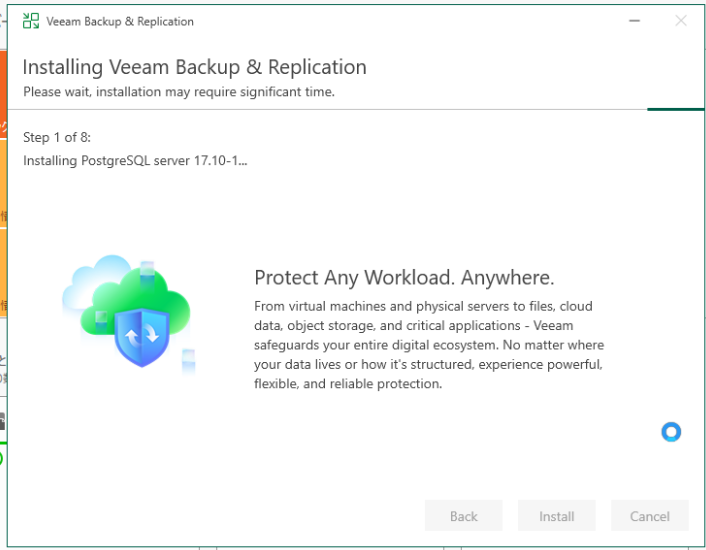
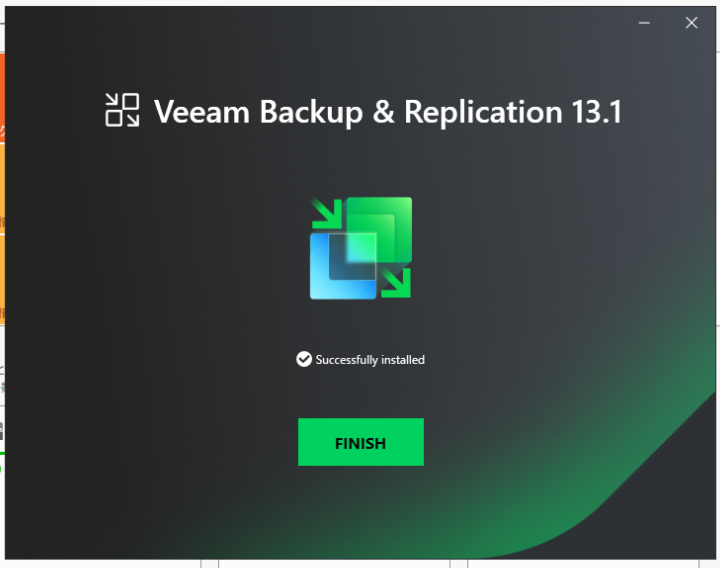
インストールが完了すると以下の画面が表示されます。[FINISH]をクリックして終了します。
Veeam Backup & Replication 13.1 ログイン
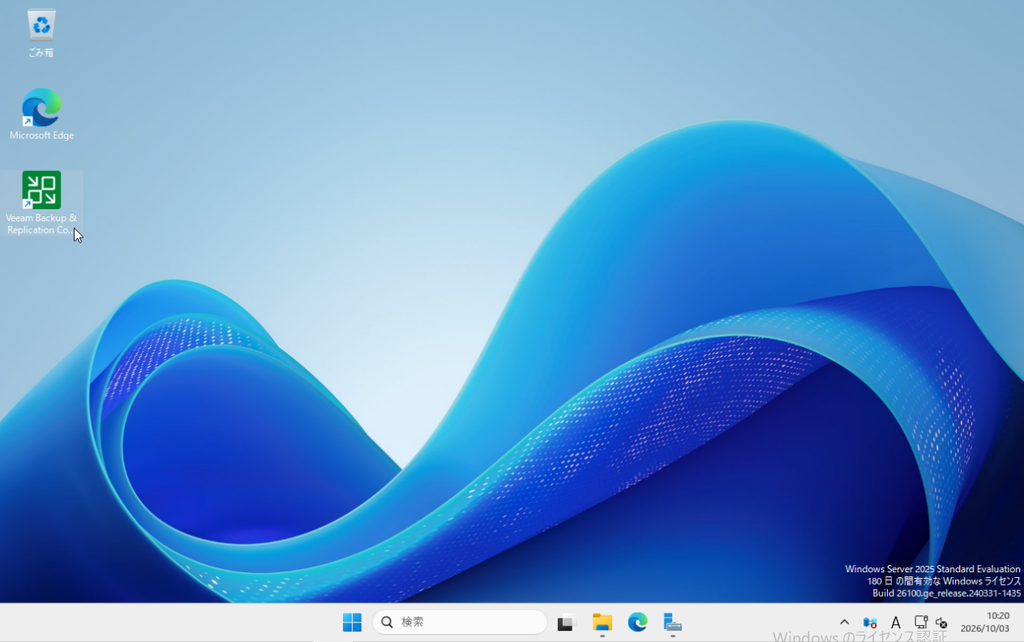
インストールが完了するとデスクトップ上に[Veeam Backup & Replication Console]のショートカットが作成されます。これはVeeamバックアップサーバの管理GUIの機能です。
ダブルクリックして起動します。
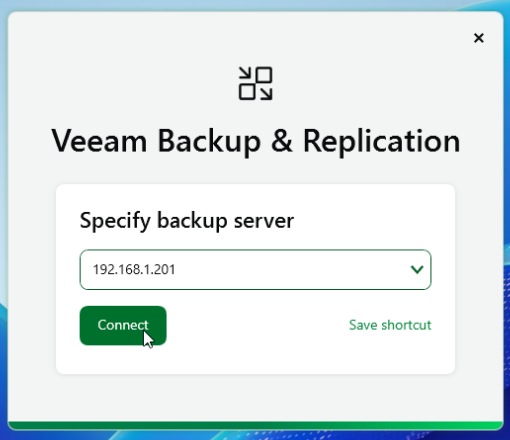
以下の画面が表示されます。
この画面では接続するVeeamバックアップサーバを入力します。デフォルトでは[localhost]が入力されています。
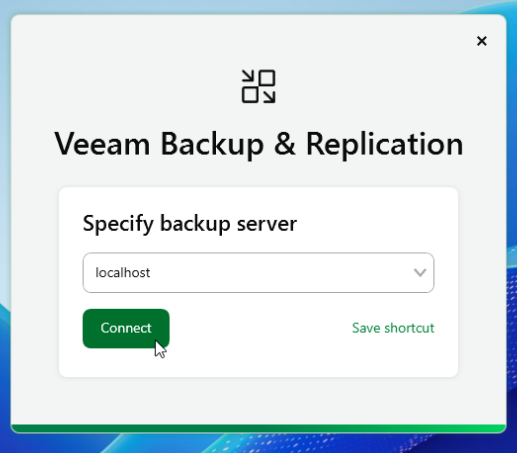
以下のようにバックアップサーバのIPアドレスを指定して接続もできます。
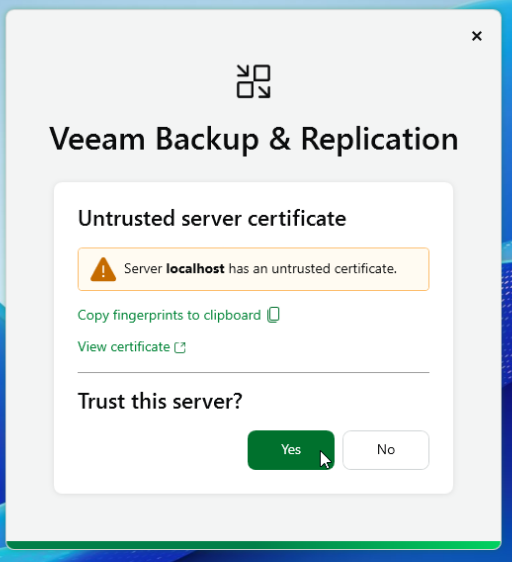
バックアップサーバのサーバ証明書を[Veeam Backup & Replication Console]を実行しているPCまたはサーバにインストールしていない場合は証明書の忠告が出ます。今回は[Yes]をクリックして進みます。
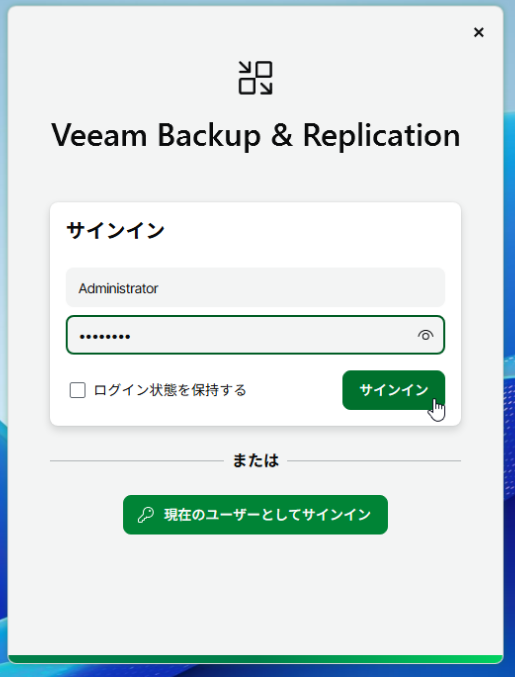
バックアップサーバの管理者権限があるユーザの認証情報を入力して[サインイン]をクリックします。
現在Windowsにログインしているユーザの権限がVeeamのバックアップサーバに登録されていれば、[現在のユーザーとしてサインイン]をクリックしてサインインもできます。
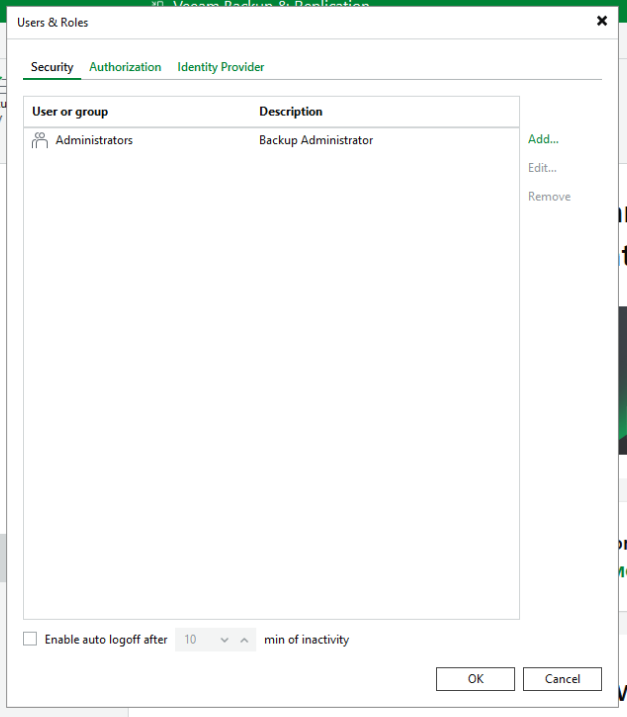
Veeamは、デフォルトだとインストールされたWindowsの[Administrators]グループを[Backup Administrator]としています。
バックアップサーバの管理画面が開きます。今回は以上とさせていただきます。