Veeam Backup & Replication 13.1 で、バックアップの通信量の上限を設定する手順です。ネットワークトラフィックルール(IP アドレスの範囲ごと)と、Protection Group の帯域制限(Veeam Agent ごと)の 2 つの方法を説明します。
この記事の前提
検証環境
| 項目 | 内容 |
|---|---|
| バックアップサーバ | Veeam Backup & Replication 13.1.1.18(Community Edition)、Windows Server 2025 |
| 保護対象 | Windows 10 22H2、Windows 11、Rocky Linux 8.10、Ubuntu 24.04 |
| Veeam Agent | Veeam Agent for Microsoft Windows 13.1.1.700、Veeam Agent for Linux 13.1.1.4 |
表記について
- 「※【公式】」:Veeam の公式ドキュメントに記載がある内容です。出典を併記しています。
- 「※【検証結果】」:公式ドキュメントでは確認できず、上記の検証環境で動作を確認した内容です。
帯域制御の種類
Veeam B&R の帯域制御には、「ネットワークトラフィックルール」と「Protection Group の帯域制限」の 2 種類があります。
・ネットワークトラフィックルール:送信元と宛先の IP アドレスの範囲ごとに上限を設定します。曜日・時間帯を指定できます。Windows・Linux のどちらにも適用されます。
・Protection Group の帯域制限:Protection Group に属する保護対象の Veeam Agent ごとに上限を設定します。時間帯は指定できません。
※【検証結果】両方を設定した場合は、低いほうの値が適用されました(例:ルール 30 Mbps と Protection Group 50 Mbps で約 31 Mbps)。
※【検証結果】設定を変更しても、実行中のバックアップには反映されませんでした。次回のバックアップから適用されます。
ネットワークトラフィックルールによる帯域制御
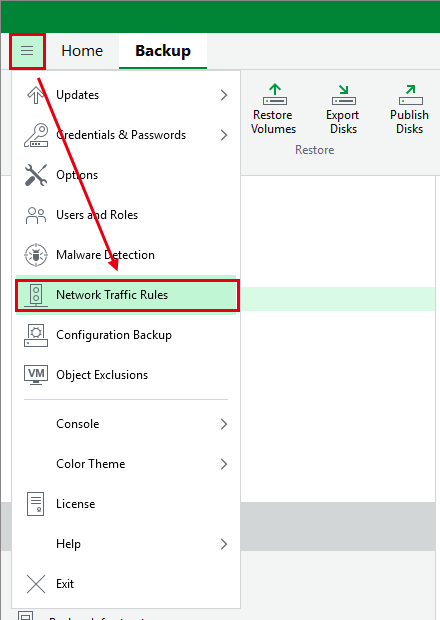
(1) 画面左上の[≡](メインメニュー)をクリックし、[Network Traffic Rules]をクリックします。
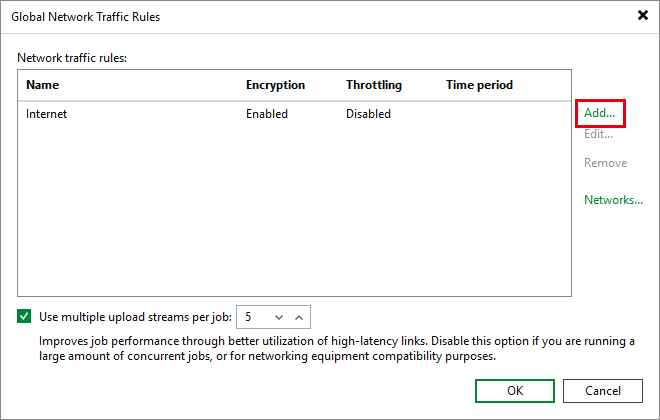
(2) [Add…]をクリックします。
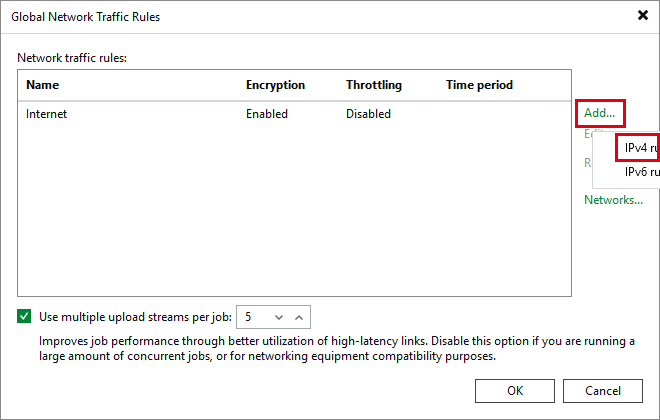
(3) [IPv4 rule]をクリックします。
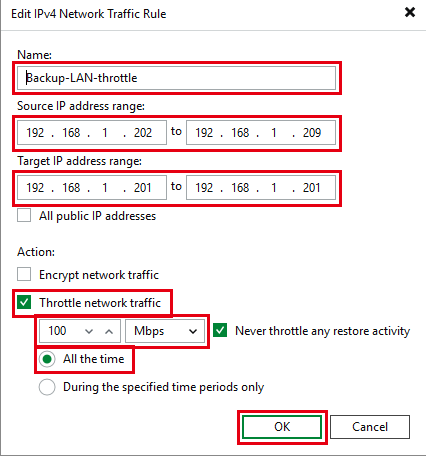
(4) [Name]にルール名、[Source IP address range]に保護対象のネットワークの IP アドレス範囲、[Target IP address range]にバックアップサーバの IP アドレスを入力します。[Throttle network traffic]にチェックを入れて上限値(例:100 Mbps)を指定し、[OK]をクリックします。
| 項目 | 説明 |
|---|---|
| All public IP addresses(既定:オフ) | 宛先をインターネット上のすべてのアドレスにします。拠点間やクラウドへの通信に適用する場合に使います。 |
| Encrypt network traffic(既定:オフ) | この範囲の通信を暗号化します。インターネットなど、信頼できない経路を通る場合に設定します。 |
| Throttle network traffic | 通信量の上限を設定します(単位は Mbps・MB/s・KB/s)。 |
| Never throttle any restore activity(既定:オン) | 復元のときは帯域を制限しません(復元を速く終わらせるため)。 |
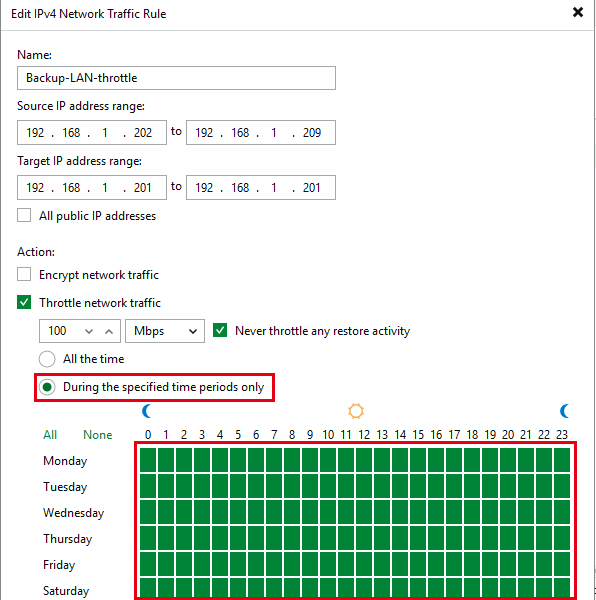
| All the time / During the specified time periods only | 常に制限するか、指定した曜日・時間帯だけ制限するかを選びます。業務時間帯だけ制限する場合は後者を選びます((5) を参照)。 |
(5) 時間帯を指定する場合は、[During the specified time periods only]を選択し、制限する曜日・時間帯を指定します。
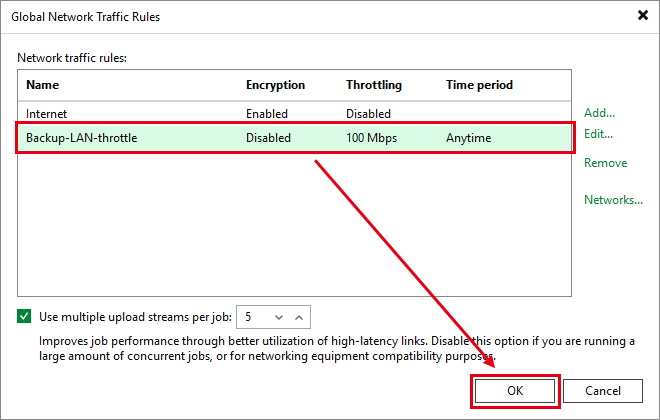
(6) 作成したルールが一覧に表示されたことを確認し、[OK]をクリックします。
| 項目 | 説明 |
|---|---|
| Use multiple upload streams per job(既定:オン) | 1 つのジョブで複数の通信を並行して使い、転送を速くします。通常はオンのままにします。 |
Protection Group による帯域制御
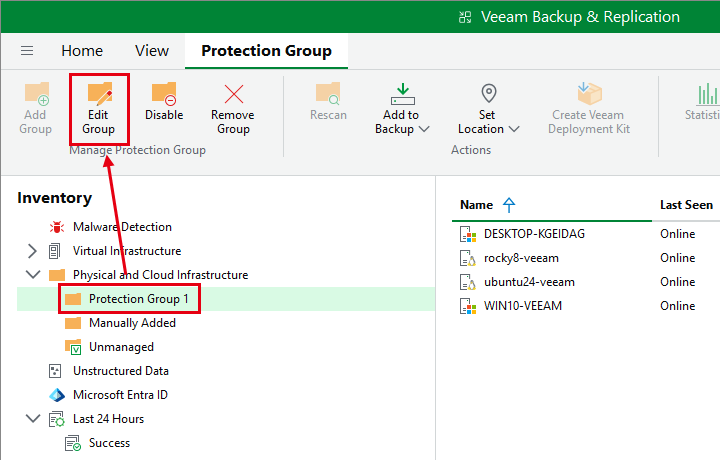
(1) [Inventory]で対象の Protection Group を選択し、リボンの[Edit Group]をクリックします。
(2) [Next]をクリックします。
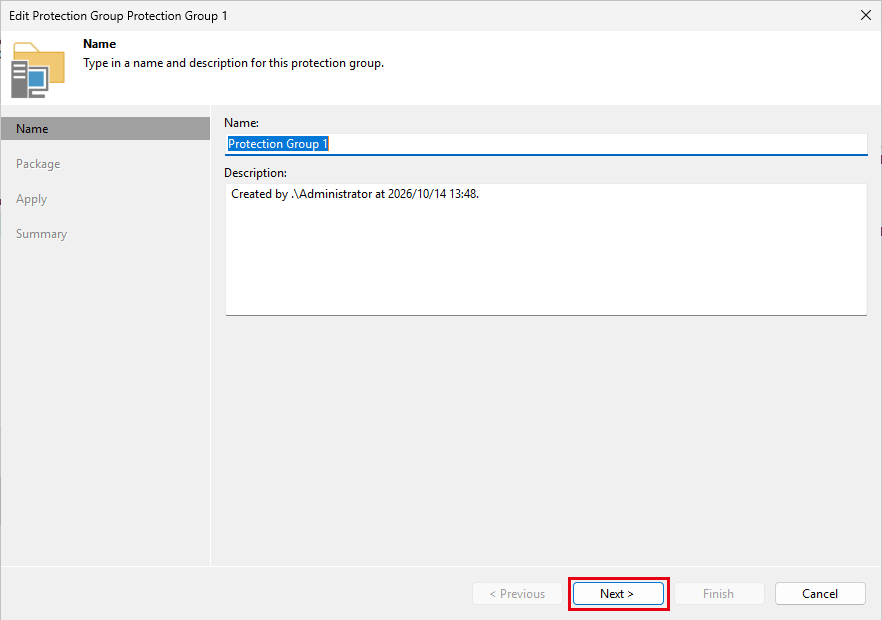
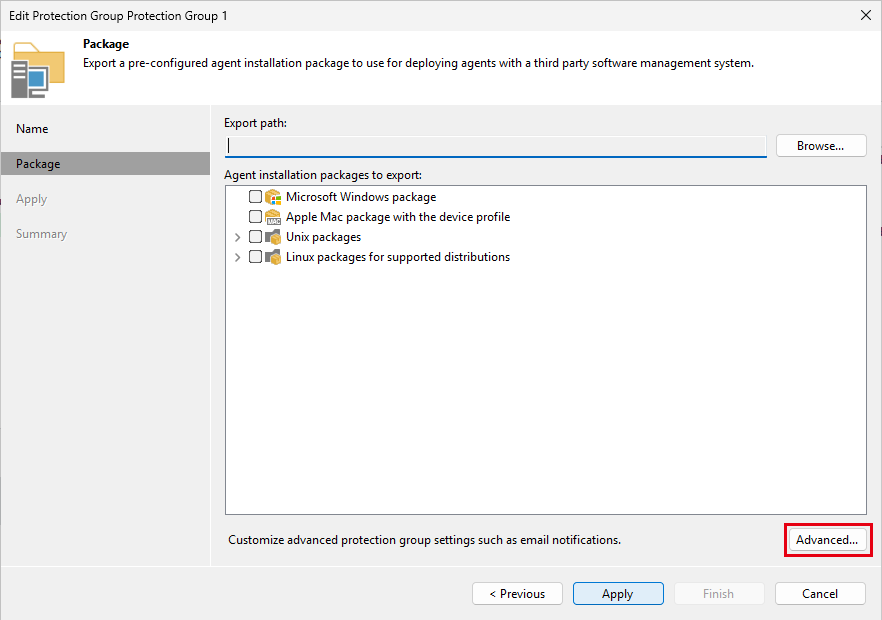
(3) [Package]画面で[Advanced…]をクリックします。
(4) [Limit bandwidth consumption to]にチェックを入れて上限値(例:50 Mbps)を指定し、[OK]をクリックします。そのほかの項目の説明はProtection Group 作成手順の (8) を参照してください。
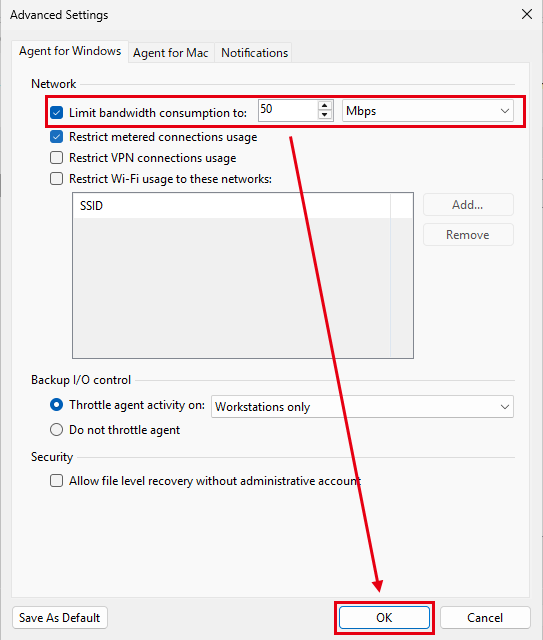
※ この画面のタブは「Agent for Windows」と「Agent for Mac」です。
※【検証結果】Linux の保護対象の帯域は、「ネットワークトラフィックルールによる帯域制御」で制御します。
(5) [Apply]をクリックし、処理が終わったら[Next]をクリックします。
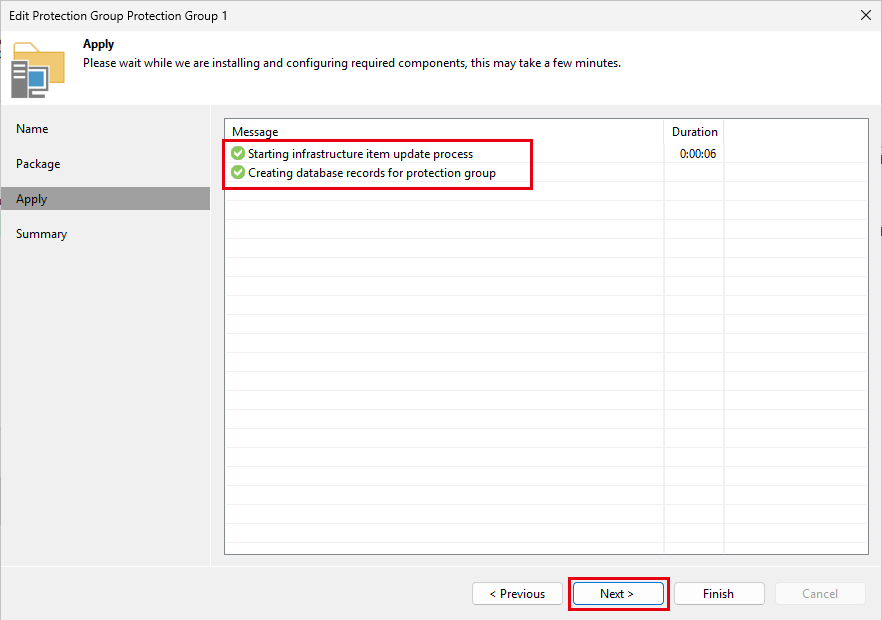
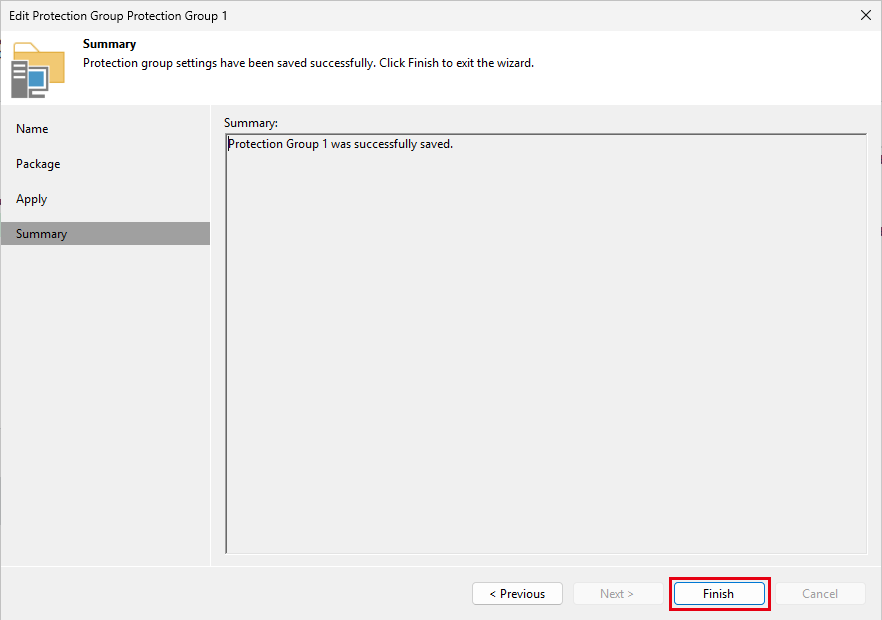
(6) [Finish]をクリックします。