Windows 11 の保護対象に、Veeam Backup & Replication 13.1 の Protection Group で出力した事前構成済みインストーラで Veeam Agent をインストールし、ベアメタル復旧用の起動 ISO を作成して、別のコンピュータ(空のディスク)にベアメタル復旧する手順です。
この記事の前提
検証環境
| 項目 | 内容 |
|---|---|
| バックアップサーバ | Veeam Backup & Replication 13.1.1.18(Community Edition)、Windows Server 2025 |
| 保護対象 | Windows 10 22H2、Windows 11、Rocky Linux 8.10、Ubuntu 24.04 |
| Veeam Agent | Veeam Agent for Microsoft Windows 13.1.1.700、Veeam Agent for Linux 13.1.1.4 |
表記について
- 「※【公式】」:Veeam の公式ドキュメントに記載がある内容です。出典を併記しています。
- 「※【検証結果】」:公式ドキュメントでは確認できず、上記の検証環境で動作を確認した内容です。
事前構成済みインストーラのインストール手順
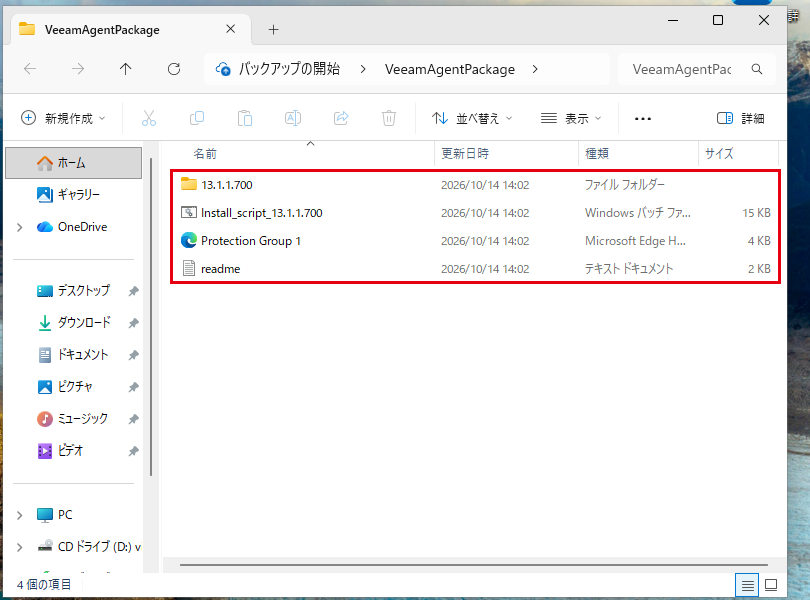
Protection Group 作成手順で出力した Windows 用フォルダを、保護対象の任意の場所(例:デスクトップの VeeamAgentPackage)にコピーしてから実施します。
(1) コピーしたフォルダを開き、ファイルがそろっていることを確認します。
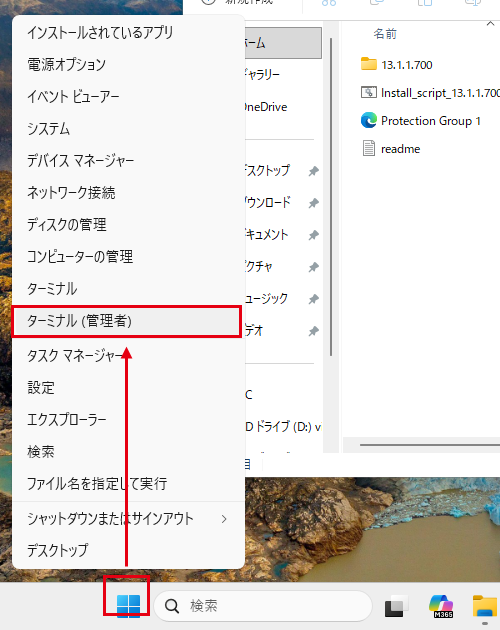
(2) スタートボタンを右クリックし、[ターミナル (管理者)]をクリックします。
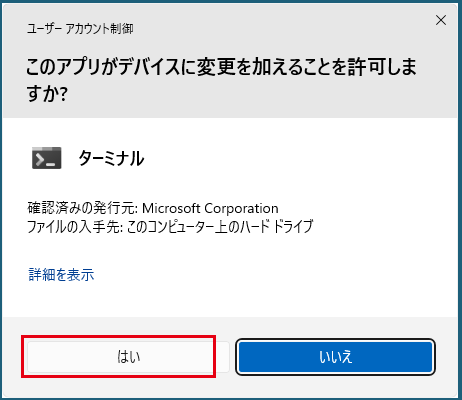
(3) 「ユーザー アカウント制御」の画面で[はい]をクリックします。
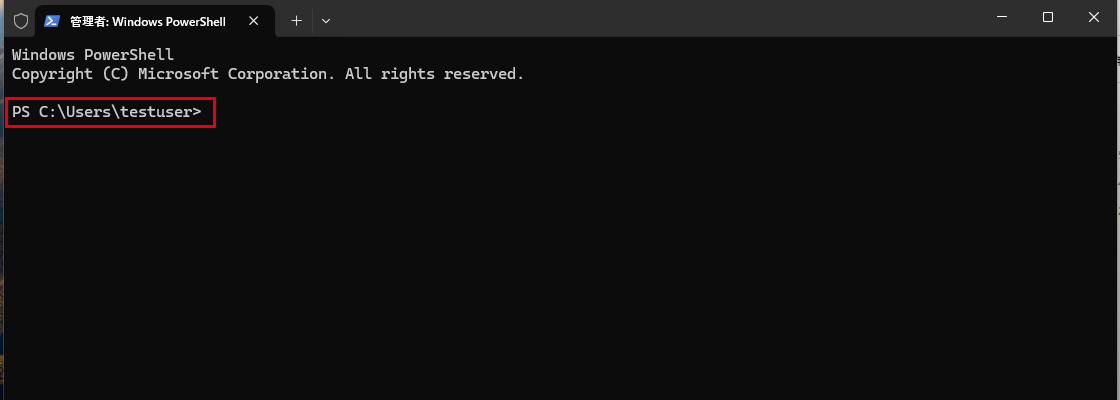
(4) ターミナルが開きます。
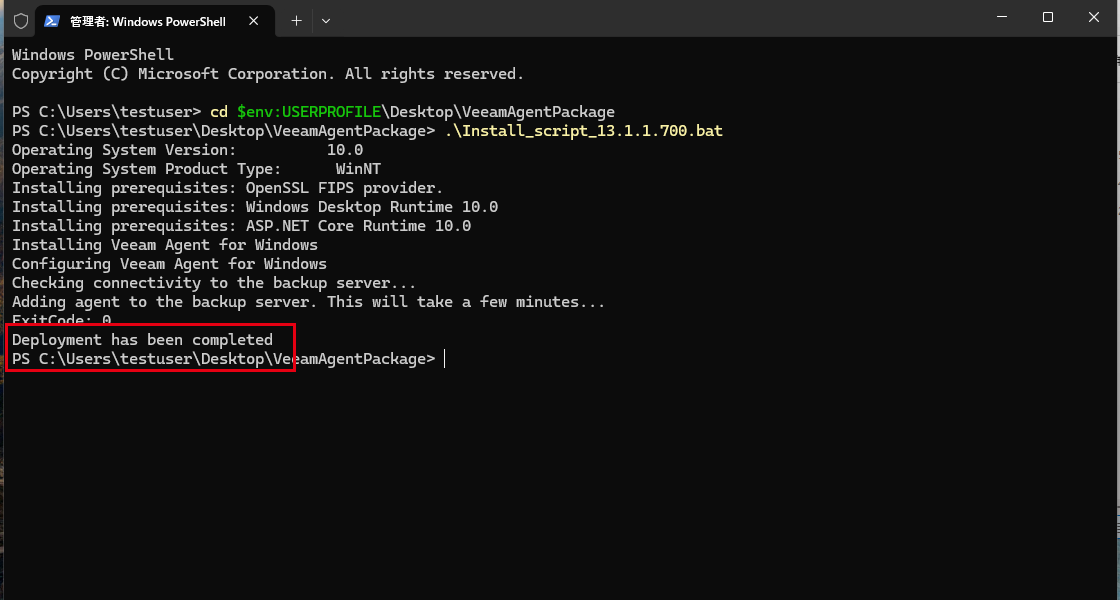
(5) 以下のコマンドを実行します。
cd <コピーした Windows 用フォルダのパス>
.\Install_script_13.1.1.700.bat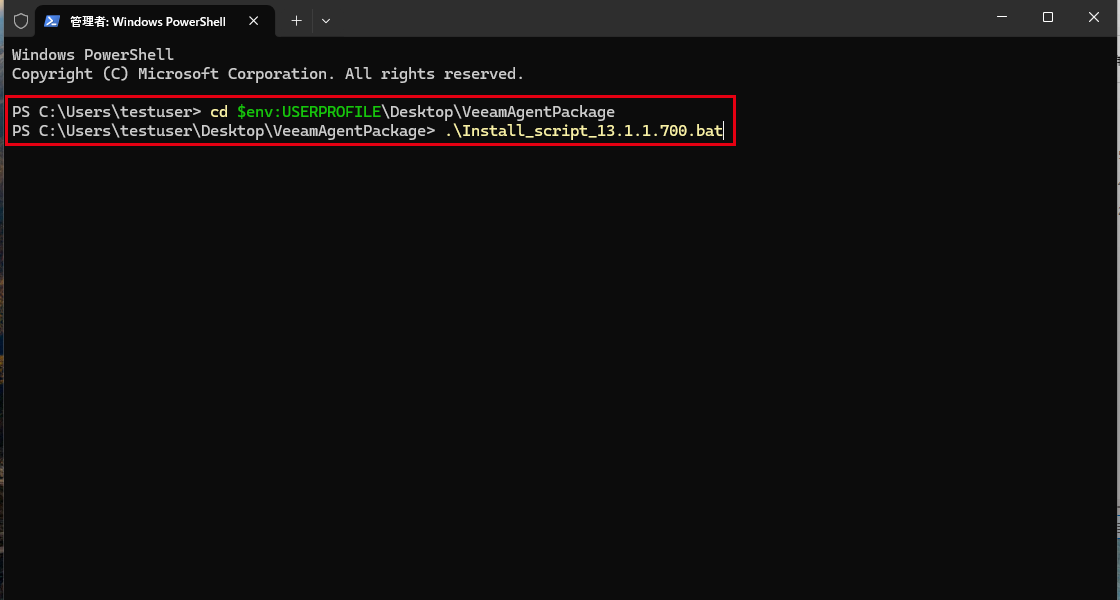
(6) 前提ソフトウェアと Veeam Agent が順にインストールされます。
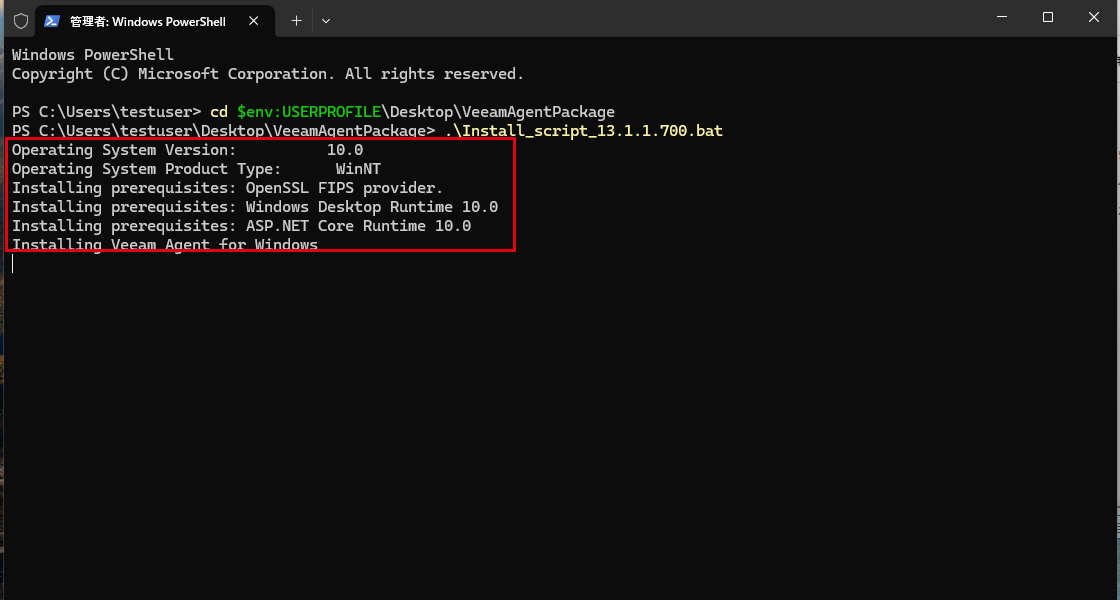
(7) 「ExitCode: 0」「Deployment has been completed」と表示されたら完了です。
(8) 以下のコマンドで、Veeam Agent のサービスが「Running」であることを確認します。
Get-Service Veeam*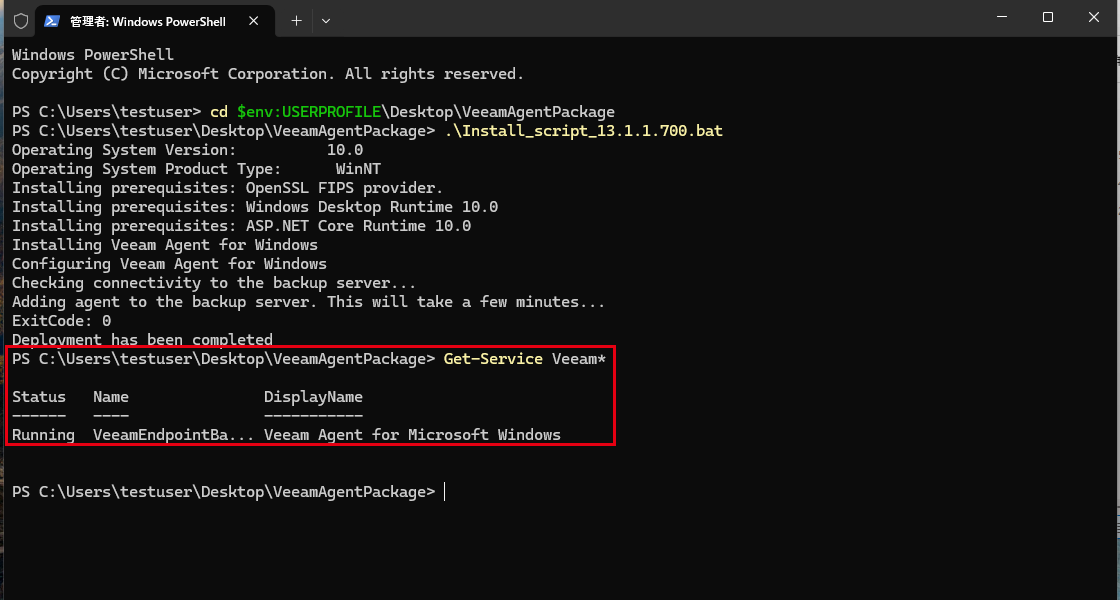
起動 ISO 生成手順
Windows 10 と同じく、バックアップサーバのコンソールで作成します。設定項目の説明はWindows 10 の記事を参照してください。
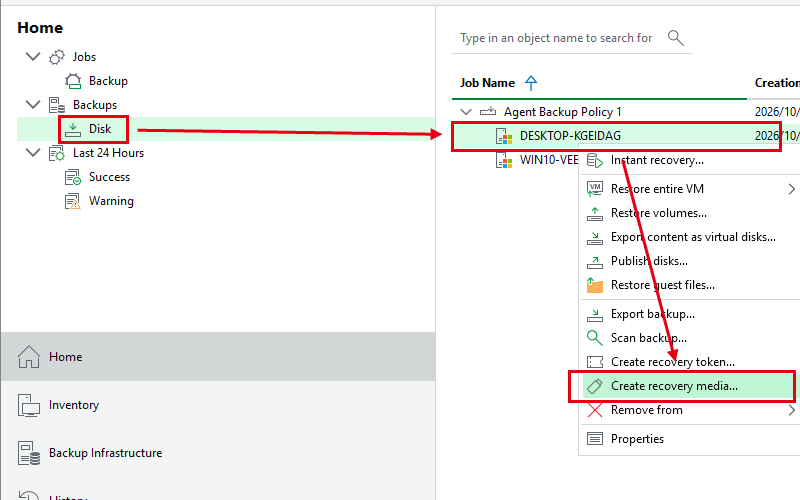
(1) [Home]の[Backups]→[Disk]で、対象のコンピュータを右クリックし、[Create recovery media…]をクリックします。
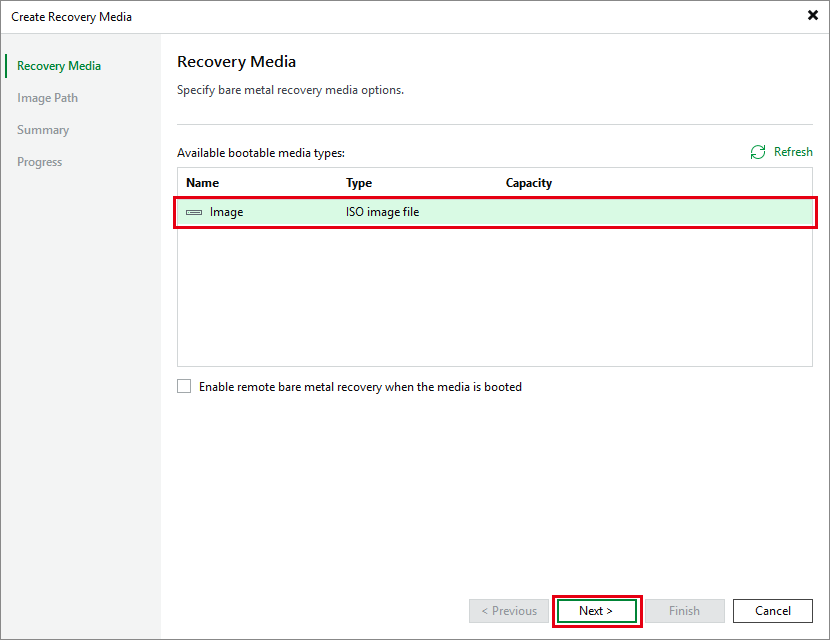
(2) [Image]を選択し、[Next]をクリックします。
(3) 出力先を確認し、[Next]をクリックします。
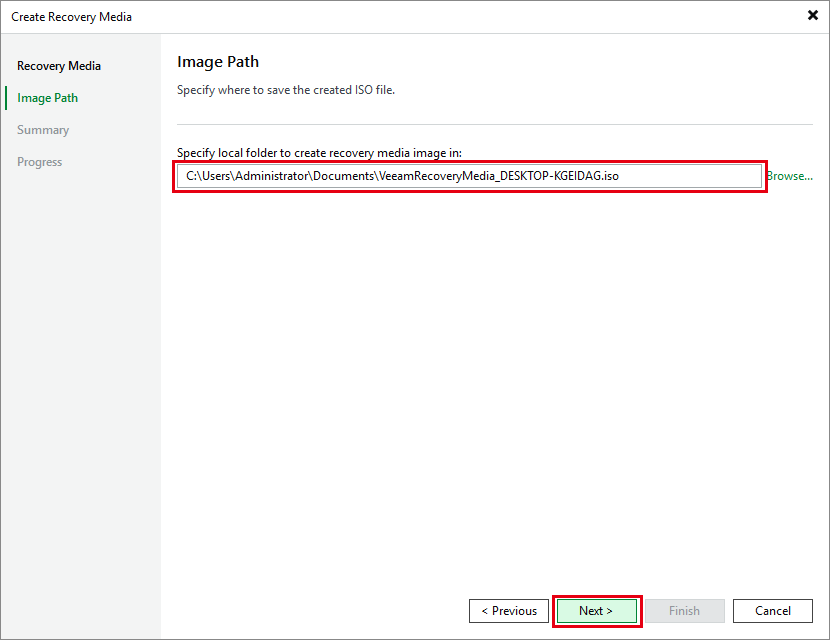
(4) [Apply]をクリックします。
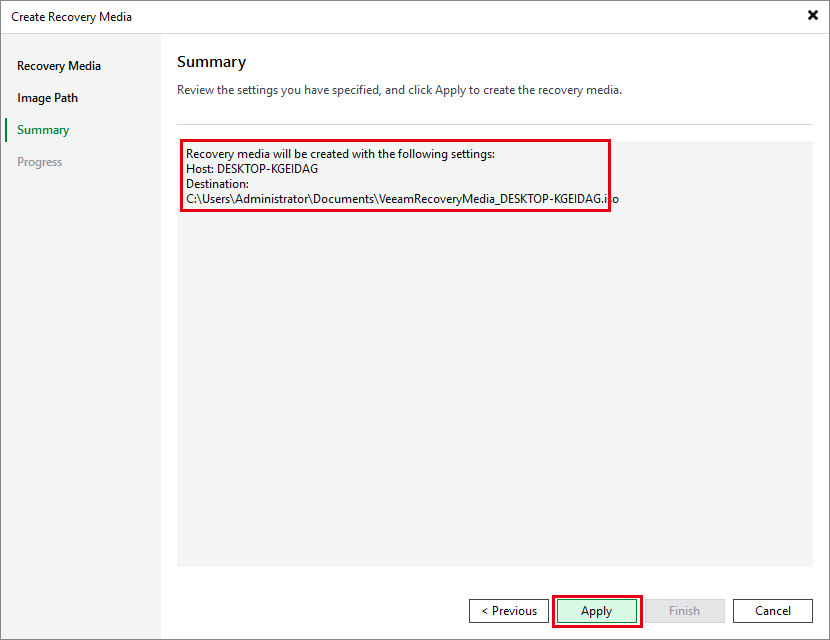
(5) [Finish]をクリックします。
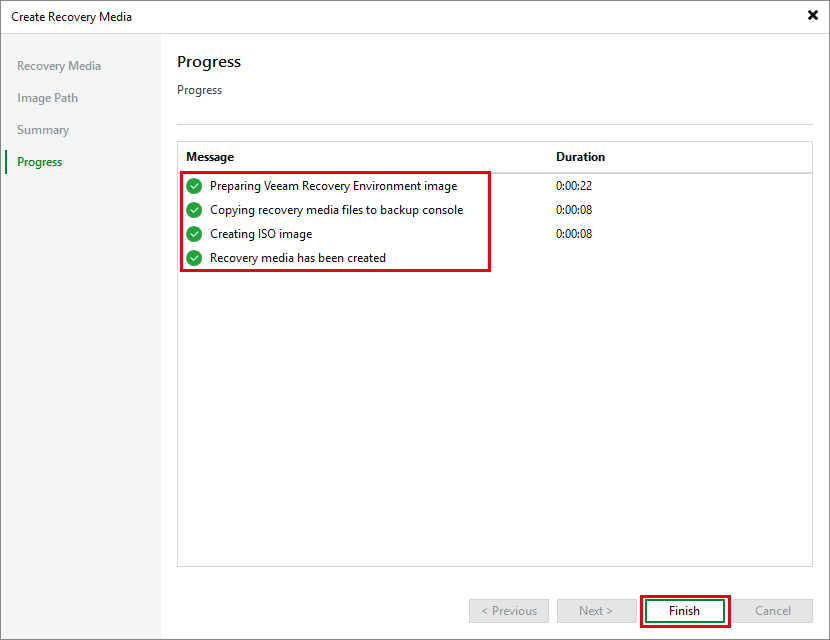
ベアメタル復旧手順
※ 元のコンピュータを停止してから実施してください(同じ IP アドレスの重複を避けるため。Windows 10 の記事の注意を参照)。設定項目の説明も同じ記事を参照してください。
(1) 復旧先のコンピュータを起動 ISO から起動し、[Bare Metal Recovery]をクリックします。
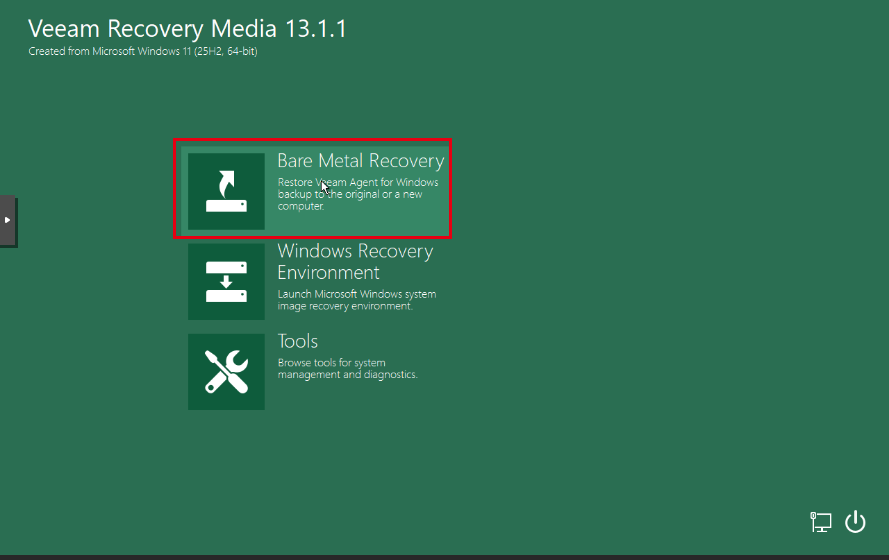
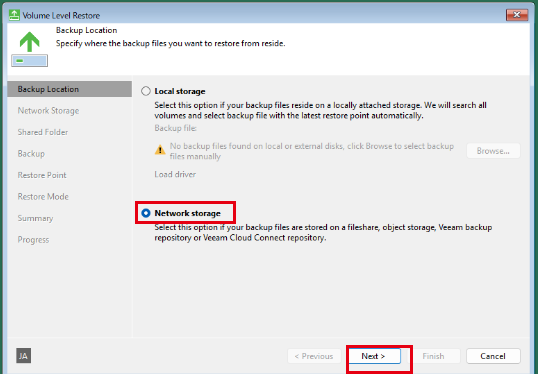
(2) [Network storage]を選択し、[Next]をクリックします。
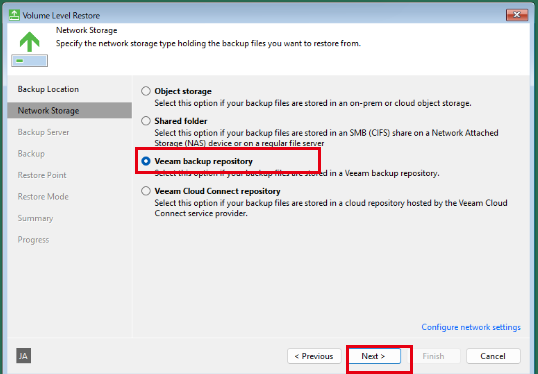
(3) [Veeam backup repository]を選択し、[Next]をクリックします。
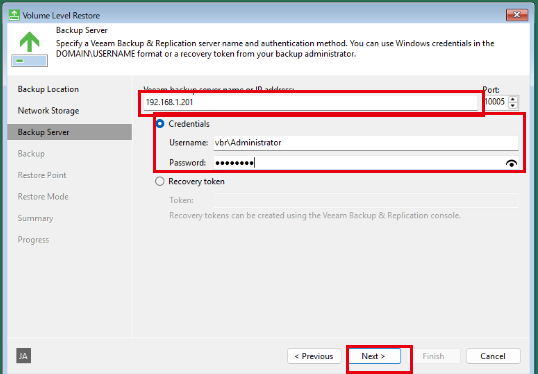
(4) バックアップサーバの IP アドレスと、ユーザ名(<ホスト名>\<ユーザ名>)・パスワードを入力し、[Next]をクリックします。
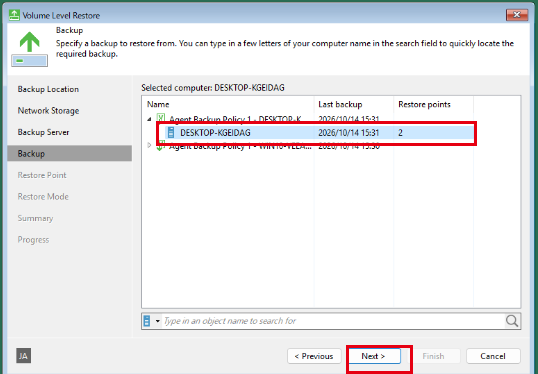
(5) 復旧するコンピュータを選択し、[Next]をクリックします。
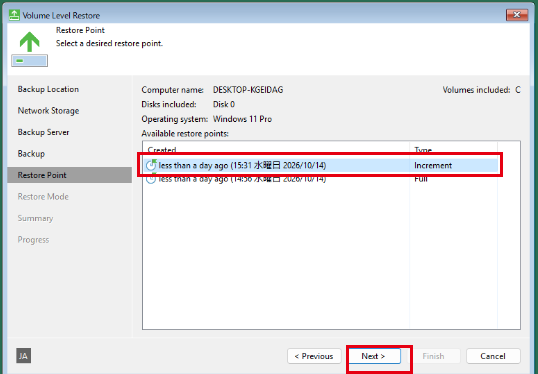
(6) 復元ポイントを選択し、[Next]をクリックします。
(7) [Entire computer]を選択し、[Next]をクリックします。
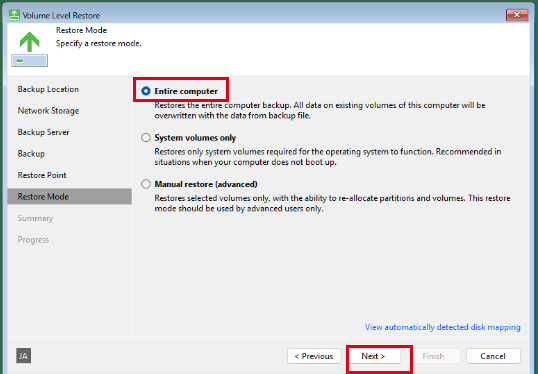
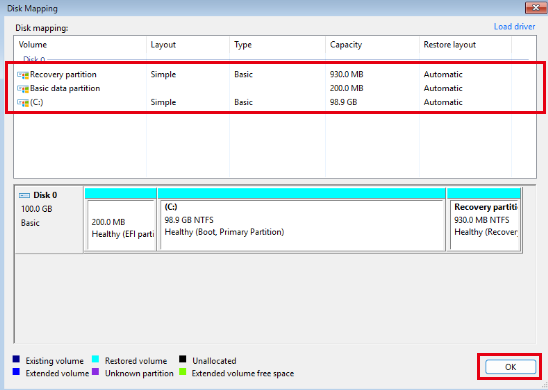
※ ディスクの割り当ては[View automatically detected disk mapping]で確認できます。
(8) [Restore]をクリックします。
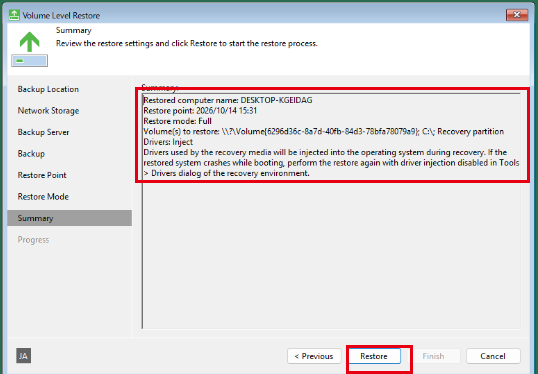
(9) 復元が実行されます。
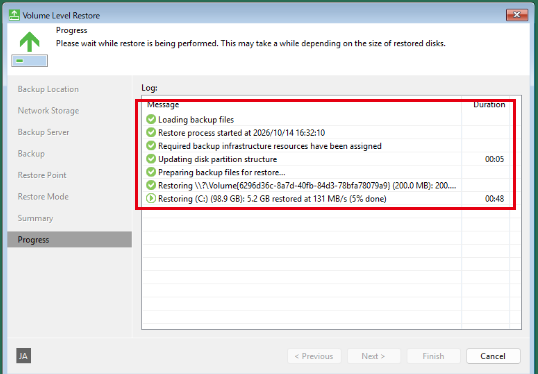
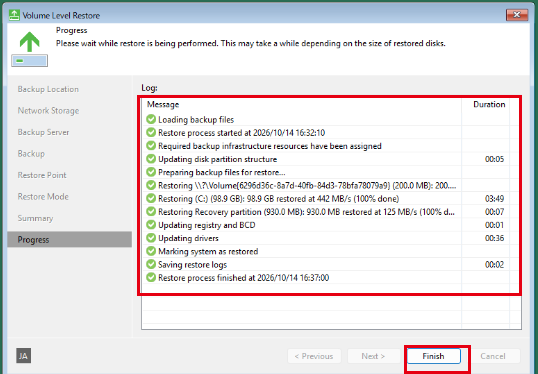
(10) 完了したら[Finish]をクリックします。
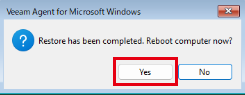
(11) [Yes]をクリックして再起動します。起動 ISO は取り外します。
(12) 復元した Windows が起動することを確認します。