vCenter Server にデータセンターとクラスタを作り、ESXi ホスト 3 台を登録する手順です。vCenter Server が動いている ESXi ホストを登録するときの注意点も説明します。
この記事の前提
参照した公式ドキュメント
検証環境
| 項目 | 内容 |
|---|---|
| vCenter Server | doc-vcsa(192.168.1.117)、doc-esx1 上で稼働(VCSA デプロイ手順) |
| ESXi ホスト | doc-esx1(192.168.1.114)、doc-esx2(192.168.1.115)、doc-esx3(192.168.1.116)(ESXi インストール手順) |
| 作るもの | データセンター DC-doc、クラスタ Cluster-doc |
vSphere の主なオブジェクトの関係は次のとおりです。
| オブジェクト | 説明 |
|---|---|
| データセンター | ホスト・クラスタ・ネットワーク・データストアをまとめる入れ物です。vMotion はデータセンター内で行います |
| クラスタ | 複数のホストをまとめ、リソースを共有するグループです。vSphere HA・DRS・vSAN はクラスタ単位で有効にします |
| ホスト | ESXi のサーバーです |
データセンターの作成
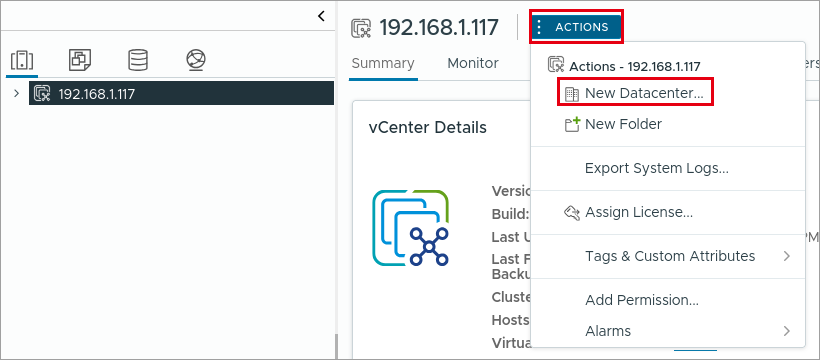
(1) vSphere Client の左のツリーで vCenter Server(192.168.1.117)を選び、[ACTIONS] → [New Datacenter] をクリックします。
(2) [Name] にデータセンターの名前を入力して [OK] をクリックします。
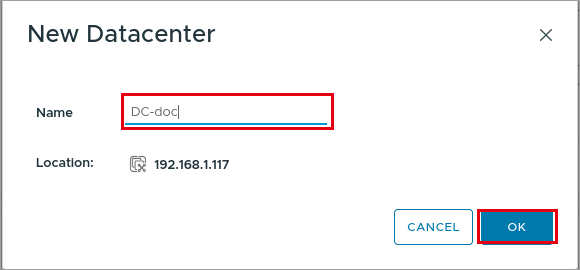
| 項目 | 設定値 |
|---|---|
| Name | DC-doc |
| Location | 192.168.1.117(vCenter Server) |
クラスタの作成
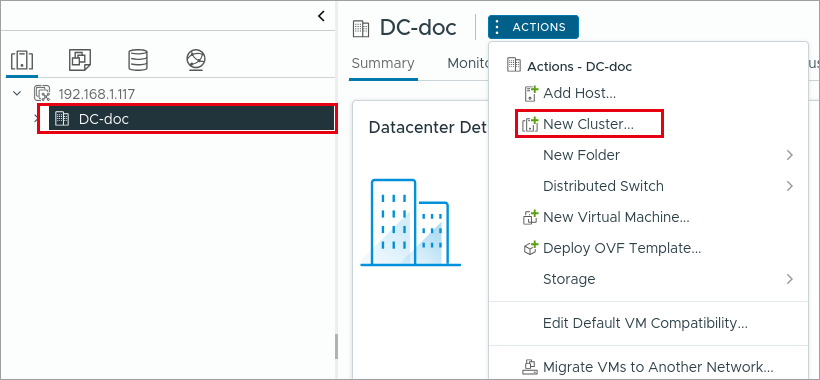
(1) 作成したデータセンター(DC-doc)を選び、[ACTIONS] → [New Cluster] をクリックします。
(2) [Basics] で、クラスタの名前を入力して [NEXT] をクリックします。vSphere DRS・vSphere HA・vSAN は、後の記事でそれぞれ設定するのでオフのままにします。
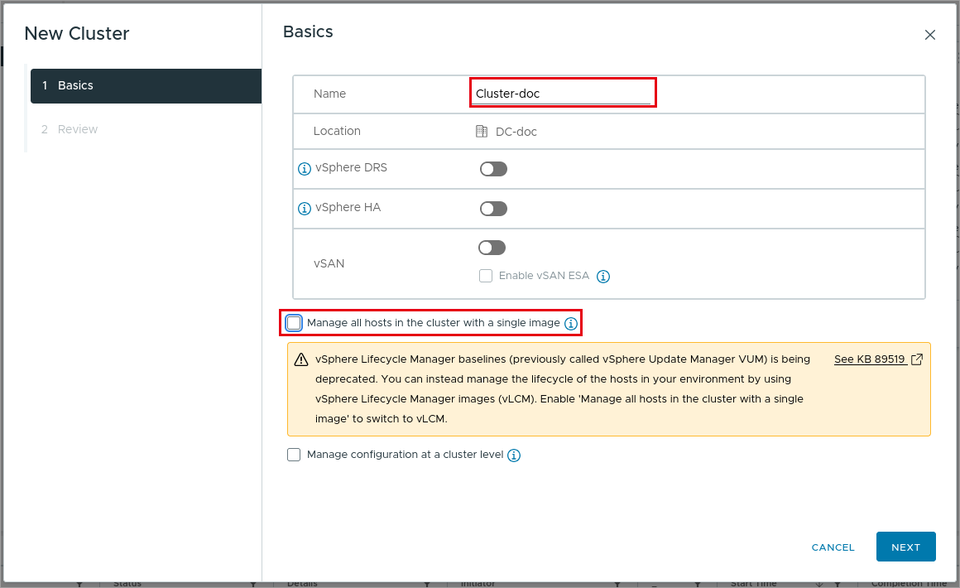
| 項目 | 説明 | 設定値 |
|---|---|---|
| Name | クラスタの名前です | Cluster-doc |
| vSphere DRS | 仮想マシンの配置と負荷分散を自動で行います | オフ(後で有効にします) |
| vSphere HA | ホストの障害時に仮想マシンをほかのホストで再起動します | オフ(後で有効にします) |
| vSAN | ホストのローカルディスクで共有データストアを作ります | オフ(HCI 構成の記事で有効にします) |
| Manage all hosts in the cluster with a single image | vSphere Lifecycle Manager のイメージ(vLCM)で、クラスタ内のホストの ESXi のバージョンとドライバーをまとめて管理します | オフ |
| Manage configuration at a cluster level | ホストの設定をクラスタ単位でまとめて管理します(構成プロファイル) | オフ |
【検証結果】[Manage all hosts in the cluster with a single image] をオンにすると、イメージの元になる ESXi のバージョンを選ぶ必要があります。検証環境の vCenter Server は vLCM のデポ(ESXi のイメージの置き場所)に何もなく(「No ESXi versions found in the vLCM depot」と表示)、選べなかったためオフにしました。オフにすると、廃止予定のベースライン方式で管理する旨の注意が表示されます。本番環境では、デポを同期(インターネットまたはオフラインのデポ)してからイメージで管理することが推奨されています。
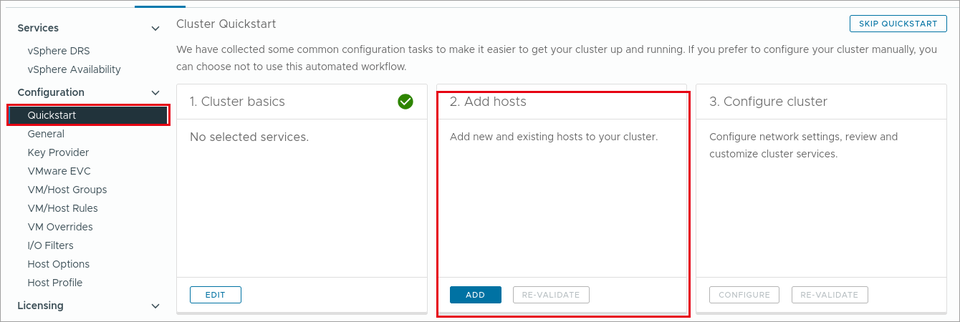
(3) [Review] で内容を確認して [FINISH] をクリックします。クラスタが作られ、[Configure] → [Quickstart](設定の手順を案内する画面)が表示されます。
ホストの追加(クラスタにまとめて追加)
doc-esx2 と doc-esx3 を、クラスタの [Add Hosts] でまとめて追加します。
この方法では、ホストはメンテナンスモードに入ってからクラスタに移されます(Review 画面に表示されます)。vCenter Server などの仮想マシンが動いているホストは、メンテナンスモードに入れないので、この方法で追加しないでください。doc-esx1(vCenter Server が動いているホスト)は、後の「vCenter Server が動いているホストの追加」の手順で追加します。
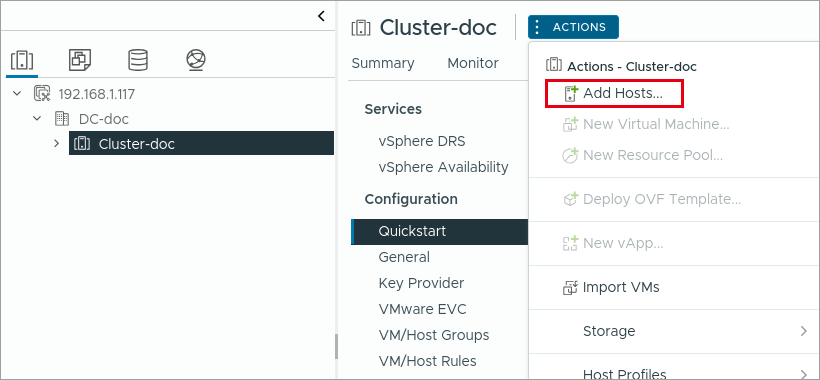
(1) クラスタ(Cluster-doc)を選び、[ACTIONS] → [Add Hosts] をクリックします(Quickstart の [2. Add hosts] の [ADD] でも同じです)。
(2) [New hosts] に、追加するホストの IP アドレス(または FQDN)、ユーザー名、パスワードを入力します。[ADD HOST] で行を追加できます。入力したら [NEXT] をクリックします。
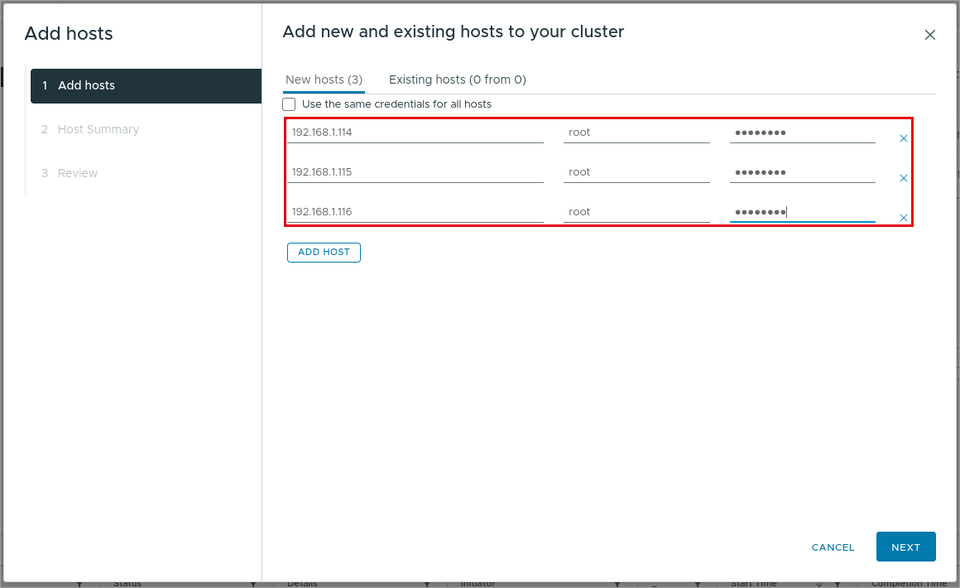
| 項目 | 説明 | 設定値 |
|---|---|---|
| IP address or FQDN | 追加するホストの IP アドレスか FQDN です | 192.168.1.115、192.168.1.116 |
| Username / Password | ホストの管理者のユーザー名とパスワードです | root / (ESXi の root のパスワード) |
| Use the same credentials for all hosts | オンにすると、1 行目の認証情報をすべての行に使います | オフ(行ごとに入力) |
| Existing hosts | 既にデータセンターにあるホストをクラスタに移す場合に選びます | – |
画面は、doc-esx1 も含めて 3 台を入力したときのものです。vCenter Server が動いている doc-esx1 は、行の右の [×] で削除してから進めます。
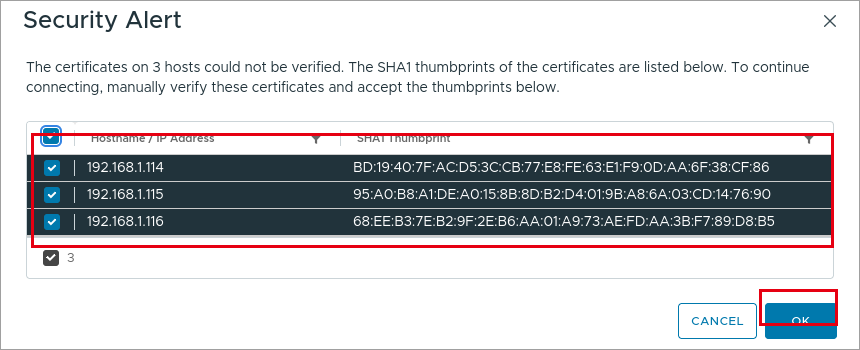
(3) [Security Alert] に、各ホストの証明書の拇印(SHA1 Thumbprint)が表示されます。確認してすべてのホストのチェックをオンにし、[OK] をクリックします。
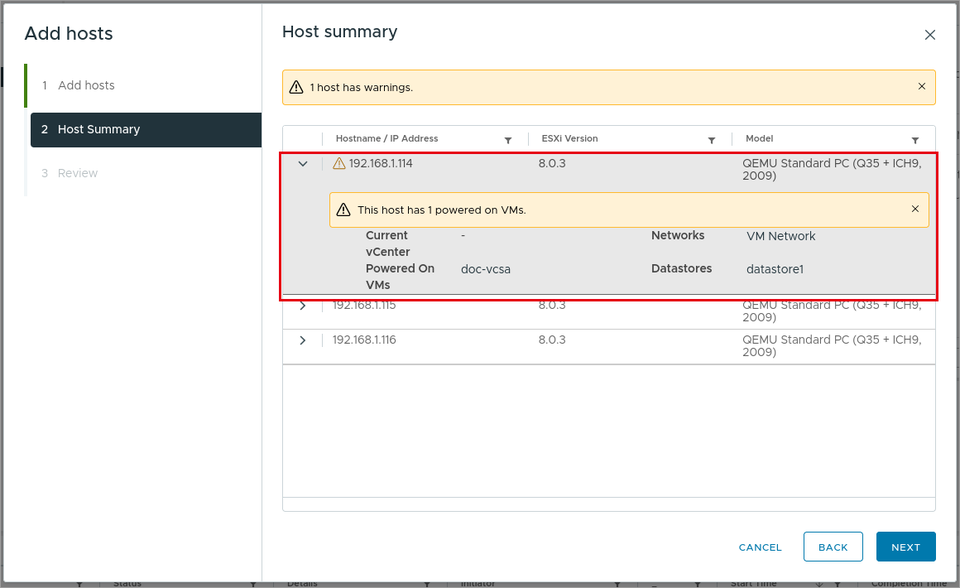
(4) [Host summary] に、各ホストのバージョンとモデルが表示されます。警告のあるホストは行を開くと内容を確認できます。下の画面は doc-esx1 を含めていたときのもので、「This host has 1 powered on VMs.」(doc-vcsa が動いている)と表示されています。
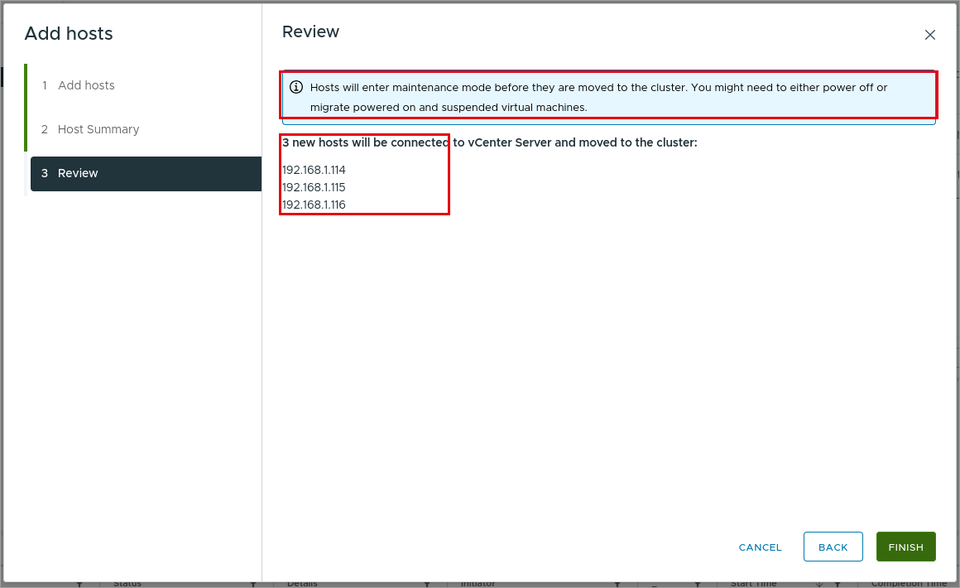
(5) [Review] で、追加するホストを確認して [FINISH] をクリックします。「Hosts will enter maintenance mode before they are moved to the cluster.」と表示されているとおり、ホストはメンテナンスモードでクラスタに追加されます。
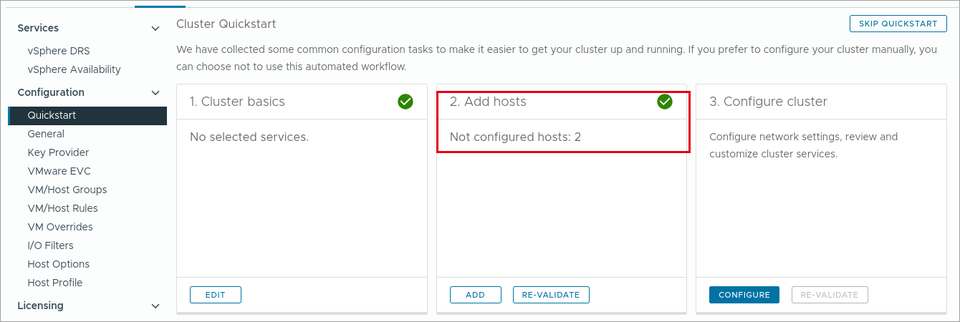
(6) Quickstart の [2. Add hosts] に追加したホストの数が表示されます。
vCenter Server が動いているホストの追加
doc-esx1 は、いったんデータセンターに追加してから、クラスタに移します。
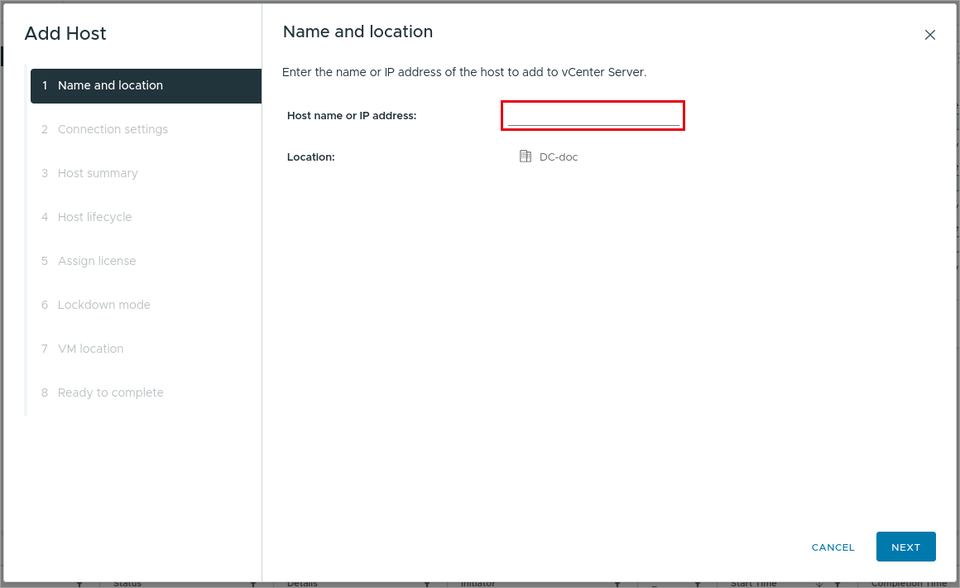
(1) データセンター(DC-doc)を選び、[ACTIONS] → [Add Host] をクリックします。[Name and location] で、[Host name or IP address] に 192.168.1.114 を入力して [NEXT] をクリックします。
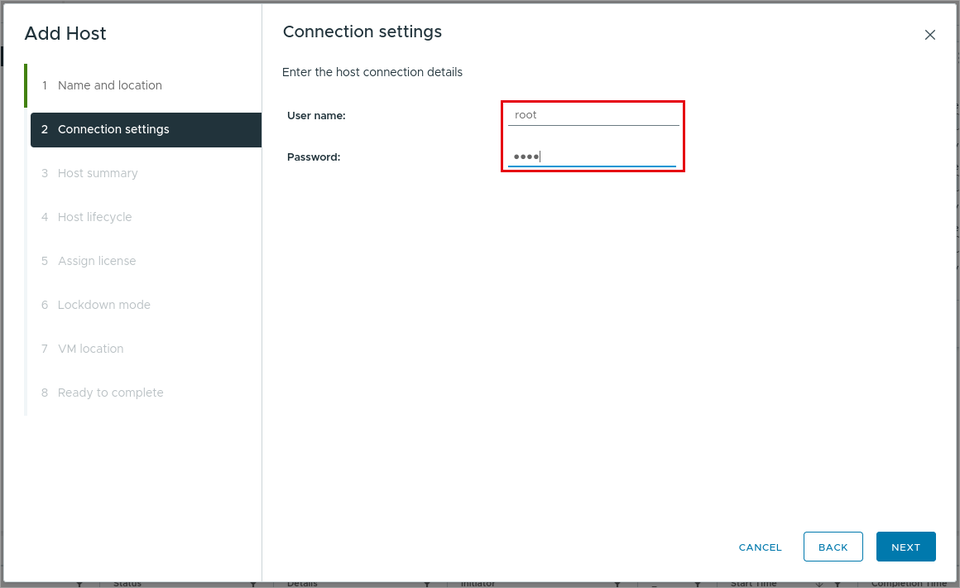
(2) [Connection settings] で、ユーザー名(root)とパスワードを入力して [NEXT] をクリックします。証明書の警告が表示されたら、拇印を確認して [YES] をクリックします。
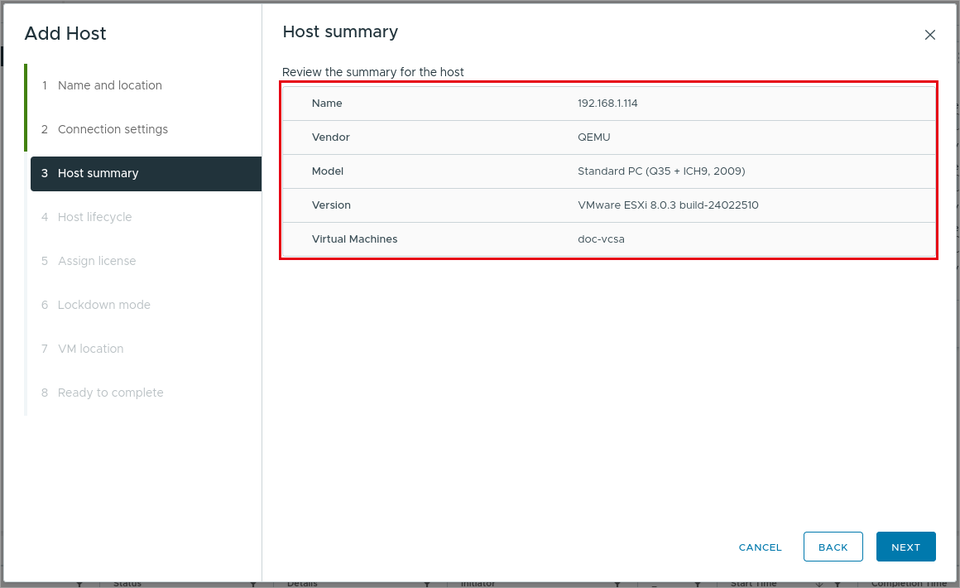
(3) [Host summary] で、ホストの情報と動いている仮想マシン(doc-vcsa)を確認して [NEXT] をクリックします。
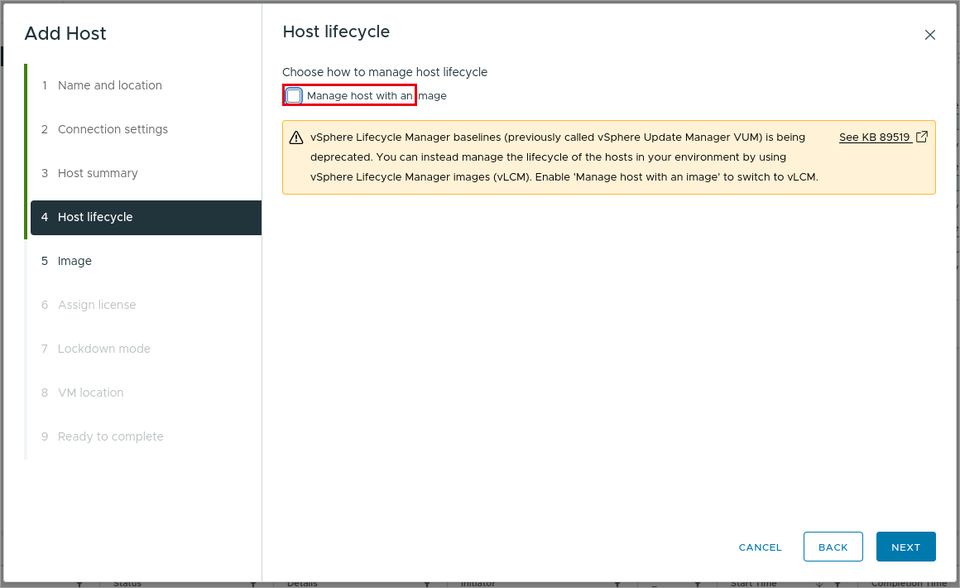
(4) [Host lifecycle] で、[Manage host with an image] をオフにして [NEXT] をクリックします(クラスタと同じ理由です)。
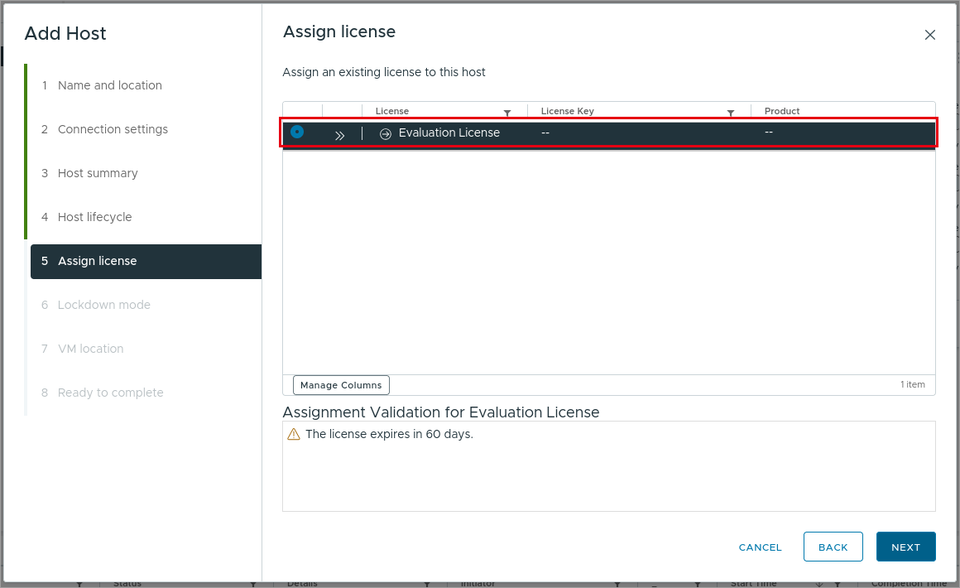
(5) [Assign license] で、割り当てるライセンスを選んで [NEXT] をクリックします。ライセンスキーを登録していない場合は [Evaluation License](60 日間)になります。
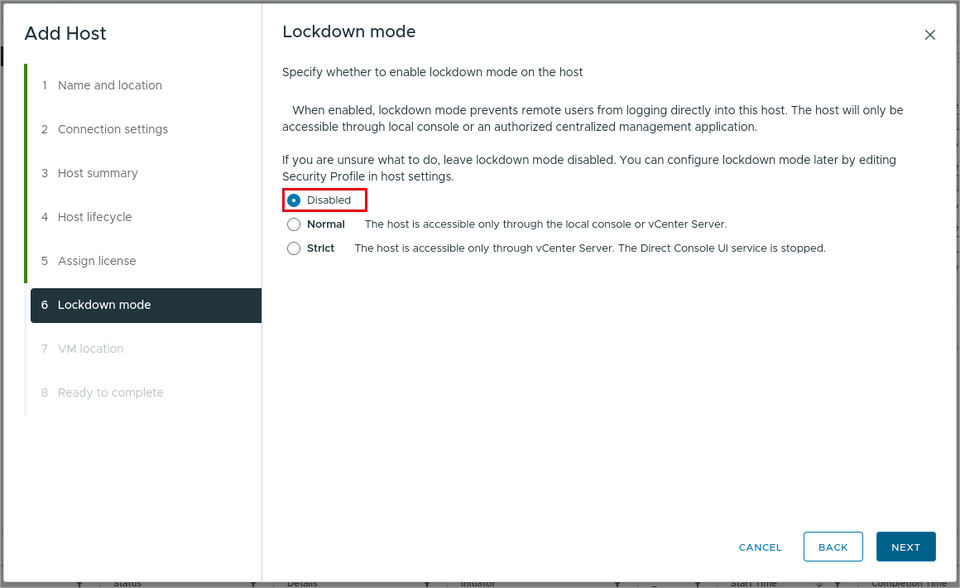
(6) [Lockdown mode] で、ロックダウンモードを選んで [NEXT] をクリックします。
| 選択肢 | 説明 |
|---|---|
| Disabled | ロックダウンしません(既定) |
| Normal | ホストへの直接の操作を、ローカルのコンソール(DCUI)か vCenter Server 経由だけに制限します |
| Strict | vCenter Server 経由だけに制限します。DCUI も止まります |
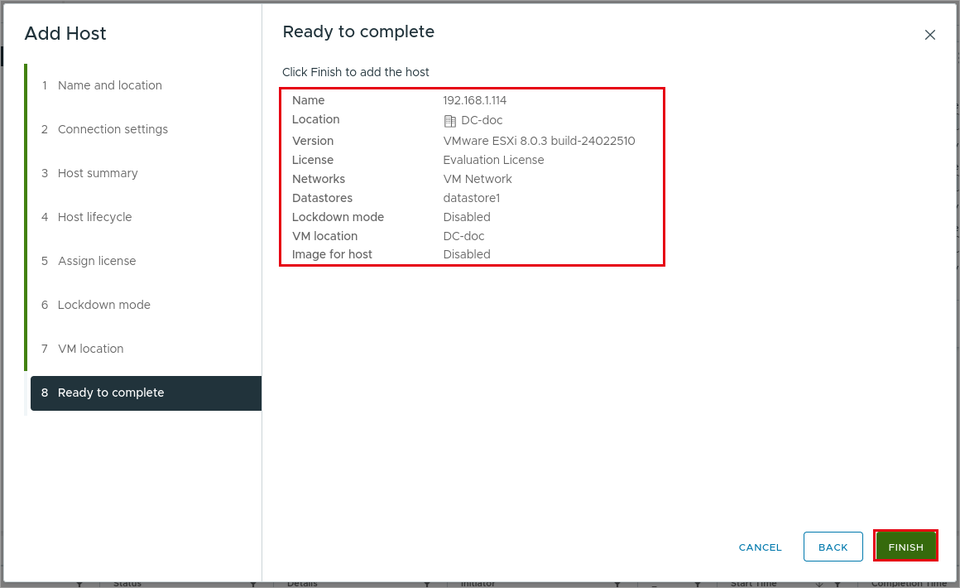
(7) [VM location] で仮想マシンを置くフォルダー(DC-doc)を選んで [NEXT] をクリックし、[Ready to complete] で内容を確認して [FINISH] をクリックします。
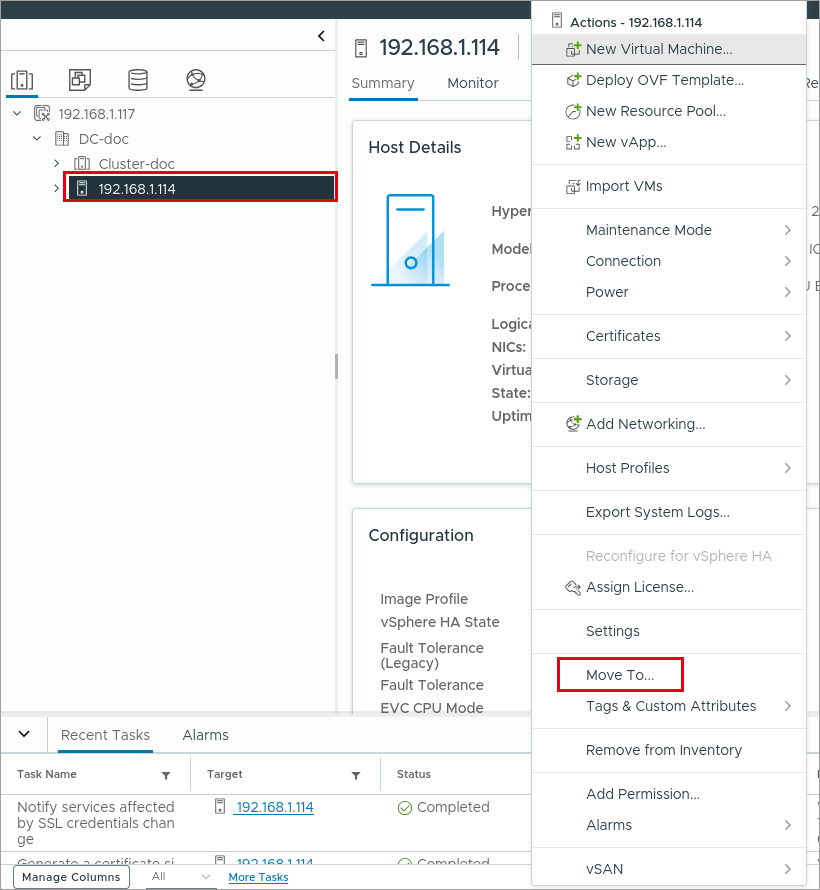
(8) 左のツリーで追加したホスト(192.168.1.114)を選び、[ACTIONS] → [Move To] をクリックします。
(9) [Move To] で移動先のクラスタ(Cluster-doc)を選んで [OK] をクリックします。
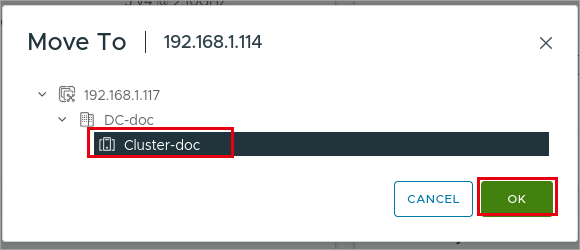
【検証結果】vSphere HA と DRS が無効なクラスタには、仮想マシンが動いたままホストを移せました(タスク「Move host into cluster」が完了)。
メンテナンスモードの解除
(1) クラスタの [Hosts] タブを開くと、[Add Hosts] で追加したホストが [Maintenance Mode] になっています。

(2) ホストを選び、[ACTIONS] → [Maintenance Mode] → [Exit Maintenance Mode] をクリックします。もう 1 台も同じように解除します。
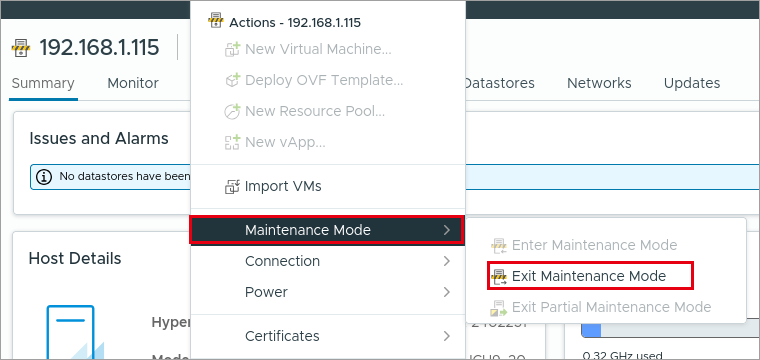
(3) 3 台のホストがすべて [Connected] になったことを確認します。doc-esx2 と doc-esx3 の [Warning] は、まだデータストアがない(No datastores have been configured)ための警告で、ストレージを設定すると消えます。


