vCenter Server 8.0 Update 3 のアプライアンス(VCSA)を、GUI インストーラーで ESXi ホストに展開する手順です。インストールは 2 段階で、Stage 1 でアプライアンス(仮想マシン)を ESXi に展開し、Stage 2 で時刻・SSO などを設定します。
この記事の前提
参照した公式ドキュメント
展開サイズ(インストーラーに表示される要件)
| 展開サイズ | vCPU | メモリー | ストレージ(既定) | ホスト数(上限) | 仮想マシン数(上限) |
|---|---|---|---|---|---|
| Tiny | 2 | 14 GB | 579 GB | 10 | 100 |
| Small | 4 | 21 GB | 694 GB | 100 | 1,000 |
| Medium | 8 | 30 GB | 908 GB | 400 | 4,000 |
| Large | 16 | 39 GB | 1,358 GB | 1,000 | 10,000 |
| X-Large | 24 | 58 GB | 2,283 GB | 2,000 | 35,000 |
シンディスクモードにすると、実際に使う分だけデータストアを消費します(検証環境の Tiny では展開直後に約 25 GB)。
検証環境
| 項目 | 内容 |
|---|---|
| 展開先 | doc-esx1(192.168.1.114)の datastore1(ESXi インストール手順で作成) |
| vCenter Server | doc-vcsa、192.168.1.117/24、ゲートウェイ 192.168.1.1、DNS 192.168.1.254 |
| ISO | VMware-VCSA-all-8.0.3-24022515.iso |
| インストーラーを動かす PC | Rocky Linux 9(GNOME)。ISO の vcsa-ui-installer/lin64/installer を実行。Windows は win32、macOS は mac フォルダーにあります |
【検証結果】Rocky Linux 9 でインストーラーを実行したところ、Stage 1 の展開サイズの画面で「A problem occurred while reading the OVA file」と表示されました。同梱の ovftool が libnsl.so.1 を必要とするためで、
sudo dnf install libnslで解消しました。
本番環境では、vCenter Server の FQDN を DNS に登録し、正引き・逆引きができる状態で展開することが推奨されています。この検証では FQDN を空欄にし、IP アドレスでアクセスしています。
Stage 1:vCenter Server の展開
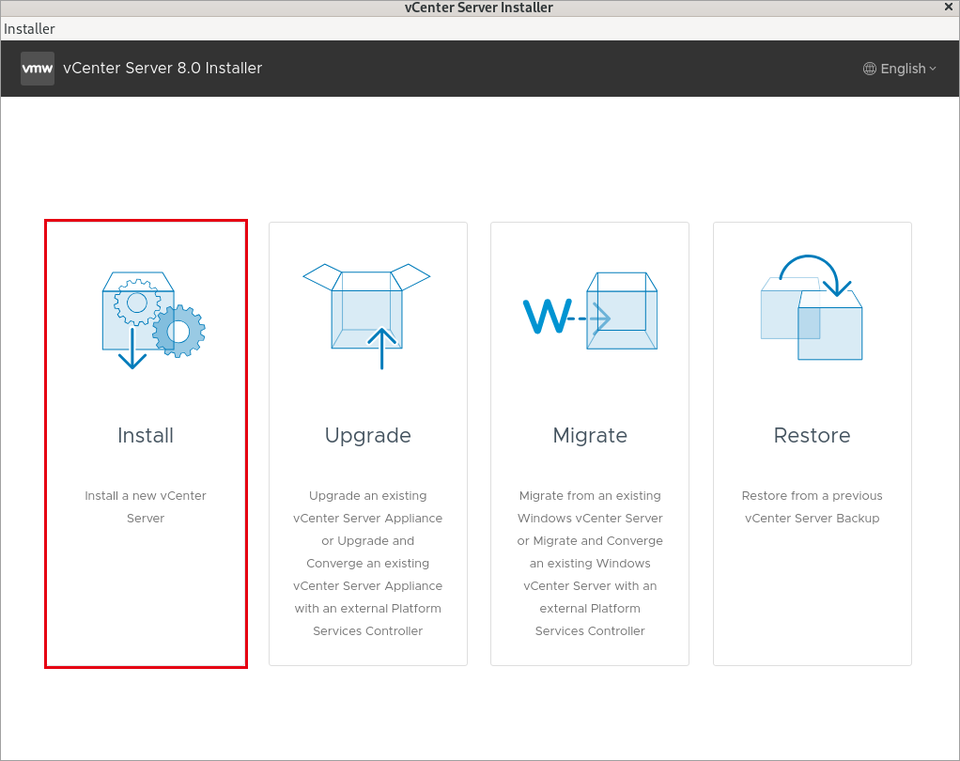
(1) ISO の中のインストーラー(Linux は vcsa-ui-installer/lin64/installer)を起動し、[Install] をクリックします。右上で表示言語を選べます。
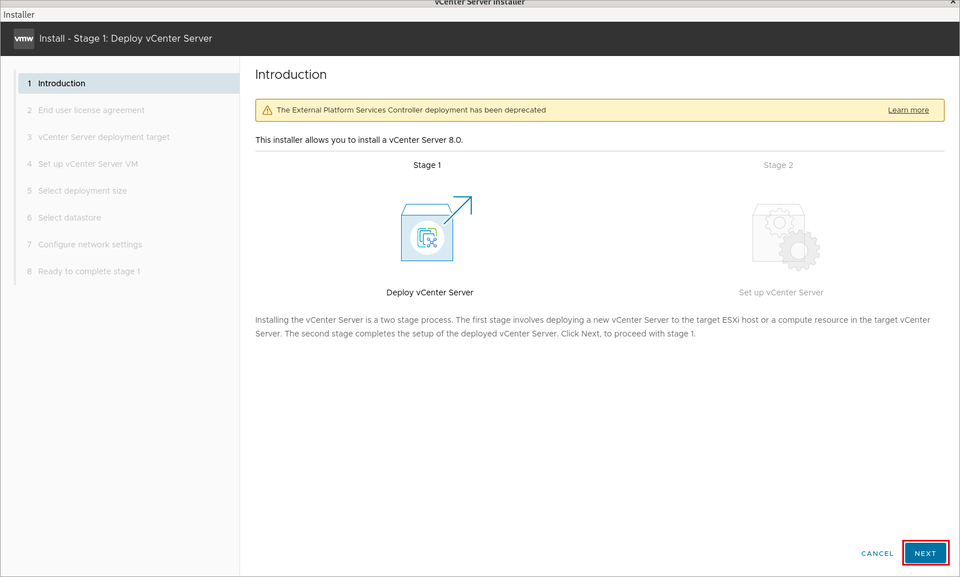
(2) [Introduction] で 2 段階のインストールの説明が表示されます。[NEXT] をクリックします。
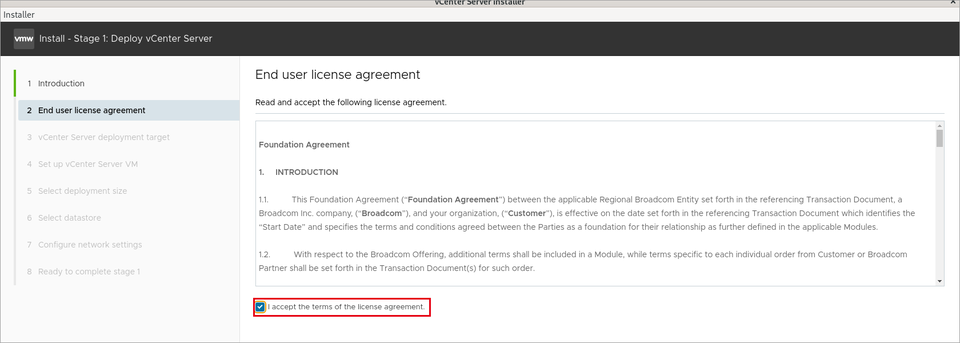
(3) 使用許諾契約を確認し、[I accept the terms of the license agreement] をオンにして [NEXT] をクリックします。
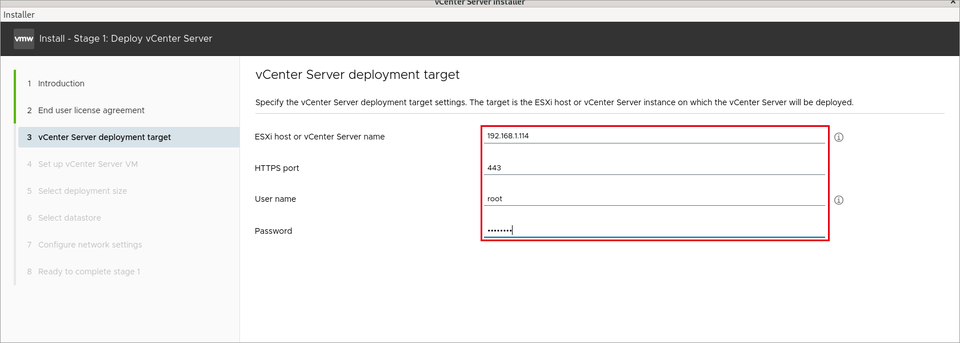
(4) [vCenter Server deployment target] で、展開先の ESXi ホストを入力して [NEXT] をクリックします。
| 項目 | 説明 | 設定値 |
|---|---|---|
| ESXi host or vCenter Server name | 展開先の ESXi ホスト(または既存の vCenter Server)の FQDN か IP アドレスです | 192.168.1.114 |
| HTTPS port | 展開先の HTTPS のポートです | 443(既定) |
| User name | 展開先の管理者のユーザー名です | root |
| Password | 上のユーザーのパスワードです | (ESXi の root のパスワード) |
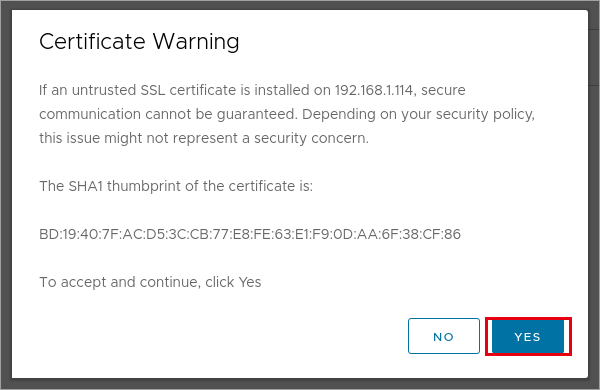
(5) 展開先の証明書の警告が表示されます。拇印(SHA1 thumbprint)を確認して [YES] をクリックします。
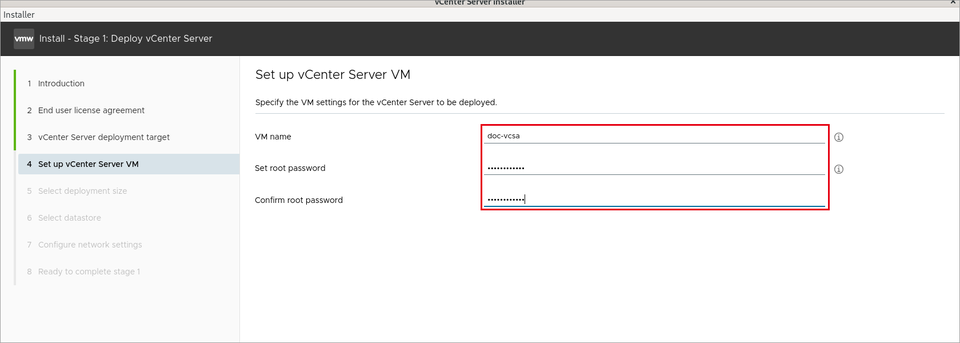
(6) [Set up vCenter Server VM] で、アプライアンスの仮想マシン名と root のパスワードを入力して [NEXT] をクリックします。
| 項目 | 説明 | 設定値 |
|---|---|---|
| VM name | ESXi 上の仮想マシンの名前です | doc-vcsa |
| Set root password | アプライアンスの OS の root のパスワードです。8〜20 文字で、英大文字・英小文字・数字・記号を 1 文字以上含めます | (任意) |
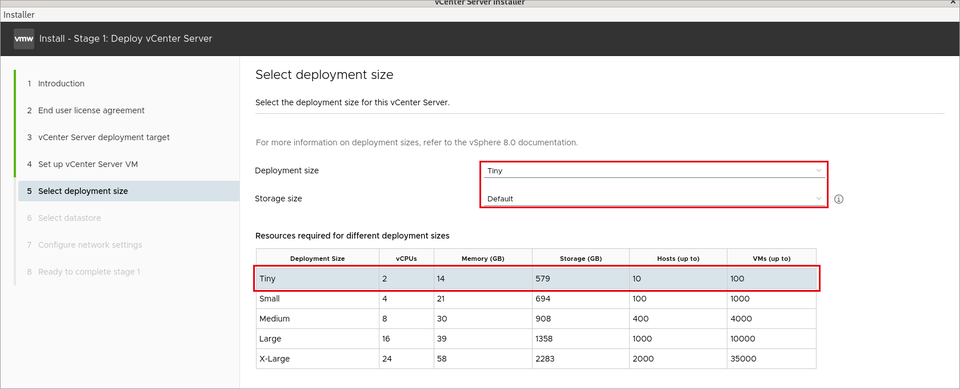
(7) [Select deployment size] で、展開サイズとストレージサイズを選んで [NEXT] をクリックします。表に各サイズの要件が表示されます。
| 項目 | 説明 | 設定値 |
|---|---|---|
| Deployment size | 管理するホスト・仮想マシンの数に合わせて選びます(前提の表を参照) | Tiny |
| Storage size | ログやイベントを多く保存する場合は Large / X-Large を選びます | Default |
(8) [Select datastore] で、アプライアンスを置くデータストアを選び、[Enable Thin Disk Mode] をオンにして [NEXT] をクリックします。
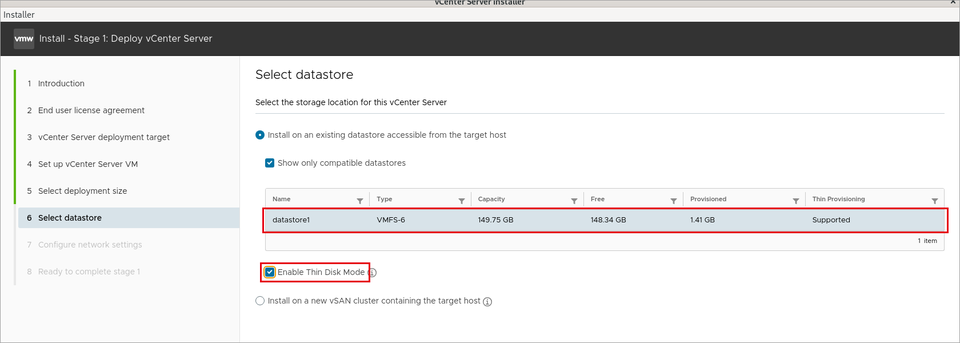
| 項目 | 説明 | 設定値 |
|---|---|---|
| Install on an existing datastore accessible from the target host | 展開先ホストの既存のデータストアに置きます | 選択(datastore1) |
| Enable Thin Disk Mode | 仮想ディスクをシンプロビジョニングにします。オフにすると容量をはじめから確保します | オン |
| Install on a new vSAN cluster containing the target host | 展開先ホストで新しい vSAN クラスタを作り、そこに置きます | 選択しない |
(9) [Configure network settings] で、vCenter Server のネットワークを入力して [NEXT] をクリックします。
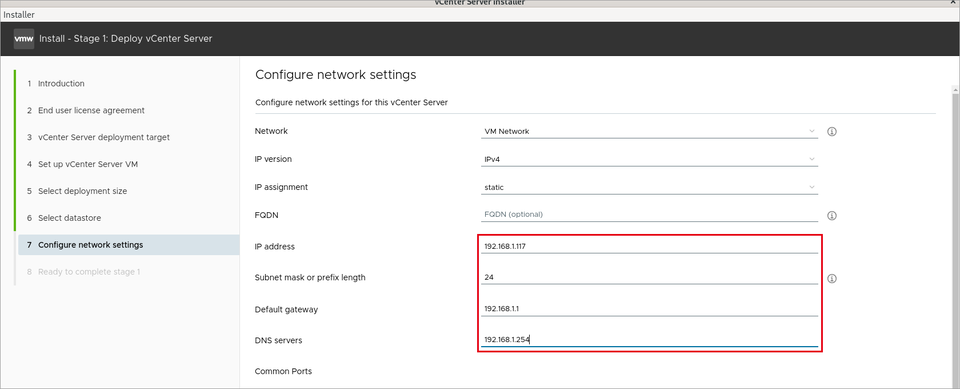
| 項目 | 説明 | 設定値 |
|---|---|---|
| Network | 接続するポートグループです | VM Network |
| IP version / IP assignment | IP のバージョンと割り当て方法です | IPv4 / static |
| FQDN | vCenter Server の FQDN です(省略可)。省略すると IP アドレスがシステム名になります | 空欄 |
| IP address | vCenter Server の IP アドレスです | 192.168.1.117 |
| Subnet mask or prefix length | サブネットマスクかプレフィックス長です | 24 |
| Default gateway | 既定のゲートウェイです | 192.168.1.1 |
| DNS servers | DNS サーバーです(カンマ区切り) | 192.168.1.254 |
| HTTP / HTTPS | vCenter Server が使うポートです | 80 / 443(既定) |
(10) [Ready to complete stage 1] で内容を確認して [FINISH] をクリックします。
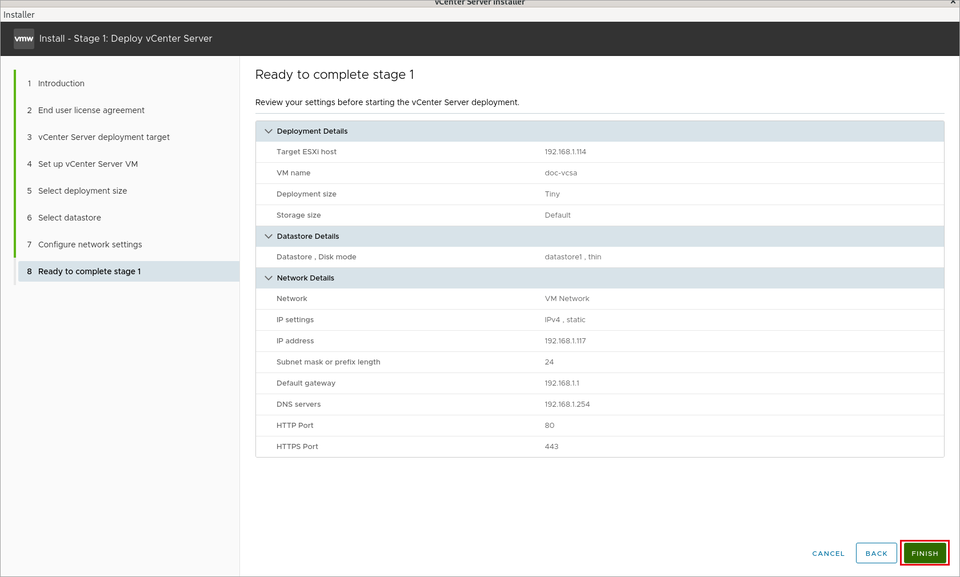
(11) 展開が始まります。検証環境では約 11 分かかりました。
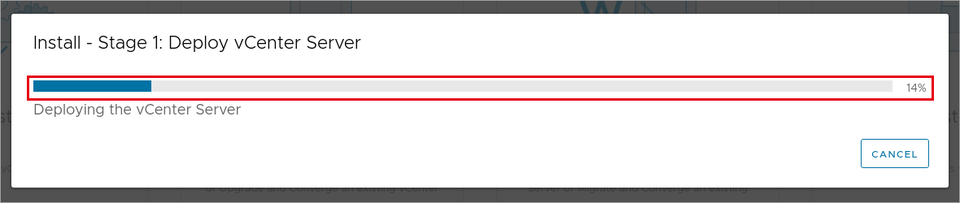
(12) 「You have successfully deployed the vCenter Server.」と表示されたら Stage 1 は完了です。[CONTINUE] をクリックして Stage 2 に進みます。
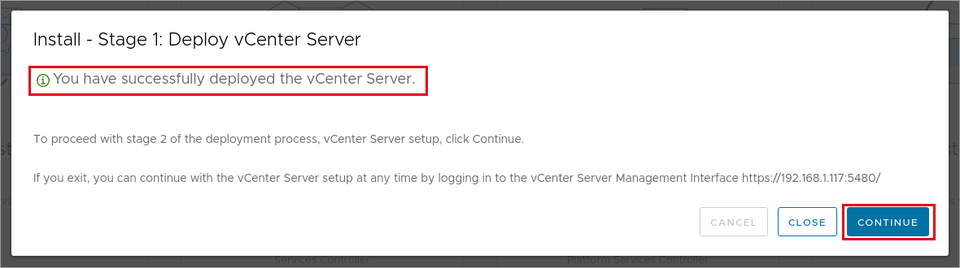
ここで [CLOSE] を押して終わった場合も、後から
https://<vCenter Server の IP アドレス>:5480/にアクセスして Stage 2 を続けられます。
Stage 2:vCenter Server の設定
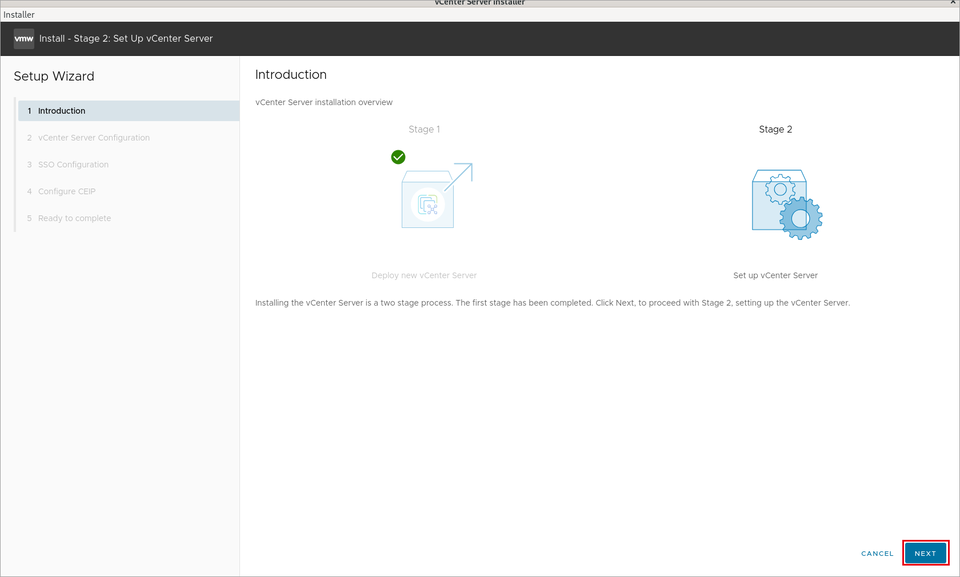
(1) [Introduction] が表示されます。[NEXT] をクリックします。
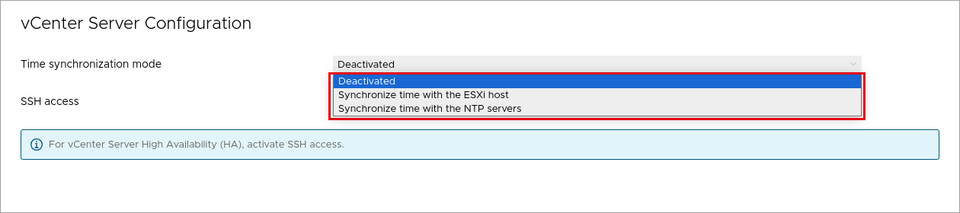
(2) [vCenter Server Configuration] の [Time synchronization mode] で時刻の合わせ方を選びます。
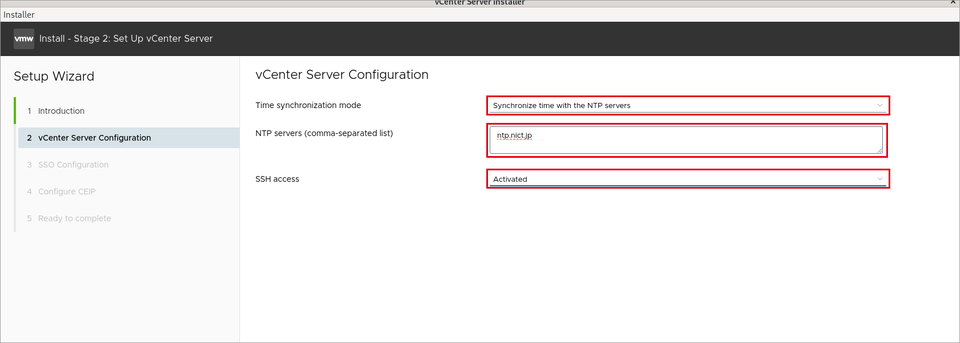
(3) NTP サーバーを入力し、[SSH access] を選んで [NEXT] をクリックします。
| 項目 | 説明 | 設定値 |
|---|---|---|
| Time synchronization mode | Deactivated(同期しない)、Synchronize time with the ESXi host(ESXi に合わせる)、Synchronize time with the NTP servers(NTP サーバーに合わせる)から選びます | Synchronize time with the NTP servers |
| NTP servers | NTP サーバーです(カンマ区切り) | ntp.nict.jp |
| SSH access | アプライアンスへの SSH を有効にします。vCenter Server High Availability を使う場合は有効にします | Activated |
(4) [SSO Configuration] で、新しい SSO ドメインを作ります。ドメイン名と administrator のパスワードを入力して [NEXT] をクリックします。
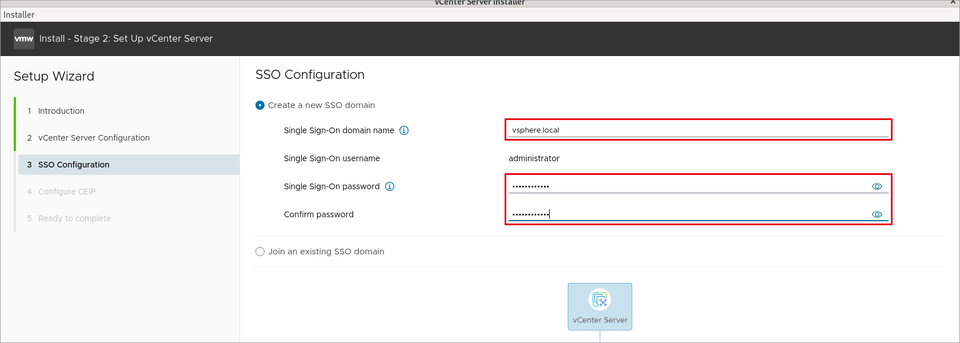
| 項目 | 説明 | 設定値 |
|---|---|---|
| Create a new SSO domain | 新しい SSO ドメインを作ります。既存の vCenter Server と連携する場合は [Join an existing SSO domain] を選びます | 選択 |
| Single Sign-On domain name | SSO ドメインの名前です。Active Directory のドメイン名と同じにしないでください | vsphere.local |
| Single Sign-On username | 管理者のユーザー名です(固定) | administrator |
| Single Sign-On password | 管理者のパスワードです。8〜20 文字で、英大文字・英小文字・数字・記号を 1 文字以上含めます | (任意) |
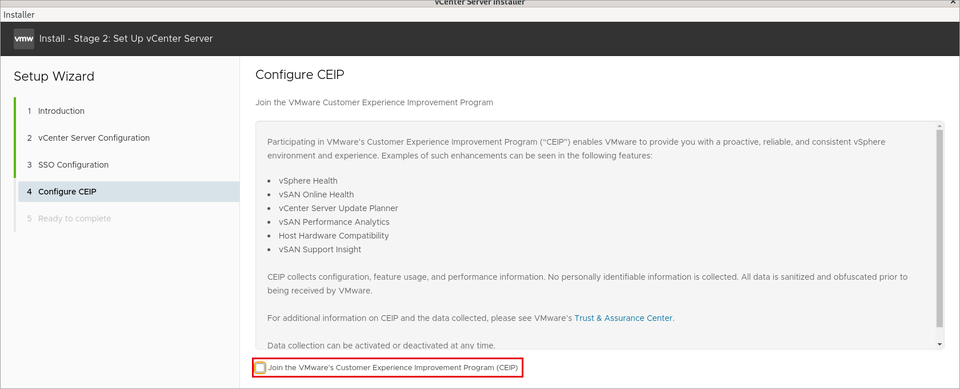
(5) [Configure CEIP] で、カスタマー エクスペリエンス向上プログラムに参加するかを選んで [NEXT] をクリックします。ここでは参加しないので、チェックをオフにしました。
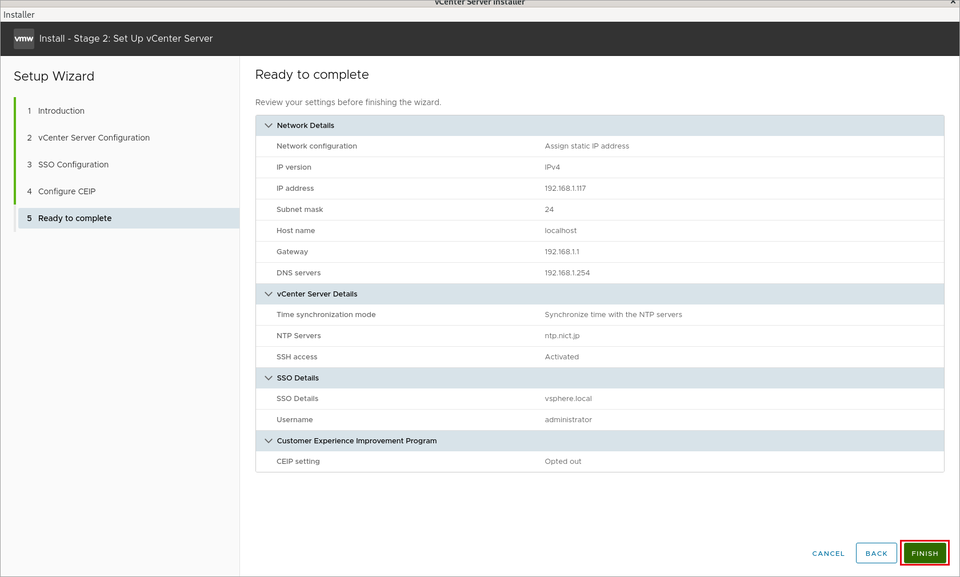
(6) [Ready to complete] で内容を確認して [FINISH] をクリックします。
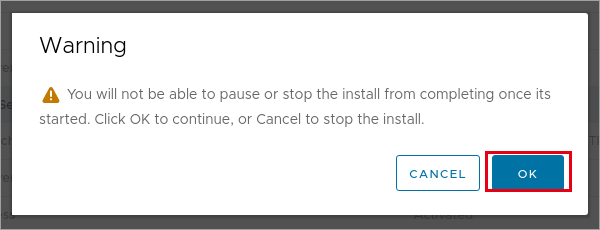
(7) 開始すると途中で止められないことの警告が表示されます。[OK] をクリックします。
(8) 設定が始まります。サービスが順に起動します。
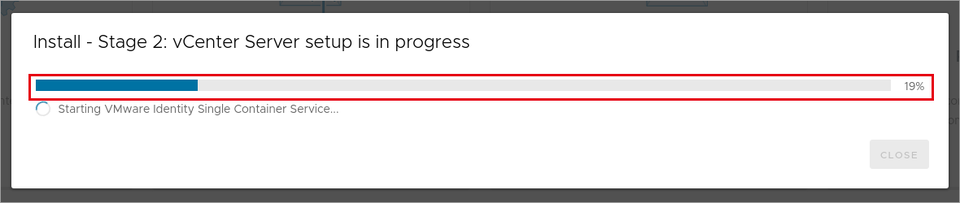
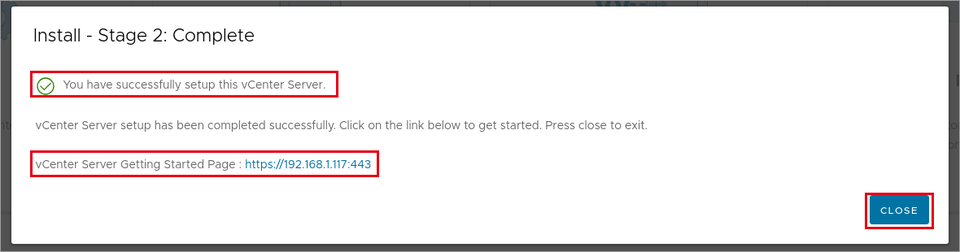
(9) 「You have successfully setup this vCenter Server.」と表示されたら完了です。検証環境では約 19 分かかりました。表示された Getting Started Page の URL を控えて [CLOSE] をクリックします。
vSphere Client へのログイン
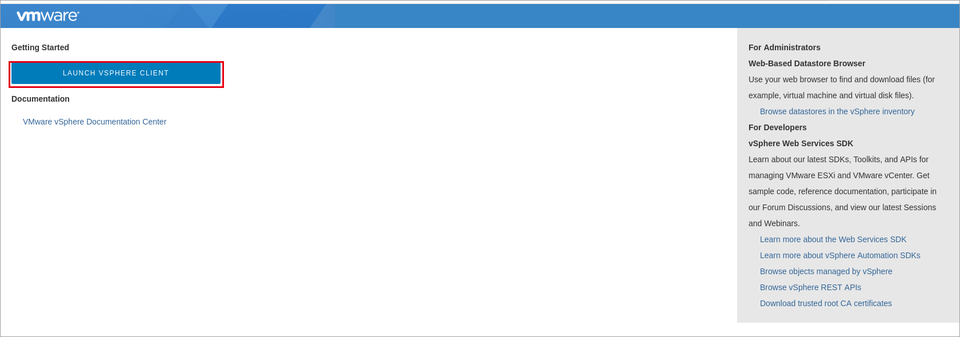
(1) ブラウザーで https://<vCenter Server の IP アドレス>/ を開きます。証明書の警告が表示されたら、例外を許可して進みます。[LAUNCH VSPHERE CLIENT] をクリックします。
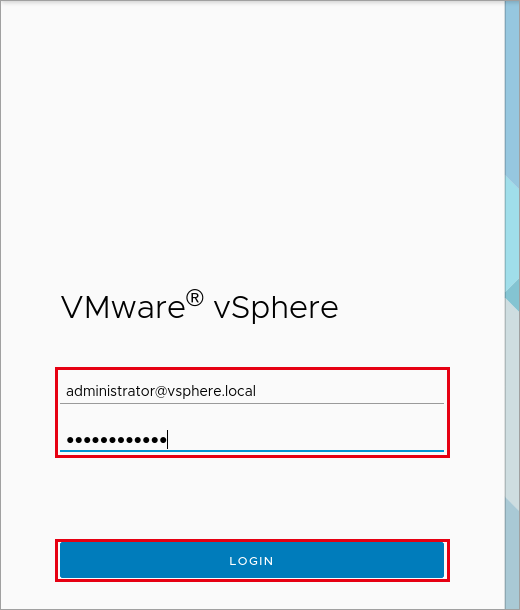
(2) ユーザー名に [email protected]、パスワードに Stage 2 で設定した SSO のパスワードを入力して [LOGIN] をクリックします。
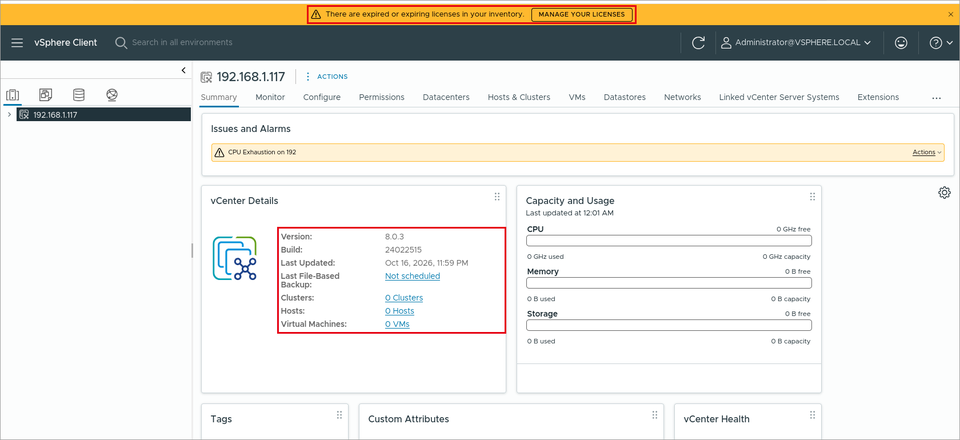
(3) vSphere Client が表示されます。[vCenter Details] でバージョン(8.0.3)とビルド番号を確認します。上部の「There are expired or expiring licenses in your inventory.」は、評価モード(60 日間)で動いているための表示です。本番では [MANAGE YOUR LICENSES] からライセンスキーを登録します。