Veeam Backup & Replication 13.1 で、Linux の保護対象をバックアップするジョブ(バックアップポリシー)を作成する手順です。Windows 用と共通の設定項目はWindows コンピュータ用の記事で説明しています。
この記事の前提
検証環境
| 項目 | 内容 |
|---|---|
| バックアップサーバ | Veeam Backup & Replication 13.1.1.18(Community Edition)、Windows Server 2025 |
| 保護対象 | Windows 10 22H2、Windows 11、Rocky Linux 8.10、Ubuntu 24.04 |
| Veeam Agent | Veeam Agent for Microsoft Windows 13.1.1.700、Veeam Agent for Linux 13.1.1.4 |
表記について
- 「※【公式】」:Veeam の公式ドキュメントに記載がある内容です。出典を併記しています。
- 「※【検証結果】」:公式ドキュメントでは確認できず、上記の検証環境で動作を確認した内容です。
バックアップジョブの作成(Linux コンピュータ用)
本手順では、保護対象の Veeam Agent がスケジュールに従ってバックアップを行う「Managed by agent」(バックアップポリシー)で作成します。Windows と Linux は別々のジョブになるため、保護対象に合わせて作成します。
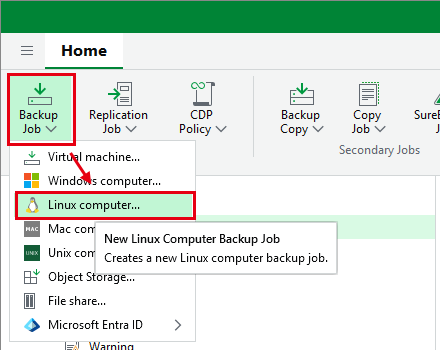
(1) [Home]でリボンの[Backup Job]をクリックし、[Linux computer…]をクリックします。
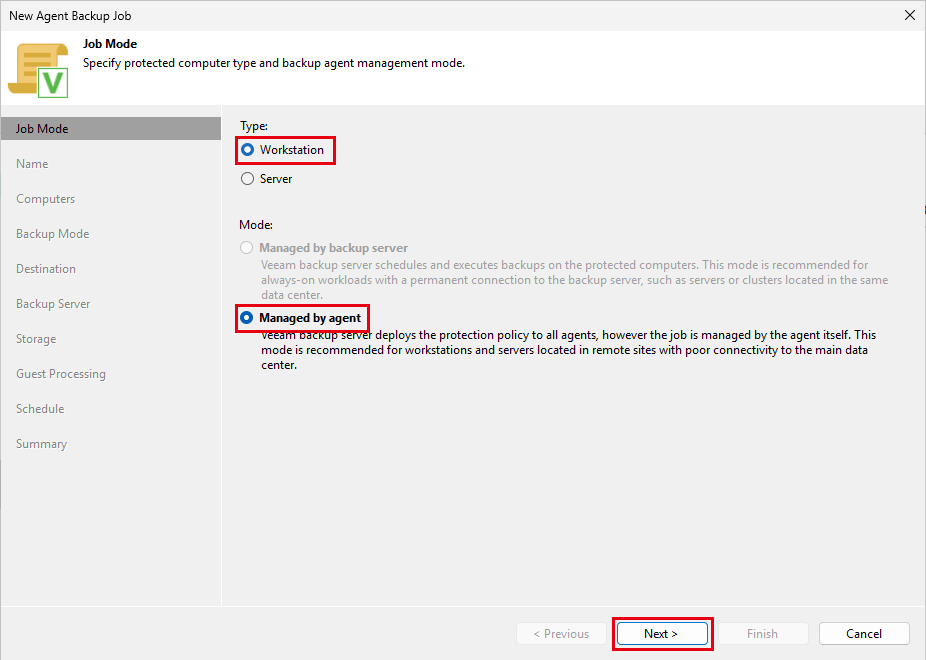
(2) [Type]で[Workstation]を選択し、[Mode]が[Managed by agent]であることを確認して、[Next]をクリックします。
| 項目 | 説明 |
|---|---|
| Type:Workstation | PC 向け。Mode は Managed by agent のみで、スケジュールは「毎日(曜日指定)」です。 |
| Type:Server | サーバ向け。Mode で Managed by backup server も選べ、スケジュールの選択肢が増えます。 |
| Mode | Windows 用と同じです(Managed by agent:設定を配布し、実行は保護対象の Veeam Agent が行う)。 |
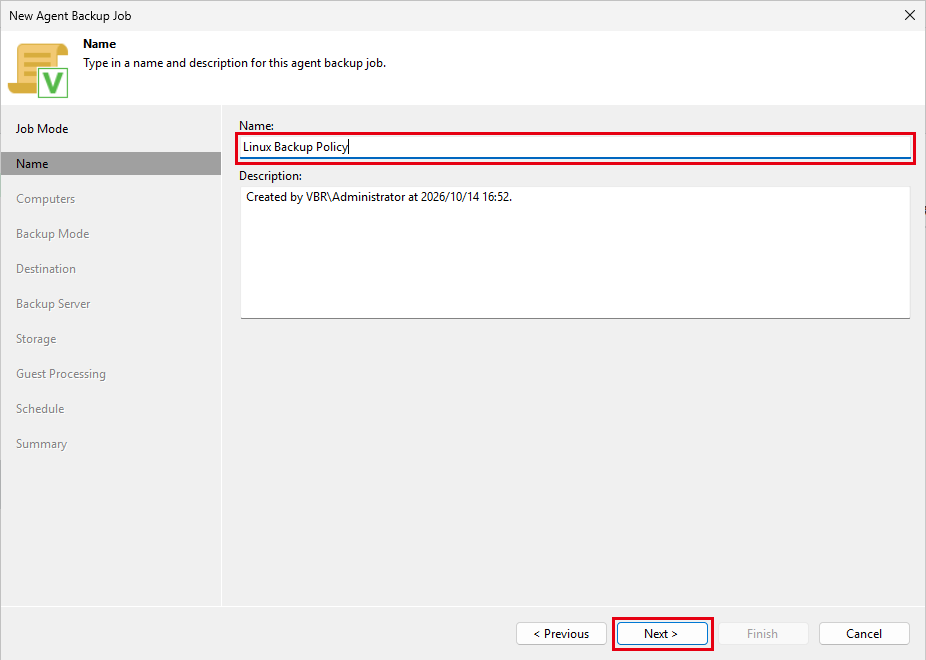
(3) [Name]にジョブ名(例:Linux Backup Policy)を入力し、[Next]をクリックします。保護対象でコマンドからバックアップを実行するときは、この名前を指定します。
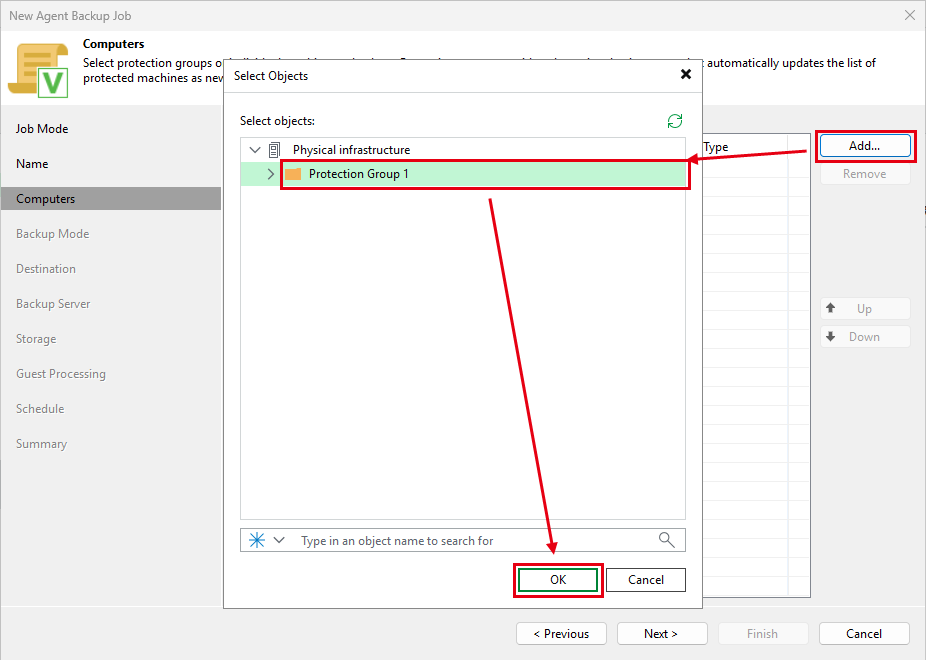
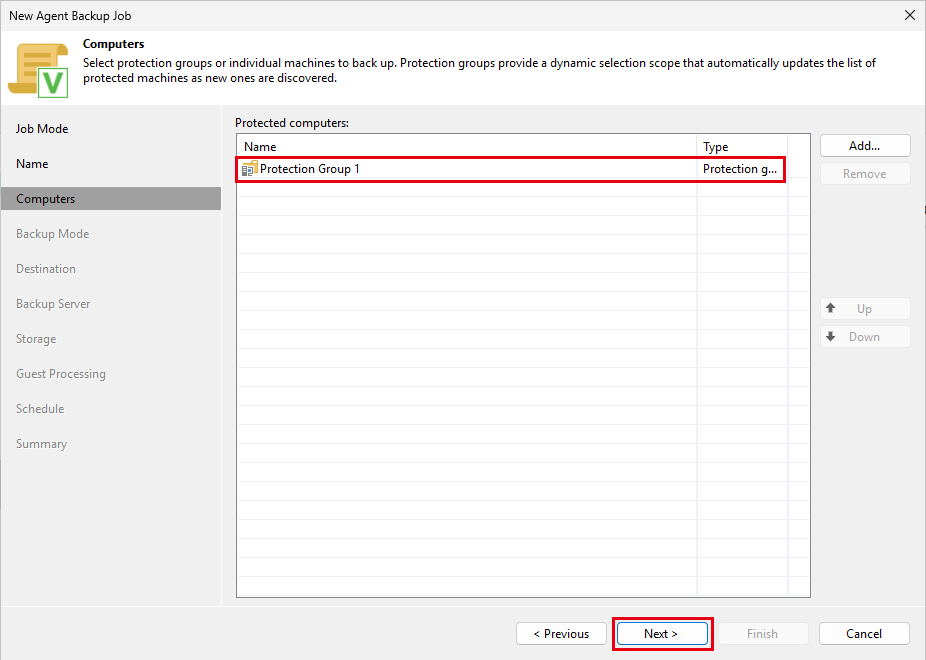
(4) [Add…]をクリックし、Protection Group を選択して[OK]をクリックします。
(5) [Next]をクリックします。
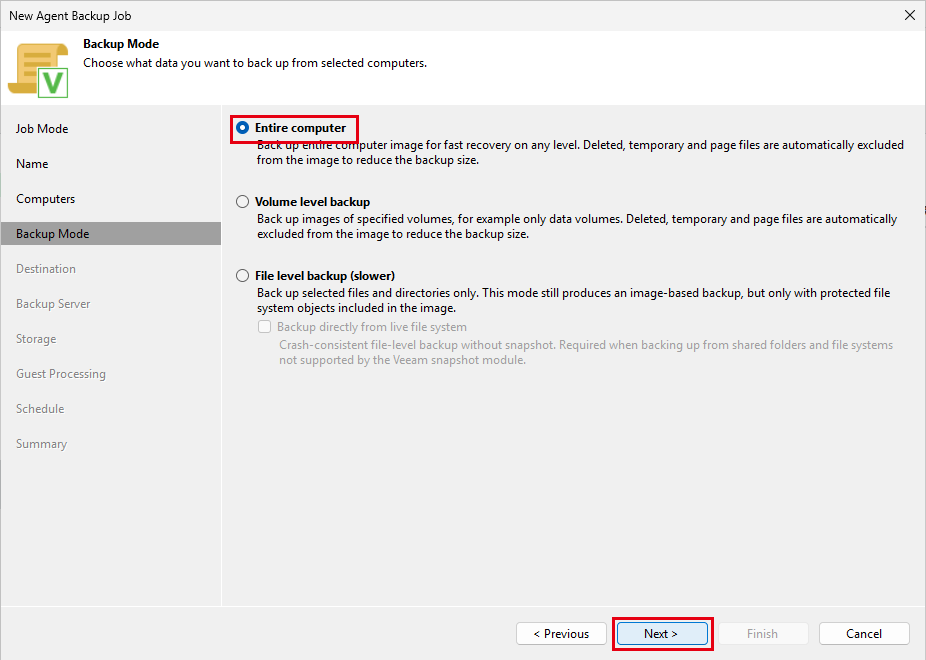
(6) [Entire computer]を選択し、[Next]をクリックします。
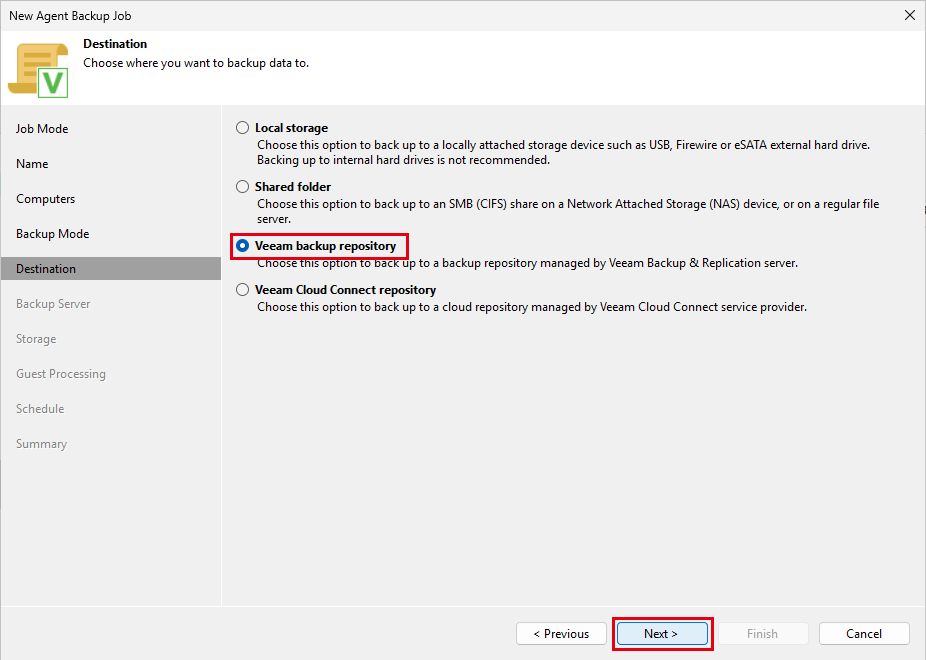
(7) [Veeam backup repository]を選択し、[Next]をクリックします。
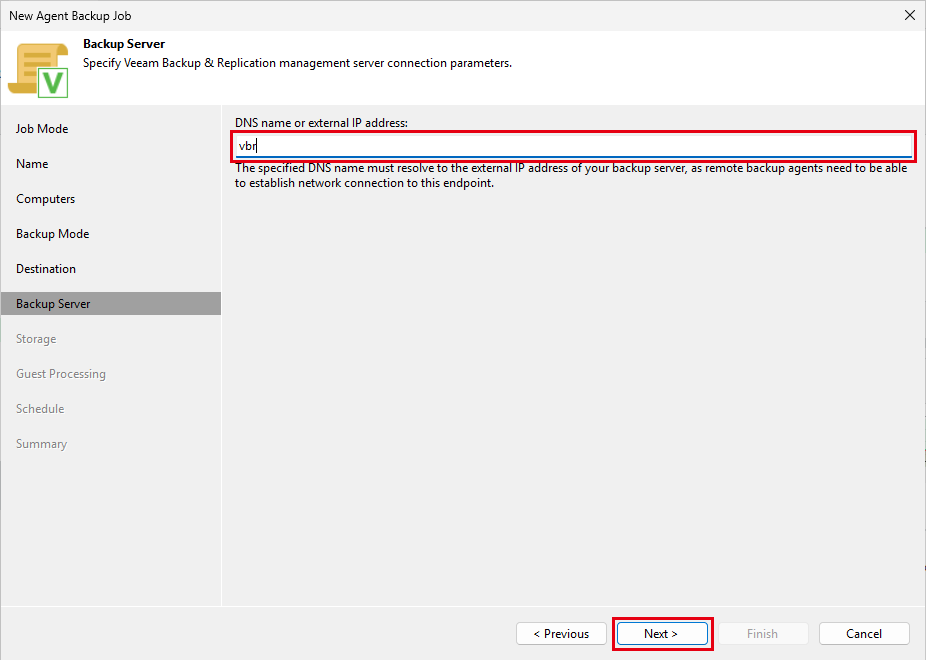
(8) [DNS name or external IP address]に、保護対象から接続できるバックアップサーバの IP アドレスまたは名前を入力し、[Next]をクリックします。デフォルトではローカルホストのバックアップサーバのホスト名が入力されています。
(9) [Backup repository]と[Keep backups for]を指定します。設定項目は Windows 用の (9)・(10) と同じです。
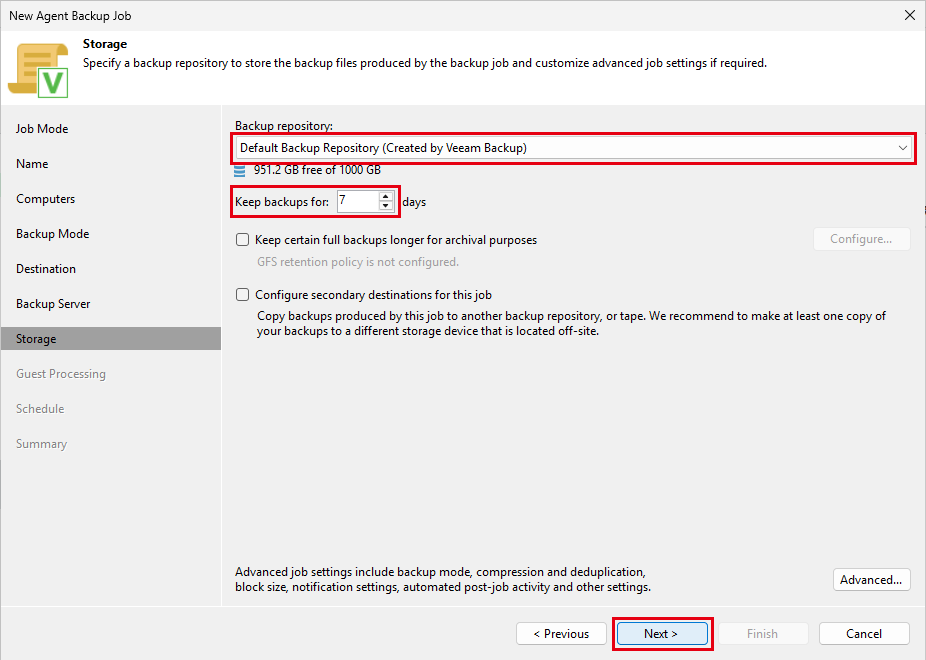
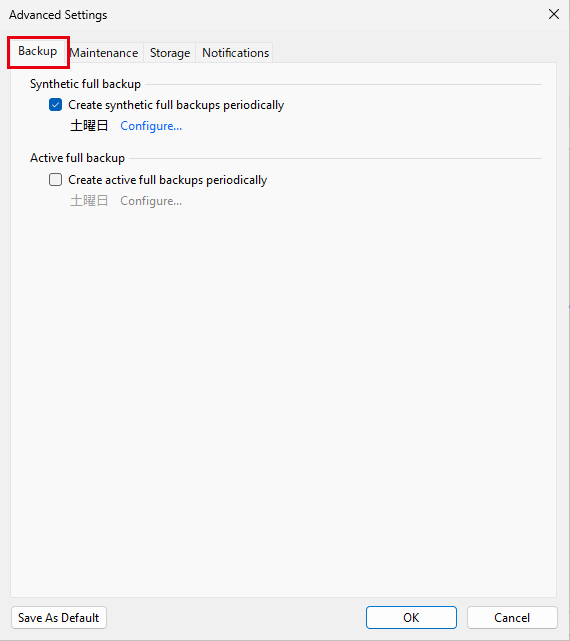
(10) [Advanced…]をクリックし、各タブの設定を確認します。設定項目は Windows 用の (11)〜(16) と同じです。必要に応じて変更し、[OK]をクリックして[Next]をクリックします。
(11) [Guest Processing]は、必要な場合に設定して[Next]をクリックします。
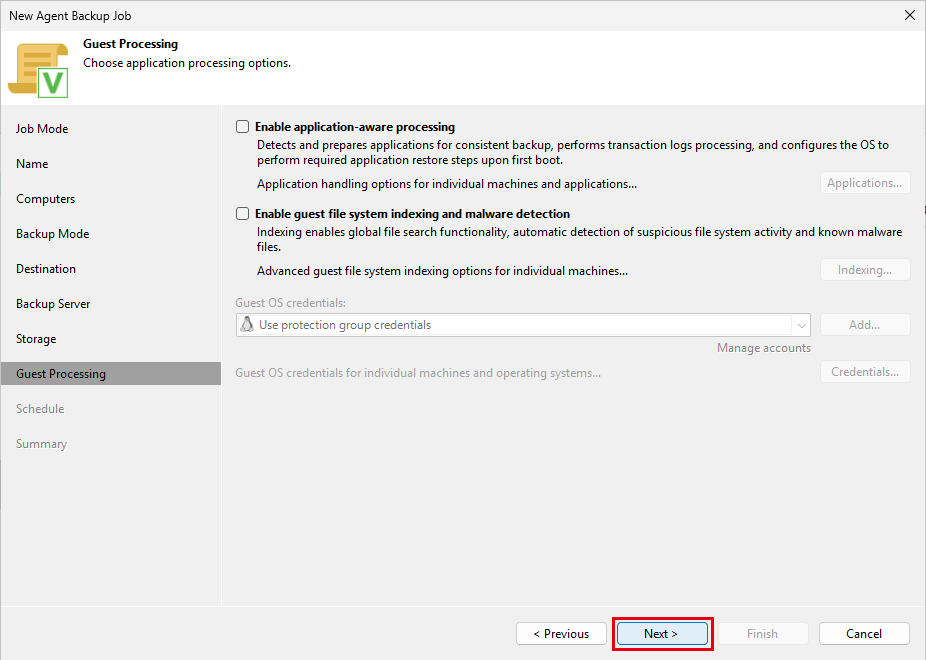
| 項目 | 説明 |
|---|---|
| Enable application-aware processing(既定:オフ) | データベース(MySQL、PostgreSQL、Oracle など)を整合性のとれた状態でバックアップします。保護対象でデータベースを動かしている場合に設定します。 |
| Enable guest file system indexing and malware detection(既定:オフ) | ファイル名で検索するための索引の作成と、不審なファイル操作や既知のマルウェアの検出を行います。必要な場合に設定します。 |
| Guest OS credentials | 上記の処理に使う OS の資格情報。 |
(12) [Daily at]にチェックを入れて実行時刻を指定し、[Apply]をクリックします。保護対象のローカル時刻で実行されます。
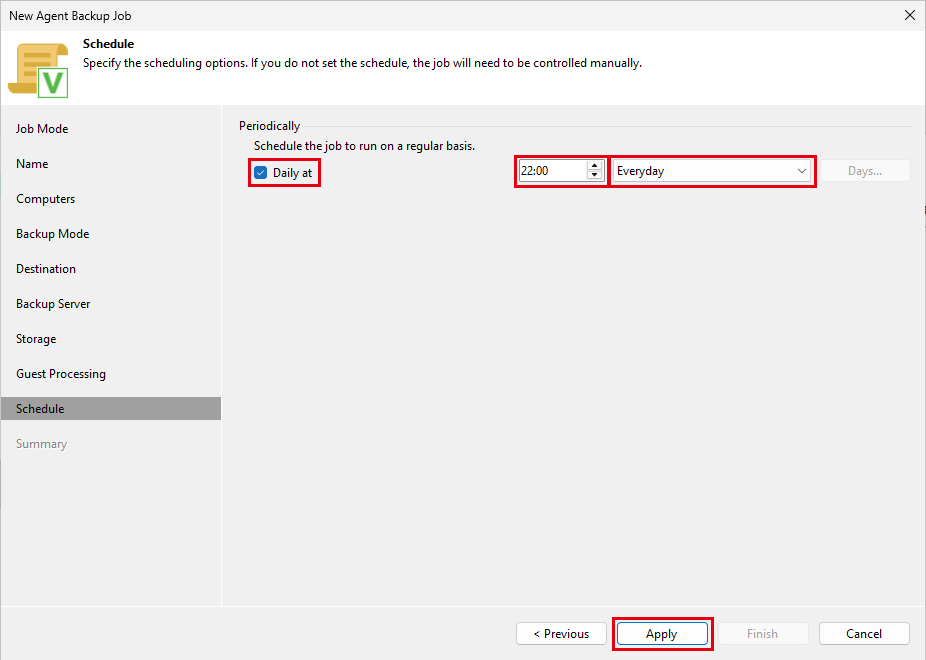
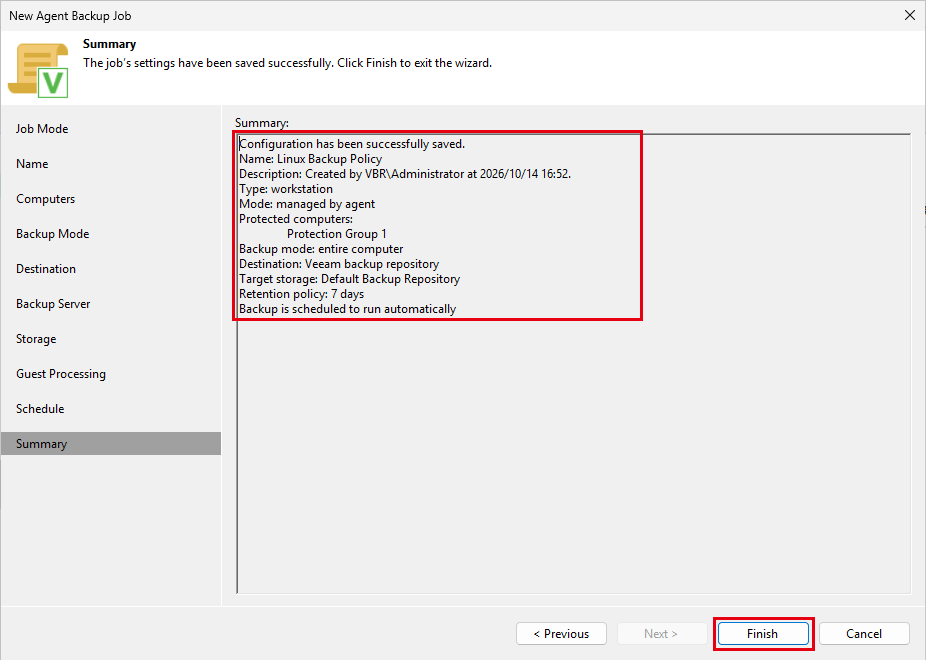
(13) [Finish]をクリックします。
※【検証結果】Linux の保護対象は Windows 用のジョブではバックアップされません(ジョブのログに「cannot process Linux host with Windows backup job」と表示され、スキップされます)。

