Veeam Backup & Replication 13.1 の「Managed by agent」のバックアップジョブについて、スケジュール以外のタイミングでバックアップする方法(Windows 10・Windows 11・Linux)、バックアップサーバでの結果の確認方法、ベアメタル復旧で使う復旧用トークン(Recovery Token)の発行手順です。
この記事の前提
検証環境
| 項目 | 内容 |
|---|---|
| バックアップサーバ | Veeam Backup & Replication 13.1.1.18(Community Edition)、Windows Server 2025 |
| 保護対象 | Windows 10 22H2、Windows 11、Rocky Linux 8.10、Ubuntu 24.04 |
| Veeam Agent | Veeam Agent for Microsoft Windows 13.1.1.700、Veeam Agent for Linux 13.1.1.4 |
表記について
- 「※【公式】」:Veeam の公式ドキュメントに記載がある内容です。出典を併記しています。
- 「※【検証結果】」:公式ドキュメントでは確認できず、上記の検証環境で動作を確認した内容です。
バックアップ実行・結果確認
スケジュールによるバックアップは、保護対象で事前構成済みインストーラをインストール(Linux はバックアップサーバへの登録まで)しておけば、保護対象での操作は不要です。Veeam Agent がポリシーを受け取り、指定した時刻(保護対象のローカル時刻)に自動で実行します。実行時刻に保護対象の電源が入っていて、バックアップサーバと通信できる必要があります。
※【検証結果】Windows 10・11(毎日 15:30)、Rocky Linux・Ubuntu(毎日 22:00)とも、保護対象で操作せずにスケジュールどおり実行され、成功しました。
スケジュール以外の任意のタイミングでバックアップを実行する場合は、保護対象で操作します。
※【検証結果】「Managed by agent」のジョブは、バックアップサーバのコンソールから[Start]をクリックしても保護対象では実行されませんでした(ジョブの結果は「Warning」になります)。
Windows 10 で任意のタイミングでバックアップする方法
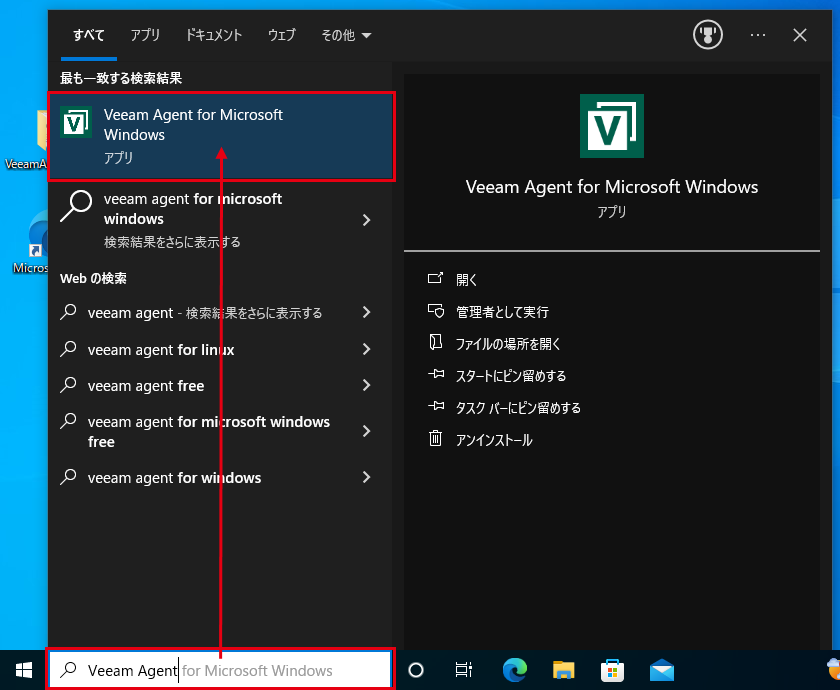
(1) 保護対象で、スタートメニューの検索に「Veeam」と入力し、「Veeam Agent for Microsoft Windows」をクリックします。
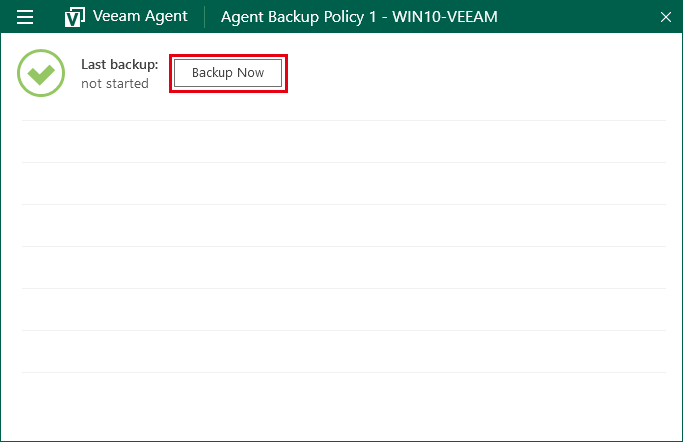
(2) [Backup Now]をクリックします。
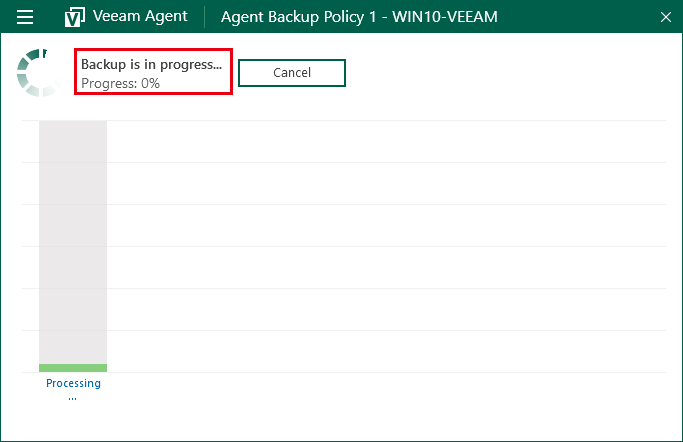
(3) バックアップが開始されます。
Windows 11 で任意のタイミングでバックアップする方法
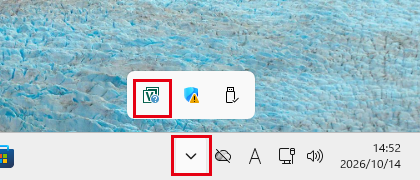
(1) 保護対象で、タスクバーの[^](隠れているインジケーター)をクリックし、Veeam Agent のアイコンをクリックします。
(2) [Backup Now]をクリックします。
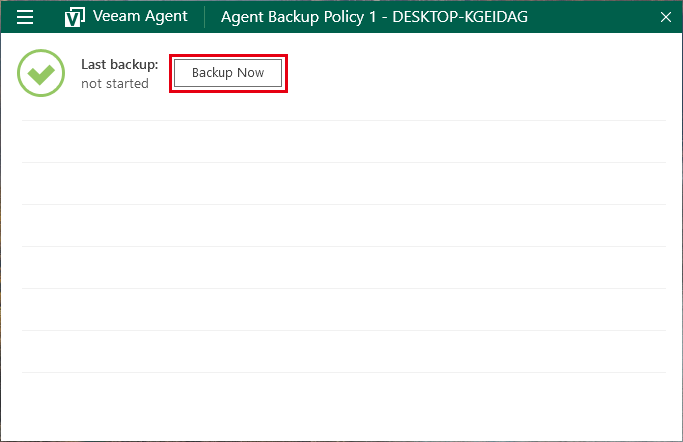
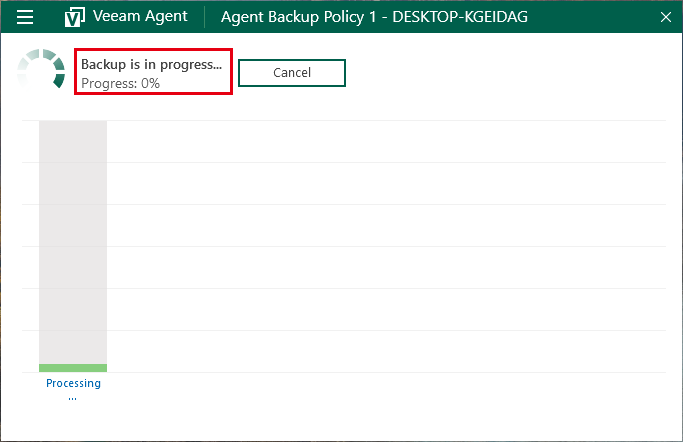
(3) バックアップが開始されます。
Linux で任意のタイミングでバックアップする方法
(1) 保護対象で以下のコマンドを実行します(ジョブ名はバックアップジョブ作成で入力した名前)。
sudo veeamconfig job start --name "Linux Backup Policy"
結果確認(バックアップサーバ)
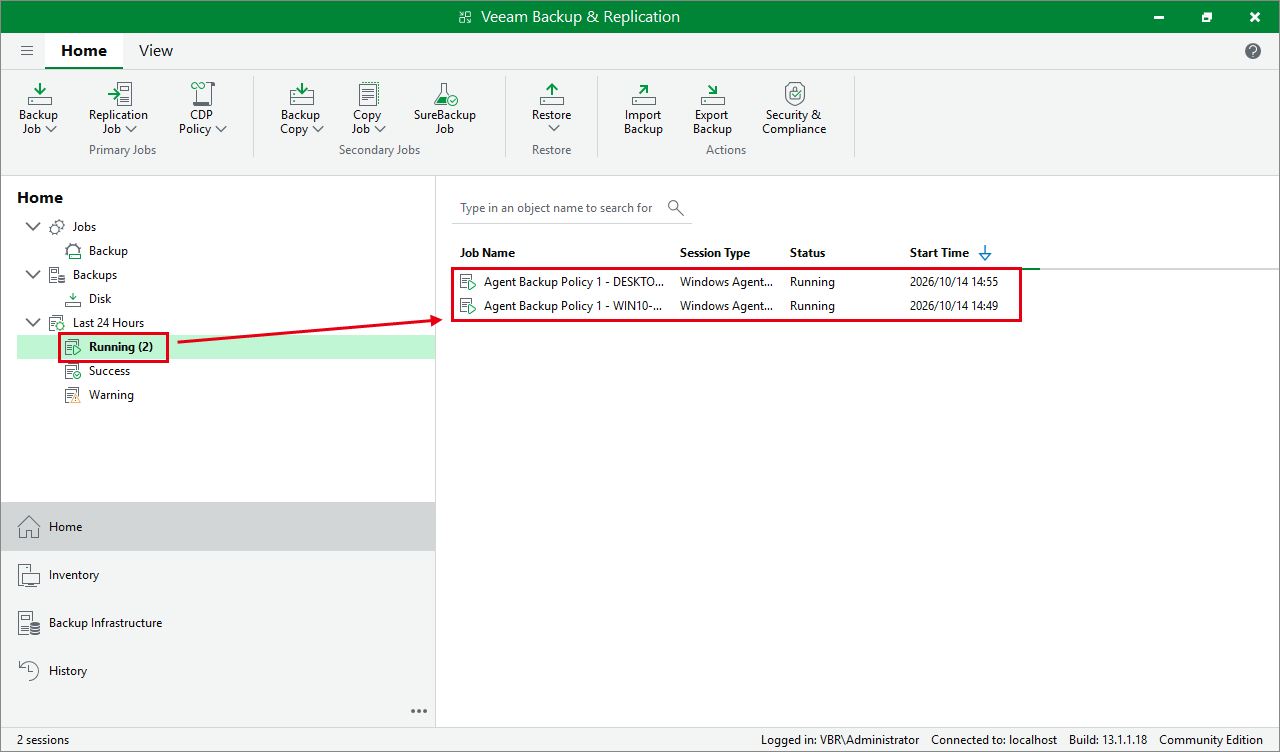
(1) [Home]で[Last 24 Hours]の[Running]を選択すると、実行中のジョブが表示されます。
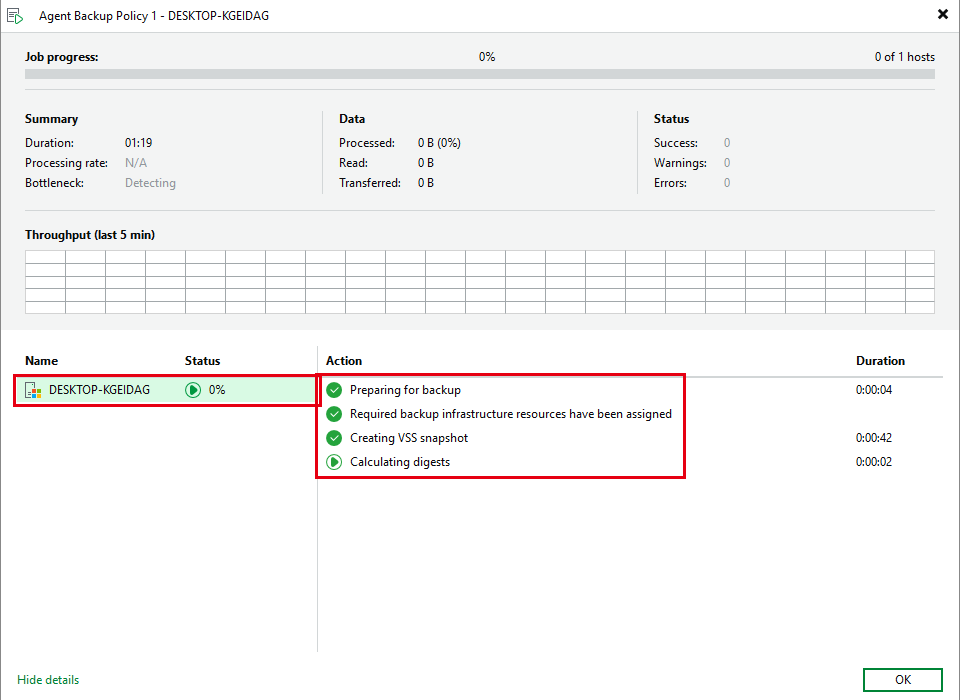
(2) ジョブをダブルクリックすると、進行状況が表示されます。
(3) 完了すると[Status]に「Success」と表示されます。
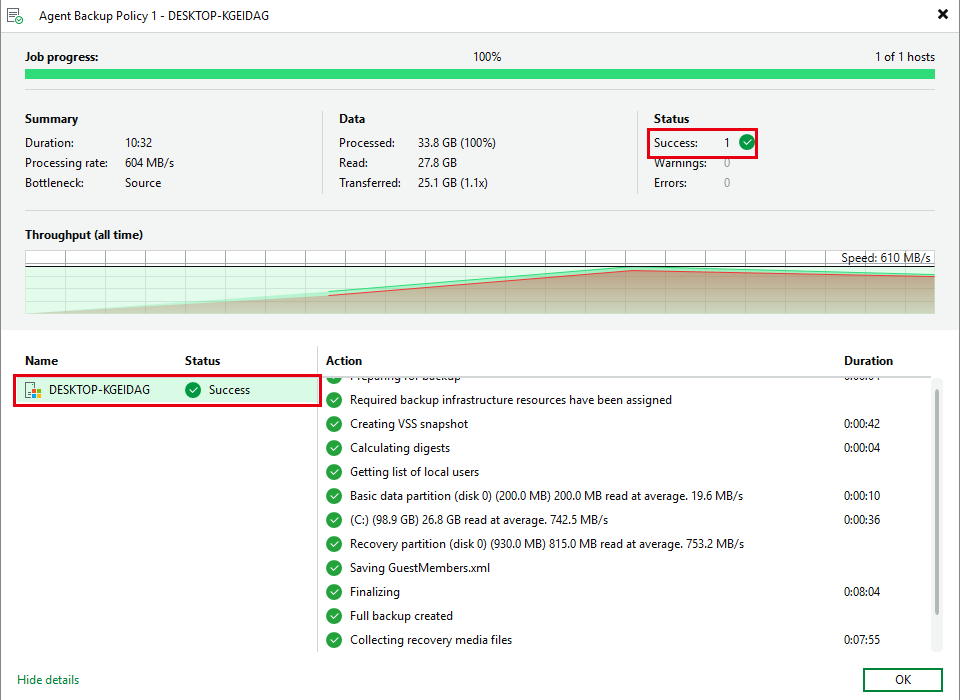
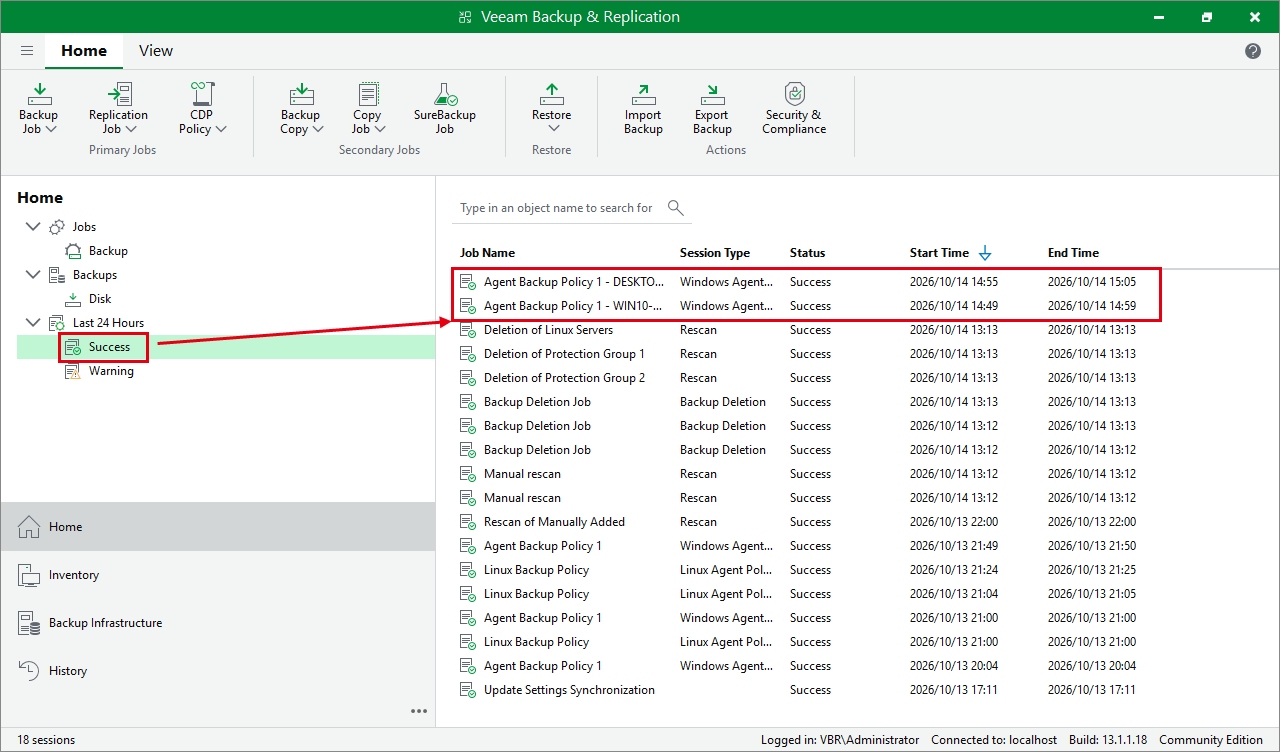
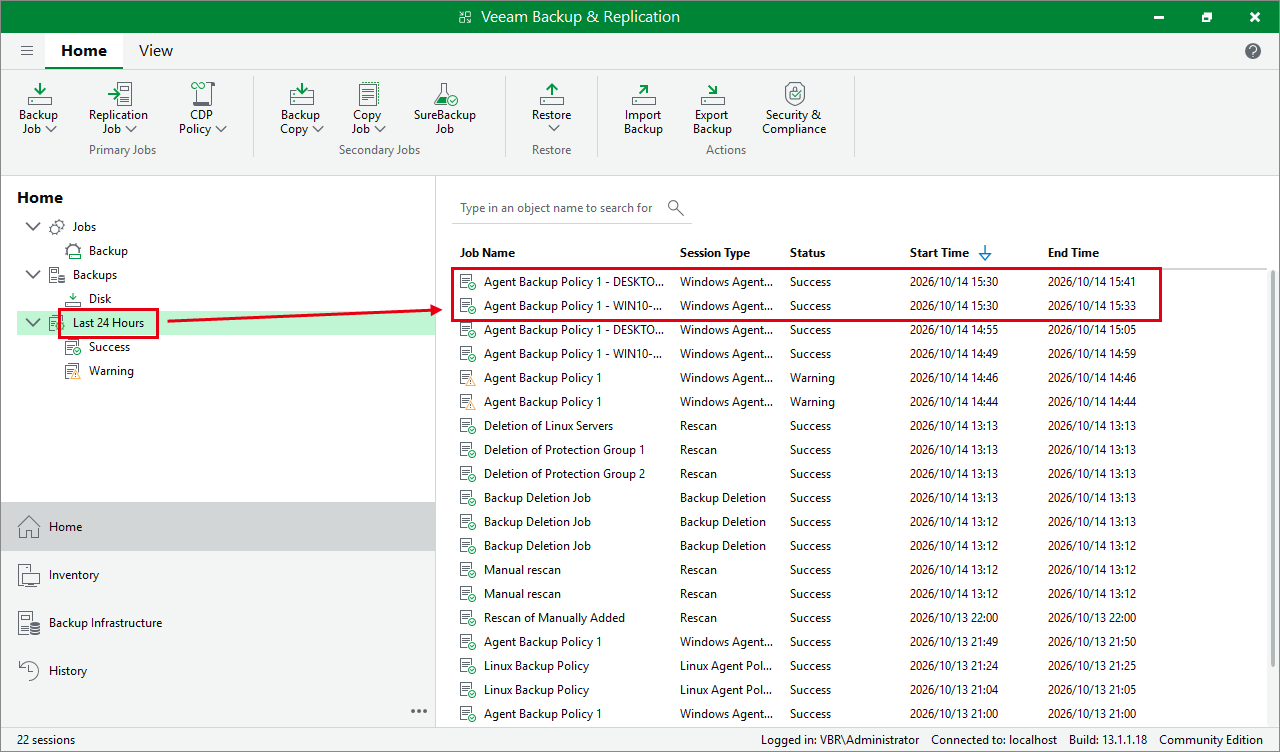
(4) [Last 24 Hours]の[Success]に、成功したジョブが表示されます。
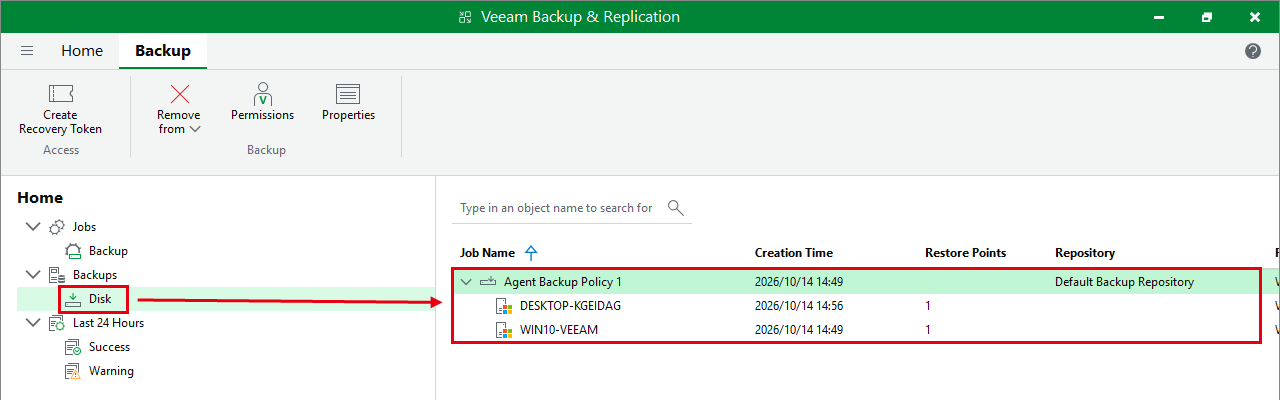
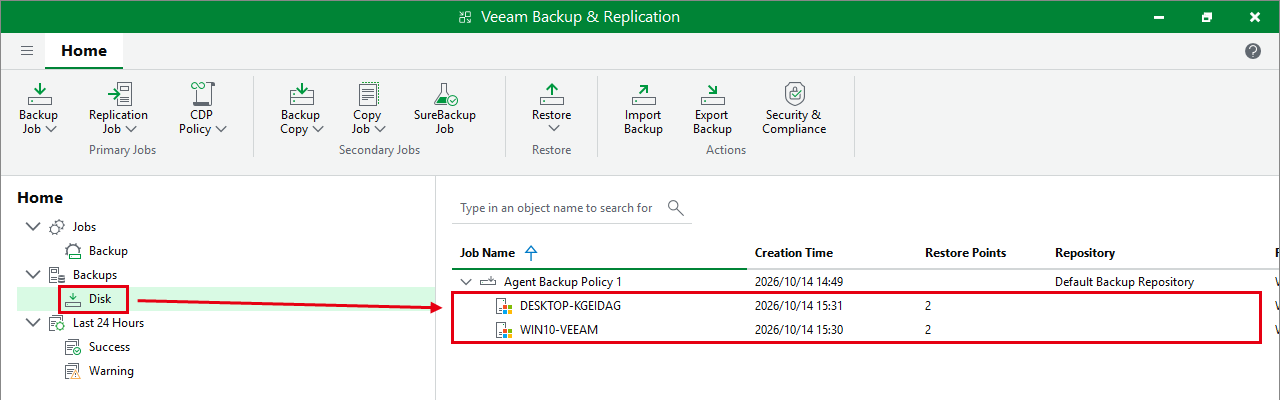
(5) [Backups]の[Disk]に、取得したバックアップが表示されます。
スケジュールバックアップ結果確認方法
スケジュールで実行されたバックアップの結果は、以下のいずれかの方法で確認します。
(1) 画面左下の[History]をクリックし、[Jobs]の[Agents]を選択します。保護対象ごとのセッションが表示され、[Status]で結果を確認できます。
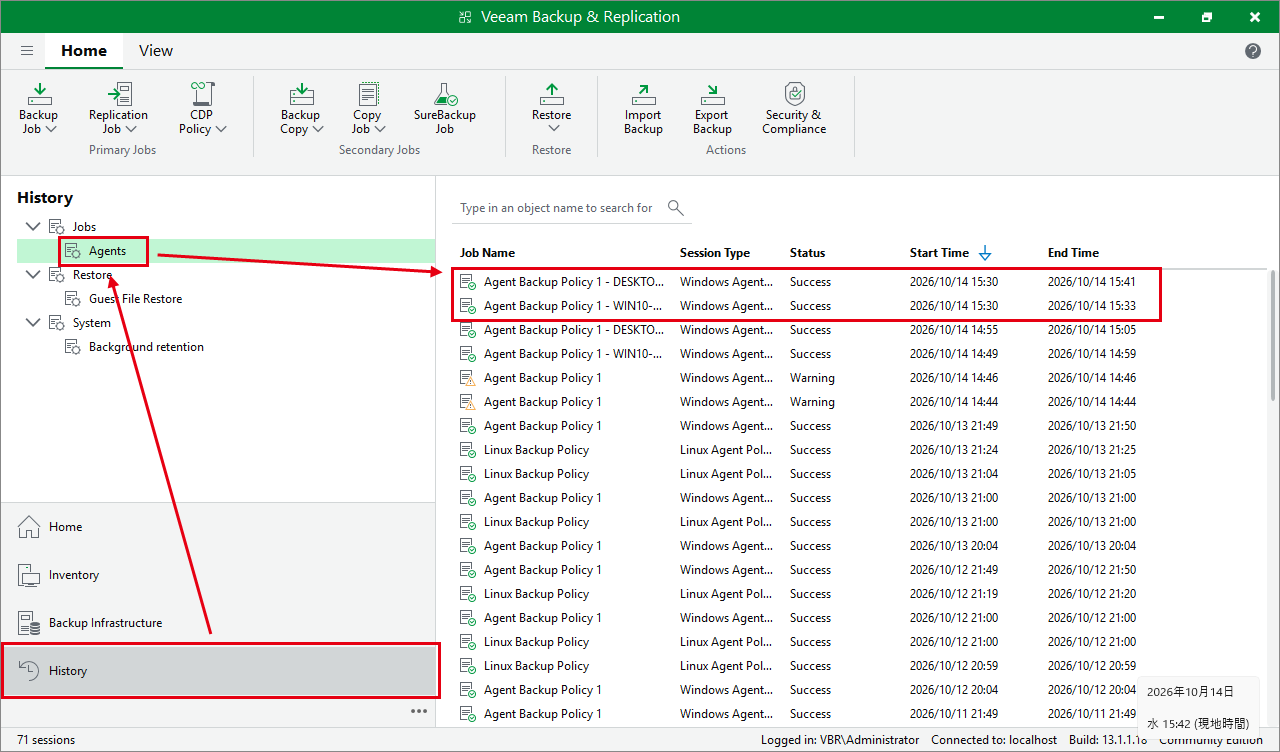
(2) セッションをダブルクリックすると、処理の詳細(ログ)が表示されます。
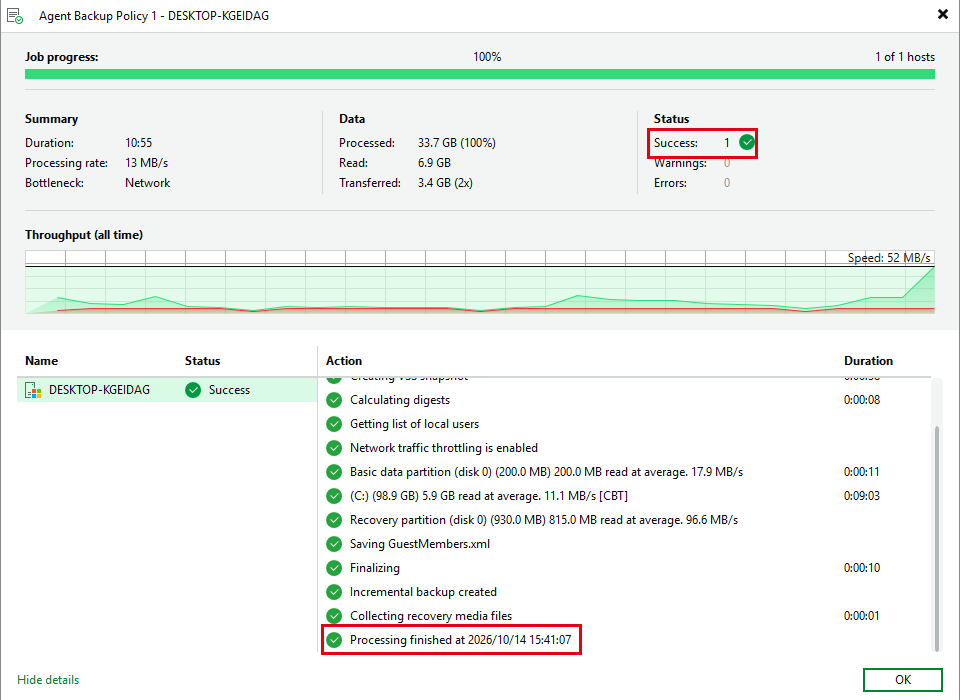
(3) [Home]の[Backups]→[Disk]で、[Restore Points]の数が実行回数に応じて増えていることを確認します。
(4) [Home]の[Last 24 Hours]でも、直近 24 時間のジョブの結果を確認できます。
復旧用トークン(Recovery Token)発行
ベアメタル復旧で、バックアップサーバのユーザ名とパスワードの代わりに使う復旧用のトークン(Recovery Token)を発行します。管理者の資格情報を復旧の作業者に渡さずに済み、トークンで接続した場合に見えるのは、トークンを発行したバックアップだけです。
※【公式】トークンの有効期限は発行から 24 時間です。Veeam Cloud Connect のリポジトリにあるバックアップには発行できません。出典:「Creating Recovery Token」 https://helpcenter.veeam.com/docs/vbr/userguide/agent_backup_recovery_token.html
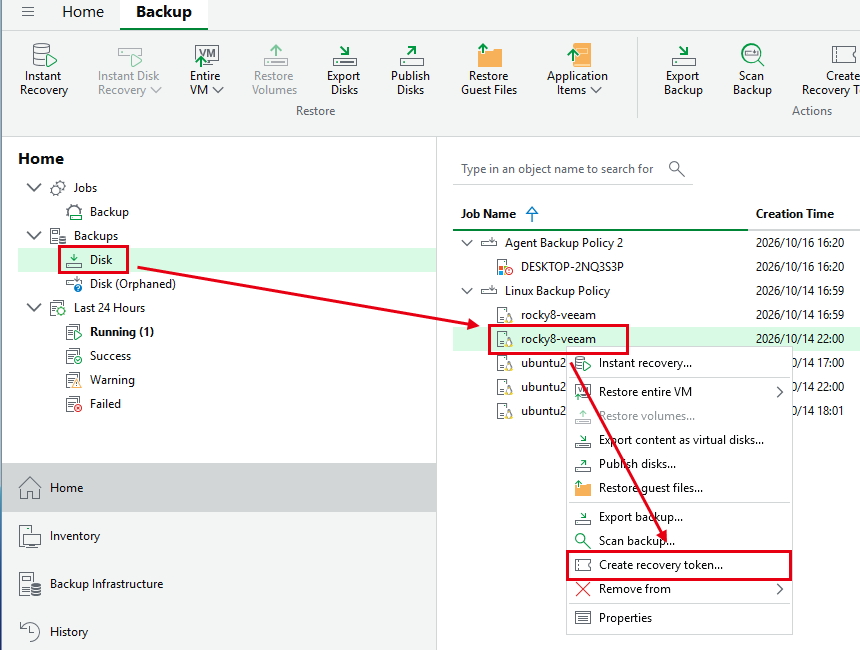
(1) [Home]の[Backups]→[Disk]で、復旧するコンピュータのバックアップを右クリックし、[Create recovery token…]をクリックします。リボンの[Create Recovery Token]でも同じです。複数のバックアップに使う場合は、Ctrl キーを押しながら選択します。
(2) [Recovery token]の文字列を控えます([Copy to clipboard]でコピーできます)。有効期限を確認し、[Create]をクリックします。
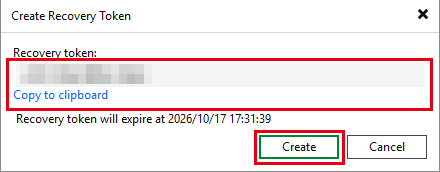
※ 画像のトークンの文字列は伏せています。
※ [Create]をクリックすると画面が閉じます。トークンの文字列は、[Create]をクリックする前に控えてください。
(3) 復旧するコンピュータで、起動 ISO からバックアップサーバに接続するときにトークンを入力します。Windows は[Recovery token]を、Linux は[Authentication]で[Recovery token]を選びます(各 OS の記事のベアメタル復旧手順を参照)。

