Proxmox VE 9.2 の Web UI で仮想マシンを作成し、起動してコンソールを開くまでの手順です。ウィザードの各タブの設定項目の意味も説明します。ISO イメージの取り込みは【Proxmox VE 9.2】 ネットワーク・ストレージ設定手順で行っています。
この記事の前提
参照した公式ドキュメント
作成する仮想マシン
| 項目 | 設定値 |
|---|---|
| VM ID / 名前 | 100 / debian01 |
| OS | Debian 13(debian-13.7.0-amd64-netinst.iso からインストール) |
| vCPU / メモリ | 2 コア / 2048 MiB |
| ディスク | local-lvm に 32 GiB(VirtIO SCSI) |
| ネットワーク | vmbr0 に VirtIO の NIC を 1 つ |
仮想マシンの作成
(1) Web UI の右上の [Create VM] をクリックします。

(2) [Create: Virtual Machine] が表示されます。右下の [Advanced] にチェックを入れると、詳細な項目も表示されます。[General] タブで次のとおり入力して [Next] をクリックします。
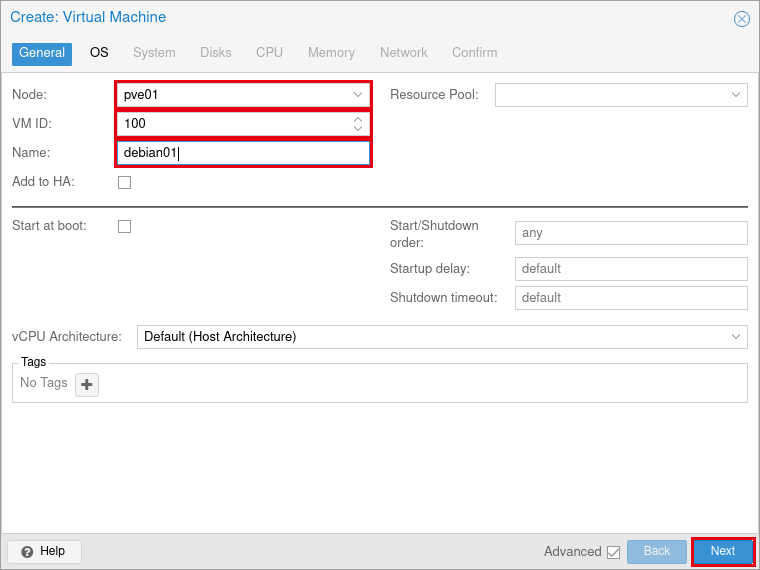
| 項目 | 説明 | 設定値 |
|---|---|---|
| Node | 仮想マシンを作るノードです | pve01 |
| VM ID | 仮想マシンの番号です。クラスタ内で一意にします(既定:空いている最小の番号、100 から) | 100 |
| Name | 仮想マシンの名前です | debian01 |
| Resource Pool | 権限管理のためのグループ(プール)に入れる場合に指定します | 空欄 |
| Add to HA | クラスタの HA(高可用性)の対象にします(既定:オフ) | オフ |
| Start at boot | ノードの起動時にこの仮想マシンを自動で起動します(既定:オフ) | オフ |
| Start/Shutdown order、Startup delay、Shutdown timeout | 自動起動・停止の順番と、起動後の待ち時間、シャットダウンを待つ時間です(既定:any / default / default) | 既定のまま |
| vCPU Architecture | 仮想 CPU のアーキテクチャです(既定:Default (Host Architecture)=ノードと同じ) | 既定のまま |
| Tags | 一覧で絞り込むためのタグです | なし |
(3) [OS] タブで、インストールに使う ISO イメージとゲスト OS の種類を指定して [Next] をクリックします。
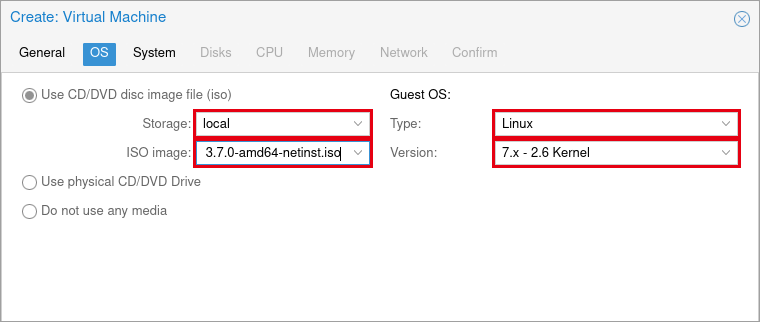
| 項目 | 説明 | 設定値 |
|---|---|---|
| Use CD/DVD disc image file (iso) | ストレージの ISO イメージを仮想 CD/DVD ドライブに入れます。[Use physical CD/DVD Drive] はノードの物理ドライブ、[Do not use any media] はメディア無しです | 選択 |
| Storage / ISO image | ISO イメージを置いたストレージと ISO ファイルです | local / debian-13.7.0-amd64-netinst.iso |
| Type / Version | ゲスト OS の種類です。種類に合わせて、Proxmox VE が適切な初期値(仮想ハードウェアなど)を選びます。Windows を選ぶと Windows 向けの設定になります | Linux / 7.x – 2.6 Kernel(既定) |
(4) [System] タブで、仮想マシンのファームウェアなどを指定します。今回は [Qemu Agent] にだけチェックを入れて [Next] をクリックしました。
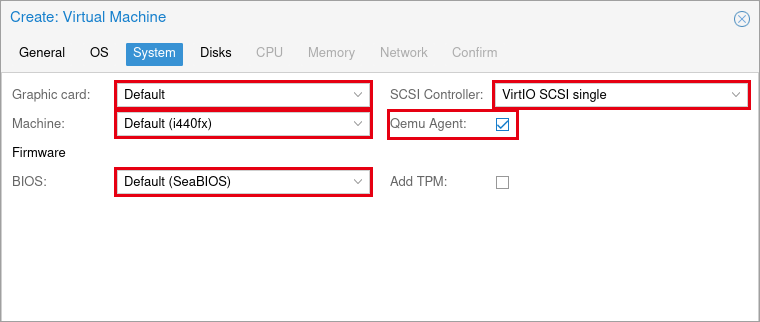
| 項目 | 説明 | 設定値 |
|---|---|---|
| Graphic card | 仮想グラフィックカードです(既定:Default=OS の種類に応じたもの) | Default |
| Machine | 仮想マシンのチップセットです。i440fx(既定)は古い PC 互換、q35 は PCIe に対応した新しい構成で、PCI パススルーを使う場合などに選びます | Default (i440fx) |
| BIOS | ファームウェアです。SeaBIOS(既定)は従来の BIOS、OVMF は UEFI です。UEFI で起動する OS や、セキュアブートが要る場合は OVMF を選び、EFI ディスクを追加します | Default (SeaBIOS) |
| SCSI Controller | 仮想ディスクをつなぐコントローラーです(既定:VirtIO SCSI single)。ディスクごとに I/O スレッドを使えるため、公式でも推奨されています | VirtIO SCSI single |
| Qemu Agent | ゲスト OS に入れる QEMU ゲストエージェントとの通信を有効にします(既定:オフ)。オンにすると、IP アドレスの表示や、確実なシャットダウン、整合性の取れたバックアップができます。ゲスト OS 側に qemu-guest-agent の導入が必要です | オン |
| Add TPM | 仮想 TPM を追加します(既定:オフ)。Windows 11 のように TPM 2.0 が要る OS で使います | オフ |
(5) [Disks] タブで、仮想ディスクを指定します。今回はストレージとサイズを確認し、[Discard] にチェックを入れて [Next] をクリックしました。
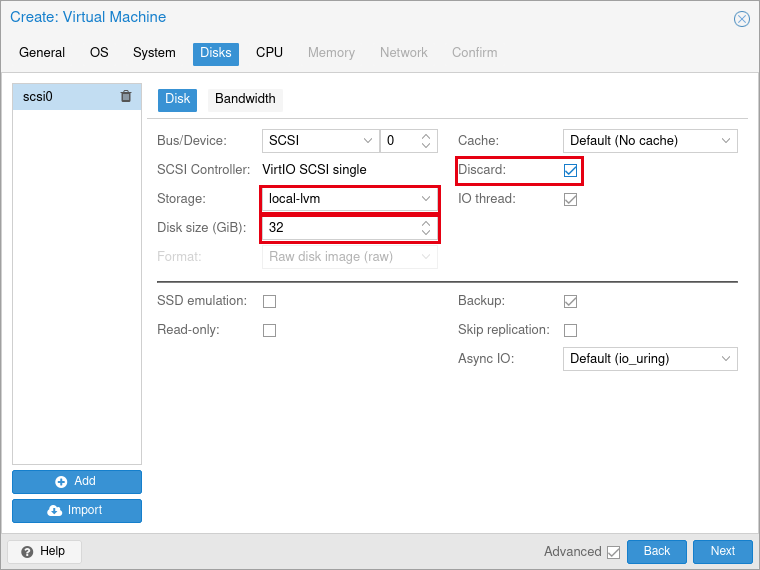
| 項目 | 説明 | 設定値 |
|---|---|---|
| Bus/Device | ディスクをつなぐバスと番号です(既定:SCSI 0)。VirtIO SCSI がもっとも性能が良く、公式でも推奨されています | SCSI 0 |
| Storage | ディスクを作るストレージです | local-lvm |
| Disk size (GiB) | ディスクの容量です(既定:32) | 32 |
| Format | ディスクの形式です。LVM-thin では raw だけです。ディレクトリや NFS のストレージでは qcow2(スナップショット可)も選べます | Raw disk image (raw) |
| Cache | ホスト側のキャッシュの使い方です(既定:Default (No cache))。通常は既定のままにします | Default (No cache) |
| Discard | ゲスト OS が削除した領域をストレージに返します(既定:オフ)。シン・プロビジョニングのストレージ(LVM-thin、qcow2 など)で使用量を減らせます | オン |
| IO thread | ディスクごとに専用の I/O スレッドを使います(既定:オン) | オン |
| SSD emulation | ゲスト OS にディスクを SSD として見せます(既定:オフ) | オフ |
| Read-only | ディスクを読み取り専用にします(既定:オフ) | オフ |
| Backup | バックアップの対象にします(既定:オン) | オン |
| Skip replication | ストレージのレプリケーションの対象から外します(既定:オフ) | オフ |
| Async IO | 非同期 I/O の方式です(既定:Default (io_uring)) | 既定のまま |
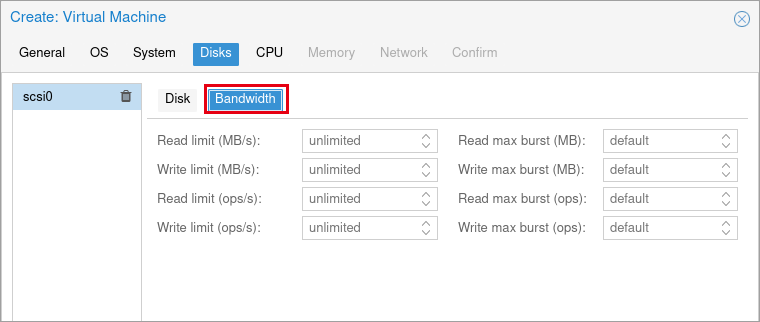
(6) [Disks] タブの [Bandwidth] では、ディスクの読み書きの帯域や IOPS に上限を設けられます。既定はすべて無制限です。ほかの仮想マシンへの影響を抑えたい場合に設定します。
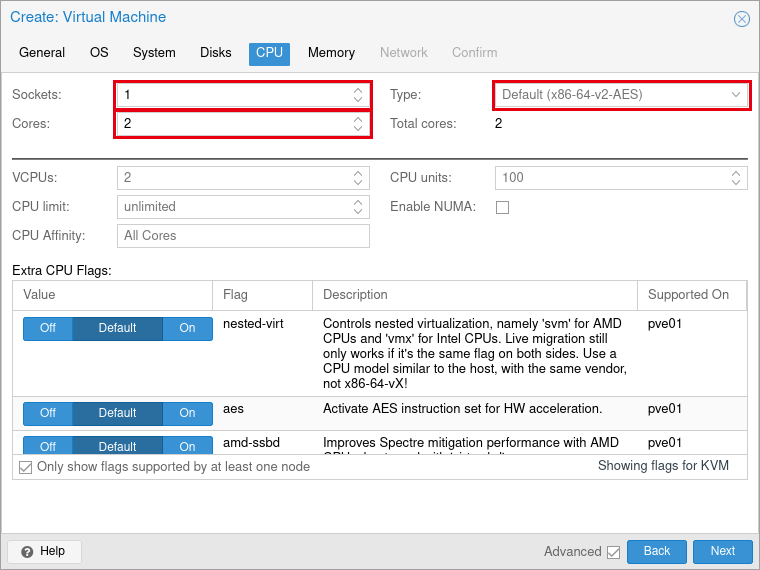
(7) [CPU] タブで、仮想 CPU を指定します。今回は [Cores] を 2 にして [Next] をクリックしました。
| 項目 | 説明 | 設定値 |
|---|---|---|
| Sockets / Cores | 仮想 CPU のソケット数と、1 ソケットあたりのコア数です。ソケット数×コア数が仮想 CPU の数になります(既定:1 / 1) | 1 / 2 |
| Type | 仮想 CPU の種類です(既定:x86-64-v2-AES)。host を選ぶとノードの CPU の機能をすべて使えますが、CPU の異なるノード間ではライブマイグレーションができなくなります | 既定のまま |
| VCPUs | 起動時に有効にする仮想 CPU の数です(既定:ソケット数×コア数)。CPU のホットプラグで使います | 既定のまま |
| CPU limit | 使える CPU 時間の上限です(既定:unlimited)。1 で物理コア 1 つ分です | 既定のまま |
| CPU units | 他の仮想マシンと CPU を取り合ったときの配分の重みです(既定:100) | 既定のまま |
| Enable NUMA | 仮想マシンに NUMA の構成を見せます(既定:オフ)。メモリや CPU のホットプラグを使う場合はオンにします | オフ |
| CPU Affinity | 仮想マシンが使えるノードの CPU コアを限定します(既定:All Cores) | 既定のまま |
| Extra CPU Flags | CPU の機能(入れ子の仮想化の nested-virt、AES 命令など)を個別にオン/オフします | 既定のまま |
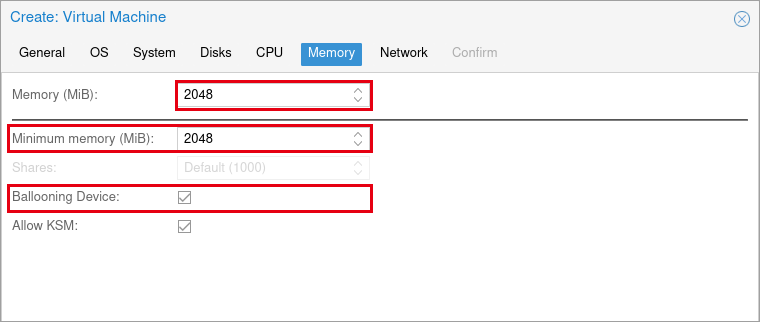
(8) [Memory] タブで、メモリの量を指定して [Next] をクリックします。今回は既定の 2048 MiB のままにしました。
| 項目 | 説明 | 設定値 |
|---|---|---|
| Memory (MiB) | 仮想マシンに割り当てるメモリの最大量です(既定:2048) | 2048 |
| Minimum memory (MiB) | バルーニングで仮想マシンから回収するときに、最低限残すメモリの量です(既定:Memory と同じ=回収しない) | 2048 |
| Ballooning Device | メモリのバルーニング用の仮想デバイスを追加します(既定:オン)。オフにしても、メモリ使用量の表示などのためにデバイスは残しておくことが推奨されています | オン |
| Allow KSM | 同じ内容のメモリページをノード上で共有する KSM の対象にします(既定:オン) | オン |
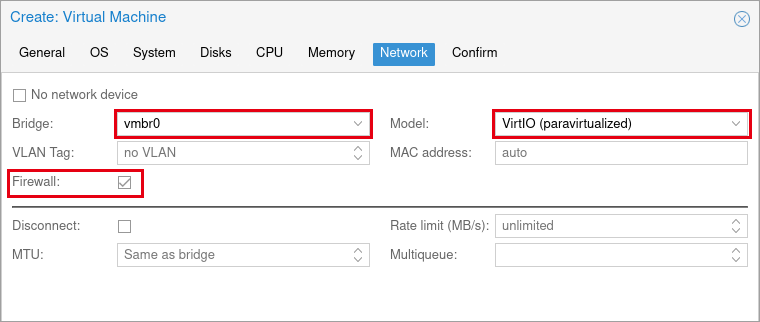
(9) [Network] タブで、仮想 NIC を指定して [Next] をクリックします。
| 項目 | 説明 | 設定値 |
|---|---|---|
| Bridge | 仮想 NIC をつなぐブリッジです(既定:vmbr0) | vmbr0 |
| Model | 仮想 NIC の種類です(既定:VirtIO (paravirtualized))。もっとも性能が良く、Linux は標準で対応しています。Windows は VirtIO のドライバーが必要で、ドライバーが無い場合は Intel E1000 / E1000E を選びます | VirtIO (paravirtualized) |
| VLAN Tag | VLAN タグを付けて通信する場合の VLAN ID です(既定:no VLAN) | no VLAN |
| MAC address | MAC アドレスです(既定:auto=自動生成) | auto |
| Firewall | Proxmox VE のファイアウォールをこの NIC に適用できるようにします(既定:オン) | オン |
| Disconnect | 仮想 NIC のケーブルを抜いた状態にします(既定:オフ) | オフ |
| Rate limit (MB/s) | 送信帯域の上限です(既定:unlimited) | unlimited |
| MTU | 仮想 NIC の MTU です(既定:Same as bridge=ブリッジと同じ) | 既定のまま |
| Multiqueue | 送受信のキューの数です。多くの通信を扱う仮想マシンで、vCPU の数を上限に指定します | 空欄 |
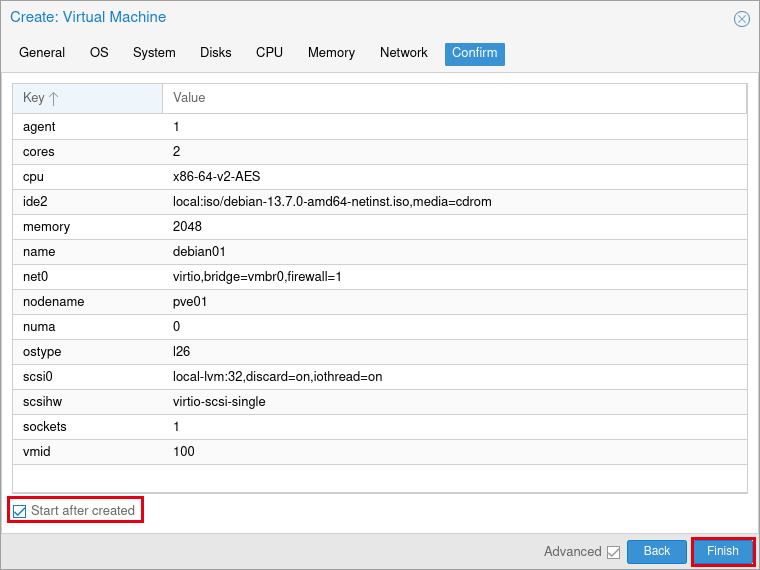
(10) [Confirm] タブに設定の一覧が表示されます。内容を確認し、[Start after created] にチェックを入れて [Finish] をクリックします。チェックを入れると、作成した直後に仮想マシンが起動します。
起動とコンソールの表示
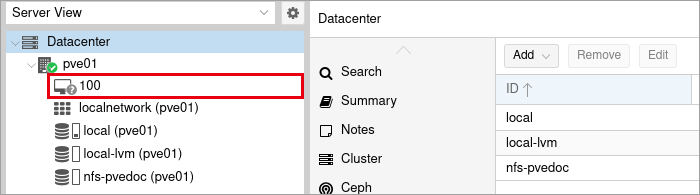
(1) 左のツリーのノードの下に、作成した仮想マシン(100)が表示されます。
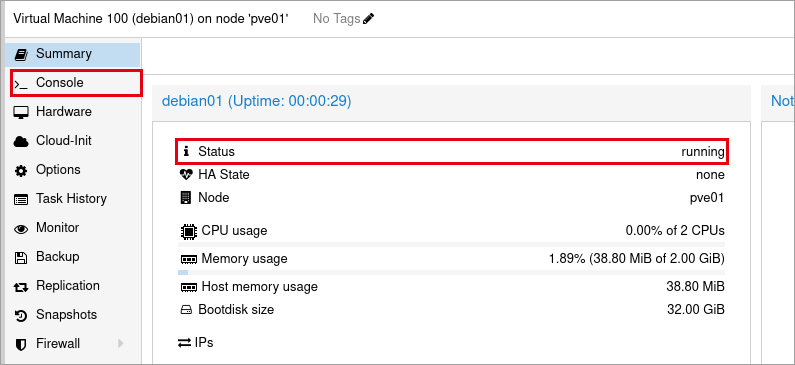
(2) 仮想マシンを選択すると [Summary] が表示されます。[Status] が [running] になっていることを確認します。[Console] をクリックします。
(3) ブラウザーの中にコンソール(noVNC)が開き、仮想マシンの画面を操作できます。ISO から起動しているので、Debian のインストーラーのメニューが表示されます。このあとは通常のパソコンと同じように OS をインストールします。
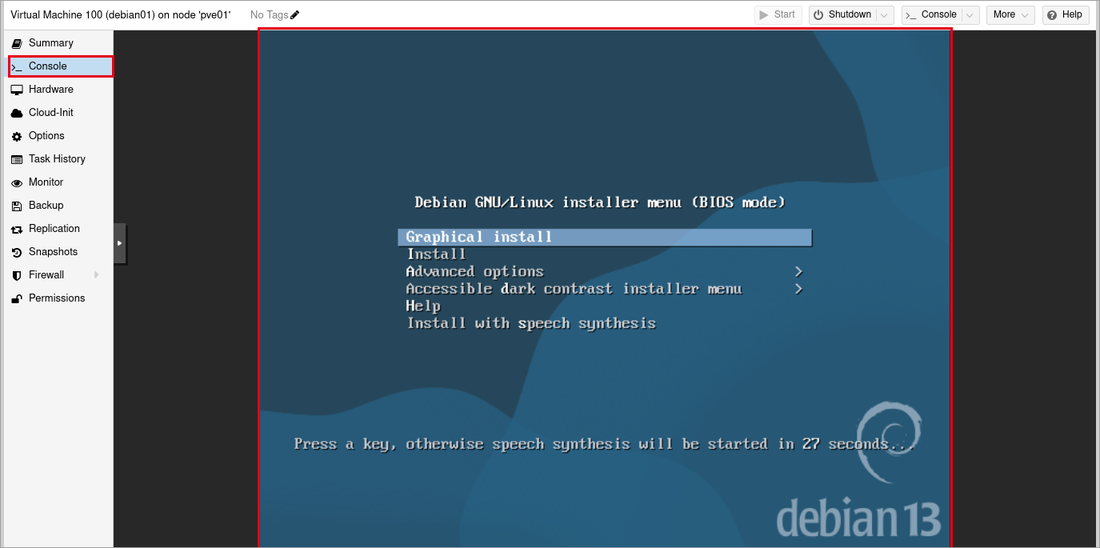
Debian 13 のインストーラーは、メニューで 30 秒ほど何も操作しないと、音声読み上げ付きのインストールが始まります。コンソールを開いたら、早めにメニューを選んでください。
ゲスト OS をインストールしたら、[System] タブで有効にした QEMU ゲストエージェントをゲスト OS 側にも入れます。Debian では
apt install qemu-guest-agentで導入できます。
以上で仮想マシンの作成は完了です。次の記事では、仮想マシンの起動・停止やスナップショットなど、日常の操作を説明します。

