Proxmox VE 9.2 の 3 台のノードでクラスタを構築する手順です。クラスタにすると、複数のノードを 1 つの Web UI でまとめて管理でき、ライブマイグレーションや HA(高可用性)を使えるようになります。
この記事の前提
参照した公式ドキュメント
検証環境
| ノード | IP アドレス | 状態 |
|---|---|---|
| pve01 | 192.168.1.181 | 仮想マシンあり(クラスタを作成するノード) |
| pve02 | 192.168.1.184 | インストールと初期設定のみ(仮想マシンなし) |
| pve03 | 192.168.1.185 | インストールと初期設定のみ(仮想マシンなし) |
pve02 と pve03 は、インストール手順と初期設定手順と同じ設定で用意しました(Proxmox VE 9.2.21)。
クラスタを組む前の注意
公式ドキュメントでは、次の点が要件・注意として挙げられています。
| 項目 | 内容 |
|---|---|
| ノードの台数 | 3 台以上を推奨します。HA で必要な過半数(クォーラム)を、1 台が止まっても保てるためです。2 台の場合は外部の投票装置(QDevice)を使います |
| ネットワーク | クラスタの通信(corosync)は遅延の小さいネットワーク(5 ms 未満)が必要です。本番環境では、ストレージやバックアップの通信と分けた専用のネットワークを推奨します |
| 時刻 | すべてのノードの時刻を同期しておきます |
| 参加するノード | 仮想マシン(ゲスト)が無い状態で参加させます。参加するノードの設定(/etc/pve)はクラスタの設定で上書きされます。VM ID が重なるのを避けるためです |
| バージョン | すべてのノードを同じバージョンにそろえます |
| ノード名・IP | 参加後にノード名や IP アドレスを変えるのは難しいので、先に決めておきます |
クラスタの作成
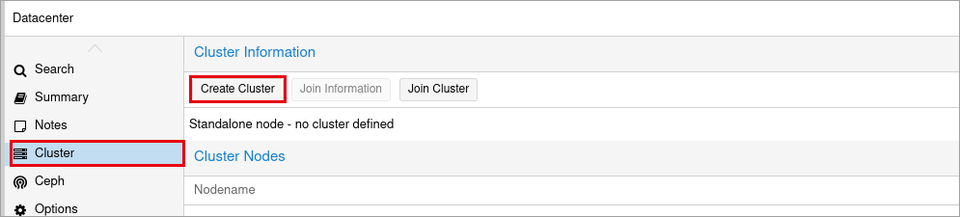
(1) クラスタを作るノード(pve01)の Web UI で、左のツリーの [Datacenter] を選択し、[Cluster] をクリックします。「Standalone node – no cluster defined」と表示されています。[Create Cluster] をクリックします。
(2) [Create Cluster] が表示されます。次のとおり入力して [Create] をクリックします。
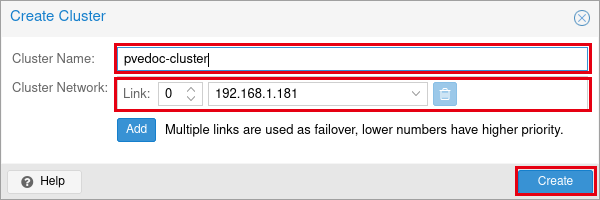
| 項目 | 説明 | 設定値 |
|---|---|---|
| Cluster Name | クラスタの名前です。15 文字以内で、後から変更できません | pvedoc-cluster |
| Cluster Network(Link 0) | クラスタの通信(corosync)に使う IP アドレスです(既定:ノードの管理用 IP アドレス)。専用のネットワークがある場合はその IP アドレスを選びます | 192.168.1.181 |
| Add | 冗長化のためにリンクを追加します(最大 8 本)。番号の小さいリンクが優先して使われ、通信できなくなると次のリンクに切り替わります | 追加なし |
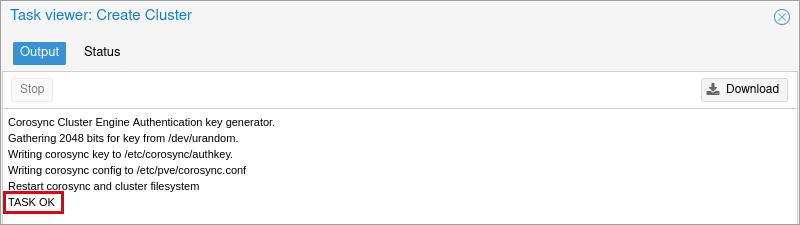
(3) タスクビューアーに [TASK OK] と表示されたらクラスタの作成は完了です。右上の [×] で閉じます。
(4) [Join Information] をクリックすると、ほかのノードを参加させるための情報が表示されます。[Copy Information] をクリックして、情報をクリップボードにコピーします。
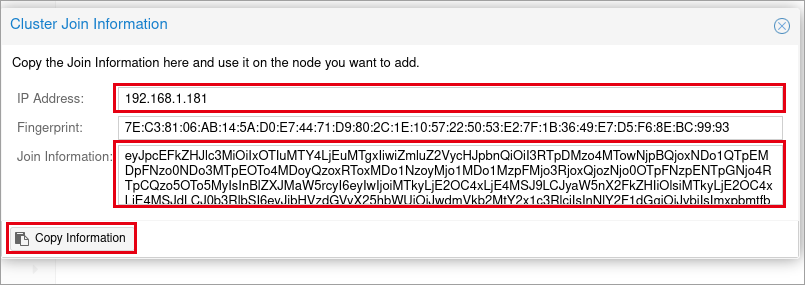
| 項目 | 説明 |
|---|---|
| IP Address | 参加するときの接続先(このノードの IP アドレス)です |
| Fingerprint | このノードの証明書のフィンガープリントです。接続先が正しいことの確認に使います |
| Join Information | IP アドレス・フィンガープリント・リンクの情報をまとめて符号化したものです。参加するノードに貼り付けて使います |
ノードの参加
(1) 参加するノード(pve02)の Web UI に別のタブでログインします。[Datacenter] → [Cluster] を開き、[Join Cluster] をクリックします。[Cluster Join] が表示されます。
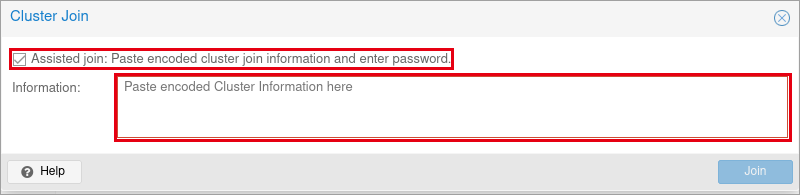
(2) [Information] に、pve01 でコピーした参加用の情報を貼り付けます。[Peer Address] と [Fingerprint] が自動で入力されます。[Password] に pve01 の root のパスワードを入力して [Join ‘pvedoc-cluster’] をクリックします。
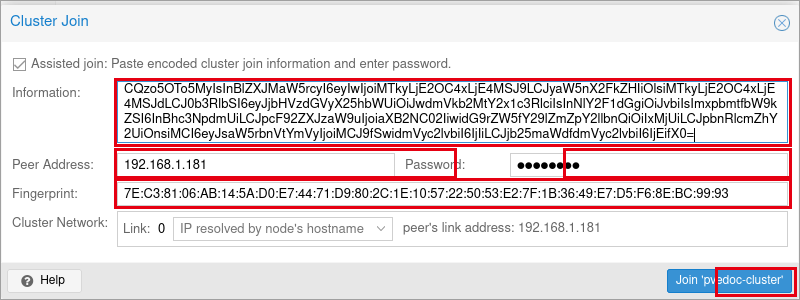
| 項目 | 説明 |
|---|---|
| Assisted join | オンにすると、参加用の情報を貼り付けて自動入力します(既定:オン)。オフにすると、接続先とフィンガープリントを手で入力します |
| Peer Address | クラスタに既に入っているノードの IP アドレスです |
| Password | 接続先ノードの root のパスワードです |
| Fingerprint | 接続先ノードの証明書のフィンガープリントです |
| Cluster Network(Link 0) | このノードがクラスタの通信に使う IP アドレスです(既定:ホスト名から解決した IP アドレス) |
(3) 参加の処理が始まります。途中で参加するノードの証明書が入れ替わるため、このタブの画面は更新されなくなります(タスクビューアーの表示が途中で止まります)。これは正常な動作です。1 分ほど待ってから、pve01 のタブに戻ります。
(4) 同じように pve03 も参加させます。pve01 の [Datacenter] → [Cluster] で、[Cluster Nodes] に 3 台のノードが表示され、左のツリーにも 3 台が表示されていることを確認します。
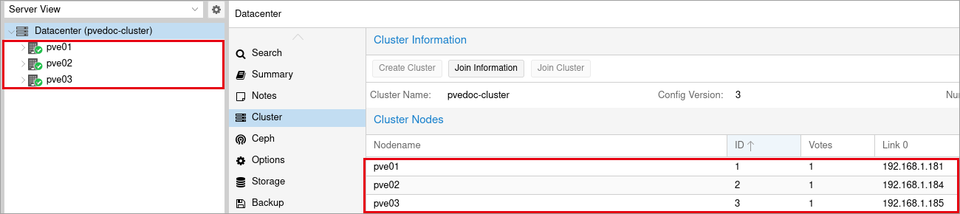
(5) [Datacenter] の [Summary] で、[Status] に「Quorate: Yes」(過半数が取れている)、[Nodes] に「Online 3」と表示されていることを確認します。
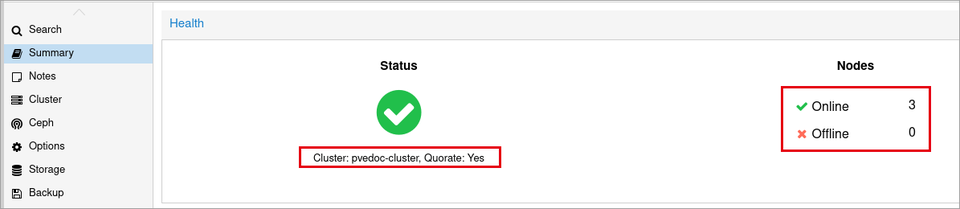
クラスタを組むと、どのノードの Web UI からでも、すべてのノードと仮想マシンを操作できます。参加したノードの Web UI の証明書は入れ替わっているので、ブラウザーで開き直すと証明書の警告がもう一度表示されることがあります。
以上でクラスタの構築は完了です。次の記事では、ライブマイグレーションと HA を設定します。

