Proxmox VE 9.2 で、仮想マシン用のネットワーク(Linux ブリッジ)を追加し、ISO イメージの取り込みと NFS ストレージの追加を行う手順です。初期設定までは【Proxmox VE 9.2】 初期設定手順(リポジトリ設定・アップデート)で行っています。
この記事の前提
参照した公式ドキュメント
- Proxmox VE Administration Guide – Network Configuration
- Proxmox VE Administration Guide – Proxmox VE Storage
- Proxmox VE Administration Guide – NFS Backend
検証環境
| 項目 | 内容 |
|---|---|
| ノード | pve01(192.168.1.181)、Proxmox VE 9.2.2 |
| NFS サーバー | 192.168.1.182(Rocky Linux 9)。共有ディレクトリ /exports/pvedoc を 192.168.1.0/24 に読み書き可で公開 |
ネットワークの確認
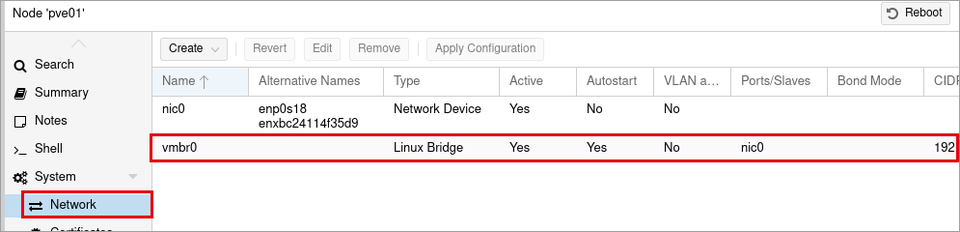
Proxmox VE の仮想マシンは、ノードの上に作られた仮想スイッチ(Linux ブリッジ)につながります。インストール直後は、管理用の NIC(nic0)を収容したブリッジ vmbr0 が作られていて、ノードの管理用 IP アドレスも vmbr0 に設定されています。
(1) ノード(pve01)の [System] の下の [Network] をクリックします。nic0(物理 NIC)と vmbr0(Linux ブリッジ)が表示されます。
| 種類 | 説明 |
|---|---|
| Network Device | 物理 NIC です。nic0 の [Alternative Names] には、従来の名前(enp0s18 など)も表示されます |
| Linux Bridge | 仮想マシンをつなぐ仮想スイッチです。[Ports/Slaves] に物理 NIC を指定すると、仮想マシンが物理ネットワークと通信できます |
Linux ブリッジの追加
ここでは例として、物理 NIC につながない(仮想マシン同士だけが通信できる)内部ネットワーク用のブリッジ vmbr1 を作ります。
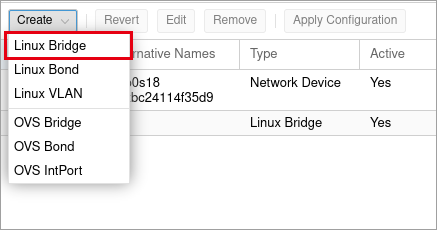
(1) [Create] をクリックし、[Linux Bridge] を選択します。
| 種類 | 説明 |
|---|---|
| Linux Bridge | 仮想スイッチです。通常はこれを使います |
| Linux Bond | 複数の NIC を束ねて冗長化・帯域を増やします(LACP、active-backup など) |
| Linux VLAN | VLAN タグ付きのインターフェースを作ります |
| OVS Bridge / OVS Bond / OVS IntPort | Open vSwitch を使う場合の項目です。openvswitch-switch パッケージの導入が必要です |
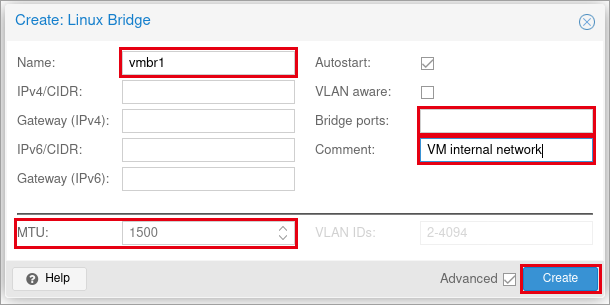
(2) [Create: Linux Bridge] が表示されます。次のとおり入力します。右下の [Advanced] にチェックを入れると、MTU などの詳細項目も表示されます。入力したら [Create] をクリックします。
| 項目 | 説明 | 設定値 |
|---|---|---|
| Name | ブリッジの名前です。vmbr0〜vmbr4094 のように「vmbr+数字」で付けます(既定:空いている最小の番号) | vmbr1 |
| IPv4/CIDR、Gateway (IPv4) | ノード自身がこのブリッジで通信するときの IP アドレスとゲートウェイです。仮想マシンを接続するだけなら空欄にします。ゲートウェイはノード全体で 1 つだけ設定できます | 空欄 |
| IPv6/CIDR、Gateway (IPv6) | IPv6 で使う場合のアドレスとゲートウェイです | 空欄 |
| Autostart | ノードの起動時にこのブリッジを有効にします(既定:オン) | オン |
| VLAN aware | オンにすると、1 つのブリッジで複数の VLAN を扱えます。仮想マシンの NIC 側で VLAN タグを指定します(既定:オフ) | オフ |
| Bridge ports | ブリッジに収容する物理 NIC(例:nic1)や Bond です。空欄にすると、物理ネットワークにつながらない内部専用のブリッジになります | 空欄 |
| Comment | 用途などのメモです | VM internal network |
| MTU | 最大転送単位です(既定:1500)。ジャンボフレームを使う場合は、物理スイッチや収容する NIC と合わせて 9000 などにします | 1500(既定) |
| VLAN IDs | [VLAN aware] をオンにしたときに通す VLAN の範囲です(既定:2-4094) | (VLAN aware がオフのため設定なし) |
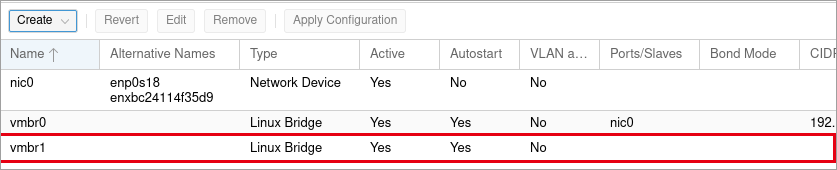
(3) 一覧に vmbr1 が追加されます。この時点ではまだ反映されておらず、画面下部の [Pending changes] に設定ファイル(/etc/network/interfaces)の変更点が表示されます。[Apply Configuration] をクリックします。
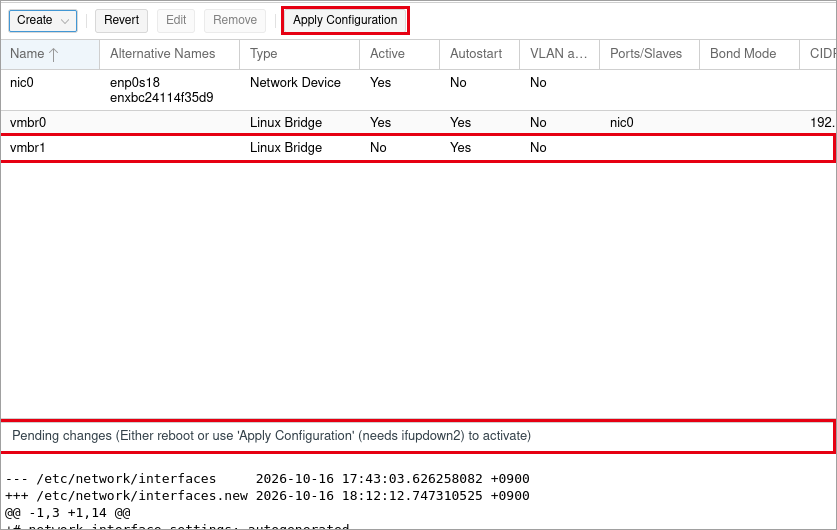
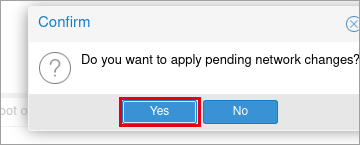
(4) [Do you want to apply pending network changes?] と表示されたら [Yes] をクリックします。
(5) vmbr1 の [Active] が [Yes] になり、ネットワークの設定が反映されたことを確認します。ノードを再起動する必要はありません。
管理用のブリッジ(vmbr0)の IP アドレスや収容する NIC を変更すると、Web UI に接続できなくなることがあります。変更する場合は、サーバーのコンソールを操作できる状態で行ってください。
ISO イメージの取り込み
仮想マシンに OS をインストールするための ISO イメージを、ストレージに取り込みます。手元の端末にある ISO を送る [Upload] と、Proxmox VE がインターネットから直接ダウンロードする [Download from URL] があります。ここでは Debian 13 のインストール用 ISO を [Download from URL] で取り込みます。
(1) 左のツリーでストレージ [local (pve01)] を選択し、[ISO Images] をクリックします。[Download from URL] をクリックします。

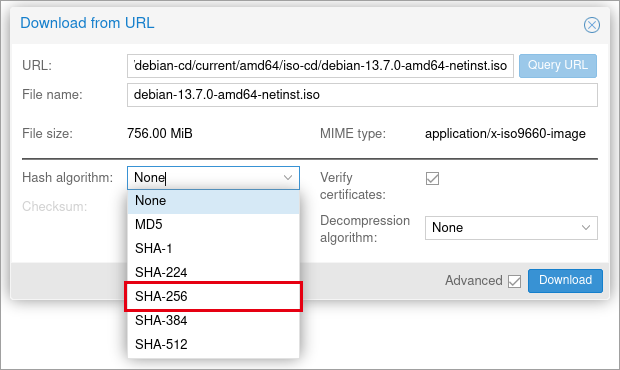
(2) [URL] にダウンロードする ISO の URL を入力して [Query URL] をクリックすると、[File name] と [File size] が自動で入ります。[Hash algorithm] の一覧から、配布元が公開しているチェックサムの種類(今回は SHA-256)を選択します。
(3) [Checksum] に配布元が公開しているチェックサムを入力して [Download] をクリックします。
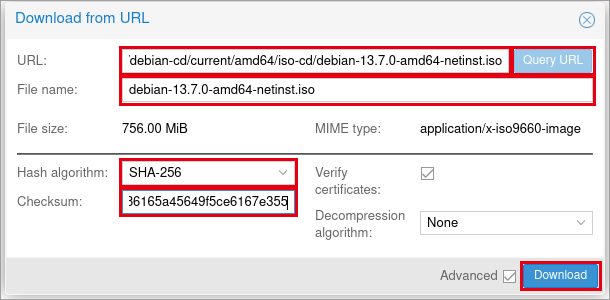
| 項目 | 説明 | 設定値 |
|---|---|---|
| URL | ダウンロードする ISO の URL です | https://cdimage.debian.org/debian-cd/current/amd64/iso-cd/debian-13.7.0-amd64-netinst.iso |
| File name | ストレージに保存するファイル名です。[Query URL] で自動入力されます | debian-13.7.0-amd64-netinst.iso |
| Hash algorithm / Checksum | ダウンロード後にファイルのハッシュ値を計算して照合します(既定:None=照合しない)。改ざんや破損に気付けるので、配布元がチェックサムを公開している場合は指定します | SHA-256 / 配布元の SHA256SUMS の値 |
| Verify certificates | ダウンロード元の TLS 証明書を検証します(既定:オン) | オン |
| Decompression algorithm | 圧縮されたイメージ(.gz、.lzo、.zst など)を展開しながら保存する場合に選びます(既定:None) | None |
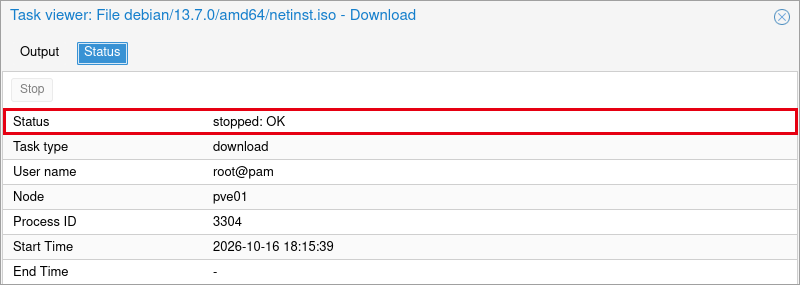
(4) ダウンロードの進み具合がタスクビューアーに表示されます。終わったら [Status] タブで [Status] が [stopped: OK] になっていることを確認して、右上の [×] で閉じます。チェックサムが一致しない場合はエラーになり、ファイルは保存されません。
(5) [ISO Images] の一覧に ISO が追加されたことを確認します。

NFS ストレージの追加
複数のノードから同じ領域を使える共有ストレージとして、NFS を追加します。共有ストレージに仮想マシンのディスクを置くと、クラスタを組んだときにライブマイグレーションや HA が使えます。
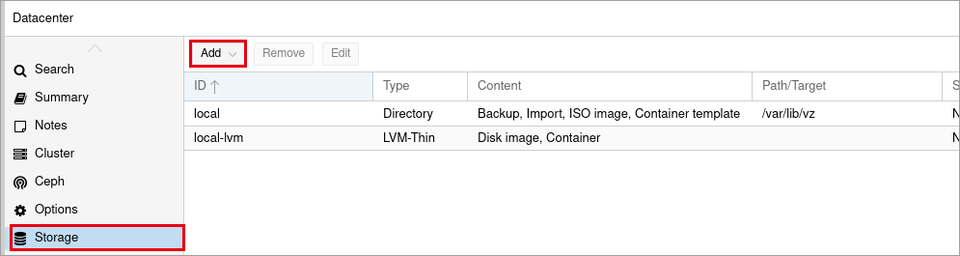
(1) 左のツリーで [Datacenter] を選択し、[Storage] をクリックします。インストール直後は local(ディレクトリ)と local-lvm(LVM-thin)が登録されています。[Add] をクリックします。
(2) 追加できるストレージの種類が表示されます。[NFS] を選択します。
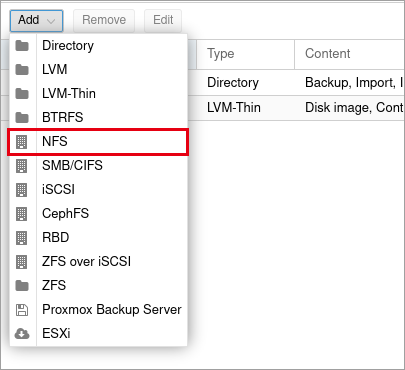
| 種類 | 説明 |
|---|---|
| Directory / LVM / LVM-Thin / BTRFS / ZFS | ノードのローカルディスクを使うストレージです(他のノードとは共有されません) |
| NFS / SMB/CIFS | ファイルサーバーの共有フォルダーを使う共有ストレージです |
| iSCSI / ZFS over iSCSI | ストレージ装置のブロックデバイス(LUN)を使います |
| CephFS / RBD | Ceph(分散ストレージ)を使います |
| Proxmox Backup Server | バックアップ専用のサーバー(PBS)を保存先にします |
| ESXi | VMware ESXi に接続して、仮想マシンを Proxmox VE に取り込む(インポートする)ために使います |
(3) [Add: NFS] が表示されます。[ID] と [Server] を入力し、[Export] の一覧を開くと、NFS サーバーが公開している共有が表示されます。使う共有(/exports/pvedoc)を選択します。
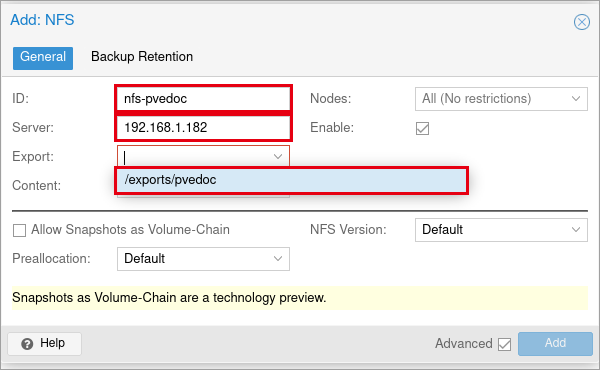
(4) [Content] の一覧で、このストレージに置くデータの種類を選択します。複数選択できます。今回は [Disk image]、[ISO image]、[Backup] を選択しました。
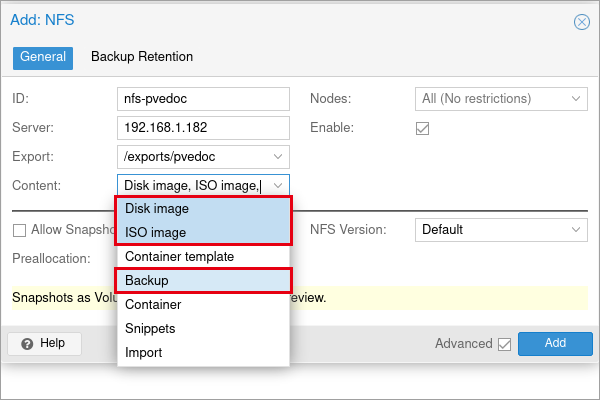
| Content | 説明 |
|---|---|
| Disk image | 仮想マシンのディスク |
| ISO image | OS のインストール用 ISO イメージ |
| Container template | コンテナ(LXC)のテンプレート |
| Backup | バックアップのファイル(vzdump) |
| Container | コンテナのディスク |
| Snippets | フックスクリプトや cloud-init の設定ファイルなど |
| Import | 取り込み用の仮想マシンのイメージ(OVA など) |
(5) [General] タブの内容を確認します。
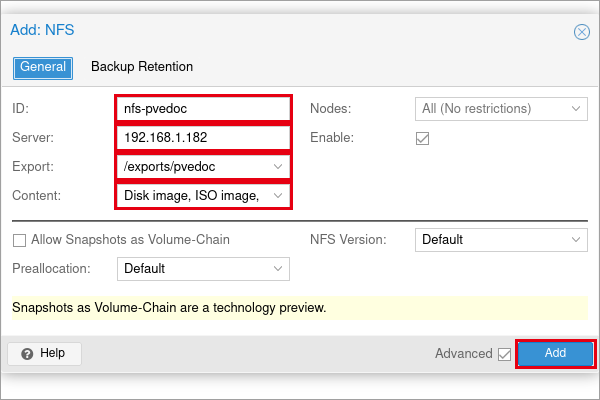
| 項目 | 説明 | 設定値 |
|---|---|---|
| ID | ストレージの名前です。Web UI や設定ファイルで使います | nfs-pvedoc |
| Server | NFS サーバーの IP アドレスまたはホスト名です | 192.168.1.182 |
| Export | NFS サーバーが公開している共有のパスです | /exports/pvedoc |
| Content | 置くデータの種類です(既定:Disk image) | Disk image, ISO image, Backup |
| Nodes | このストレージを使えるノードです(既定:All (No restrictions)=すべてのノード) | 既定のまま |
| Enable | ストレージを有効にします(既定:オン) | オン |
| Allow Snapshots as Volume-Chain | 9.0 で追加された技術プレビューの機能です。オンにすると、仮想マシンのディスクを qcow2 のスナップショットのつながり(Volume-Chain)で扱います(既定:オフ) | オフ |
| NFS Version | 使う NFS のバージョンです(既定:Default=サーバーとの交渉で決定)。3、4、4.1、4.2 を指定できます | Default |
| Preallocation | 新しく作るディスクの領域をあらかじめ確保する方法です(既定:Default=ディスクの形式に応じた既定の方法) | Default |
(6) [Backup Retention] タブでは、このストレージに置くバックアップの保持数(世代管理)を決めます。既定の [Keep all backups] はすべて保持します。バックアップジョブ側でも保持数を設定できるので、今回は既定のままにしました。設定したら [Add] をクリックします。
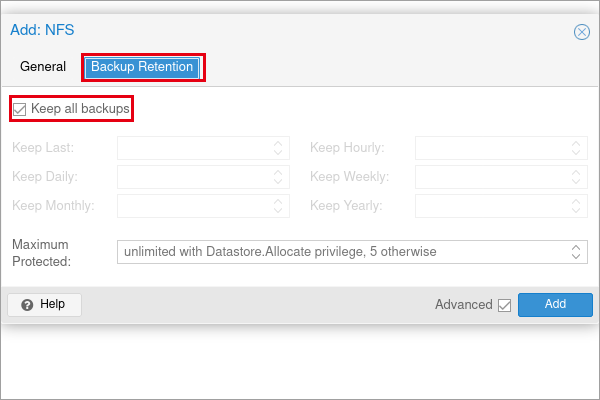
| 項目 | 説明 |
|---|---|
| Keep all backups | オンにすると、すべてのバックアップを保持します(既定:オン) |
| Keep Last / Hourly / Daily / Weekly / Monthly / Yearly | オフにすると指定できます。直近の個数や、時間・日・週・月・年ごとに残す個数です |
| Maximum Protected | 削除できないように保護したバックアップの最大数です(既定:Datastore.Allocate 権限があれば無制限、それ以外は 5) |
(7) 一覧に nfs-pvedoc が追加されます。[Shared] が [Yes](共有ストレージ)になっていること、左のツリーにも表示されていることを確認します。ノードでは /mnt/pve/nfs-pvedoc にマウントされます。

以上でネットワークとストレージの設定は完了です。次の記事では、仮想マシンを作成します。

