Proxmox VE 9.2 のインストール直後に行う初期設定の手順です。サブスクリプション(有償サポート契約)が無い環境向けのリポジトリに切り替え、パッケージを最新にして、DNS と時刻の設定を確認します。インストール手順は【Proxmox VE 9.2】 インストール手順を参照してください。
この記事の前提
参照した公式ドキュメント
- Proxmox VE Administration Guide – Package Repositories
- Proxmox VE Administration Guide – System Software Updates
- Proxmox VE Administration Guide – Time Synchronization
検証環境
| 項目 | 内容 |
|---|---|
| ノード | pve01(192.168.1.181)、Proxmox VE 9.2.2 をインストールした直後の状態 |
| インターネット接続 | あり(パッケージのダウンロードに必要) |
リポジトリの設定
インストール直後は、サブスクリプションの契約者向けの Enterprise リポジトリが有効になっています。サブスクリプションが無いと Enterprise リポジトリからは更新を取得できず、パッケージ一覧の更新がエラーになります。そこで、契約が無くても使える No-Subscription リポジトリを追加し、Enterprise リポジトリを無効にします。
| リポジトリ | 説明 |
|---|---|
| Enterprise | 既定で有効なリポジトリです。十分に検証された安定版で、本番環境に推奨されます。サブスクリプションの契約が必要です |
| No-Subscription | 検証用や本番以外の環境に推奨されるリポジトリです。Enterprise ほど検証されていませんが、サブスクリプションは不要です |
| Test | 最新のパッケージを試すためのリポジトリです。本番環境では使いません |
| Ceph Squid / Ceph Tentacle の各リポジトリ | Ceph(分散ストレージ)のパッケージ用です。Ceph を使う場合だけ、使う版のリポジトリを有効にします |
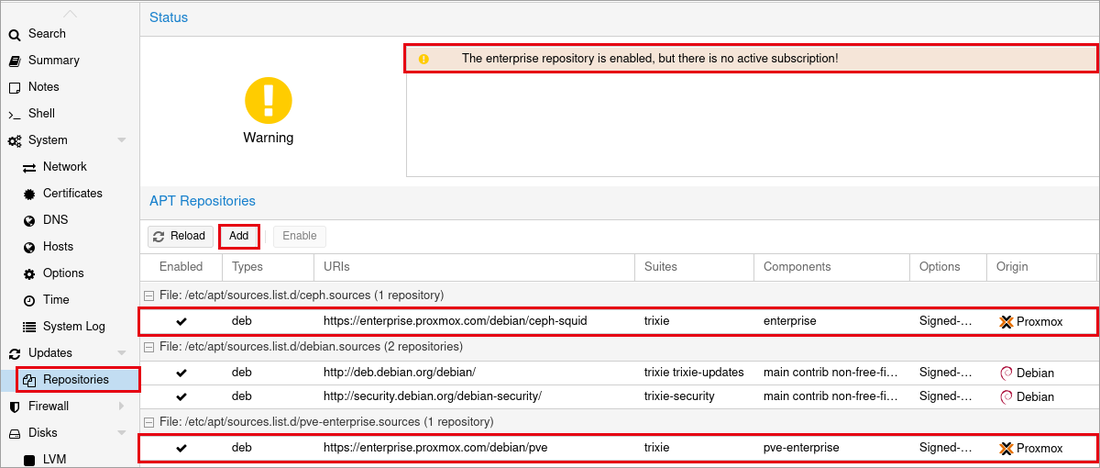
(1) 左のツリーでノード(pve01)を選択し、[Updates] の下の [Repositories] をクリックします。[Status] に「The enterprise repository is enabled, but there is no active subscription!」と表示され、Enterprise リポジトリ(ceph-squid の enterprise と pve-enterprise)が有効になっていることが分かります。[Add] をクリックします。
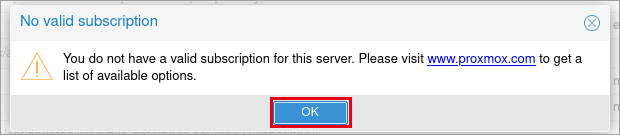
(2) サブスクリプションが無い場合は [No valid subscription] が表示されます。[OK] をクリックします。
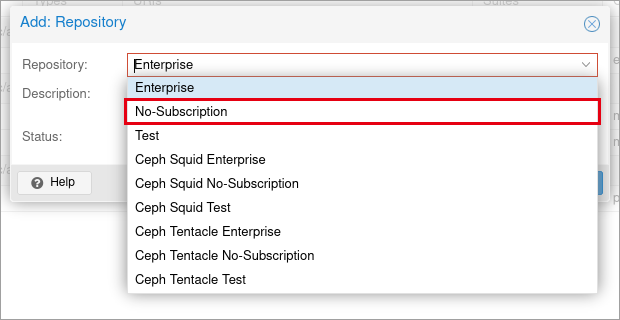
(3) [Add: Repository] が表示されます。[Repository] の一覧から [No-Subscription] を選択します。
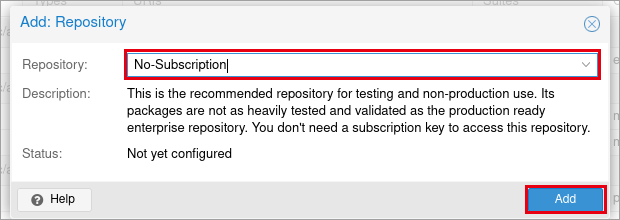
(4) [Description] に No-Subscription リポジトリの説明が表示されます。[Add] をクリックします。
(5) /etc/apt/sources.list.d/proxmox.sources に No-Subscription リポジトリ(pve-no-subscription)が追加されます。[Status] には「The no-subscription repository is not recommended for production use!」(本番環境には推奨しない)という注意も表示されます。
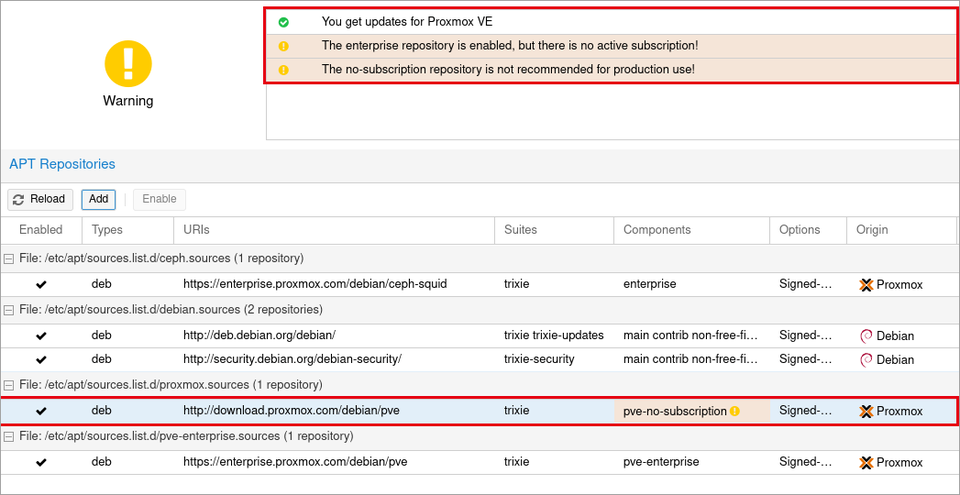
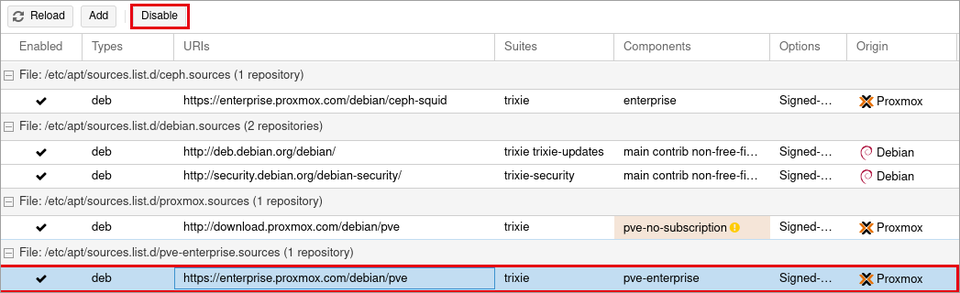
(6) pve-enterprise の行を選択し、[Disable] をクリックします。
(7) 同じように ceph-squid の enterprise の行を選択して [Disable] をクリックします。2 つの Enterprise リポジトリの [Enabled] が「-」になり、[Status] から Enterprise リポジトリの警告が消えたことを確認します。
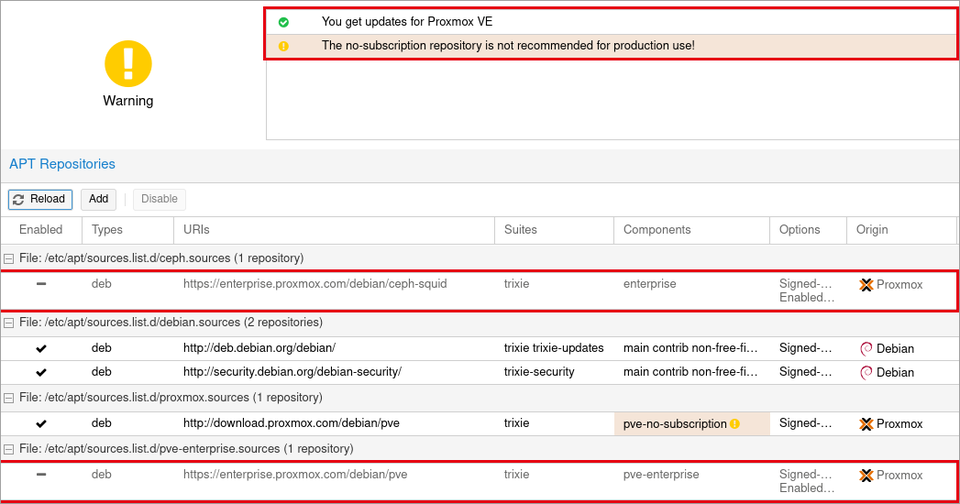
後からサブスクリプションを契約した場合は、Enterprise リポジトリを選択して [Enable] をクリックし、No-Subscription リポジトリを無効にします。
パッケージの更新
公式ドキュメントでは、更新は Web UI の [Updates] か、apt update と apt dist-upgrade(または apt full-upgrade)で行うよう案内されています。apt upgrade は依存関係の変わる更新を保留するため使いません。ここでは Web UI で更新します。
(1) ノードの [Updates] をクリックし、[Refresh] をクリックします。
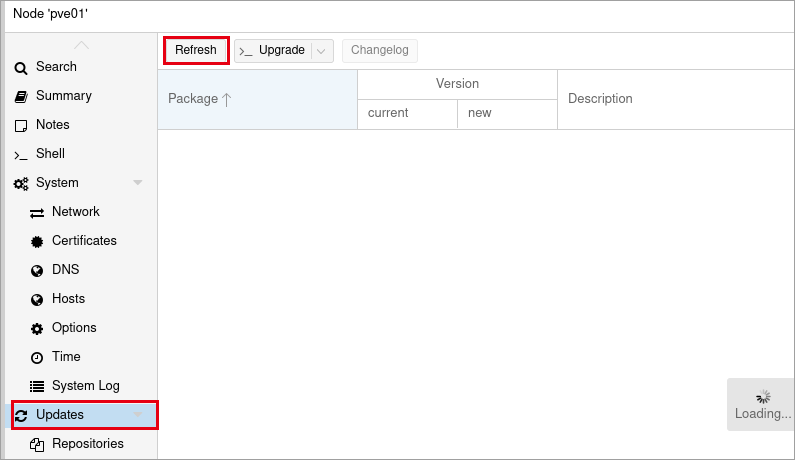
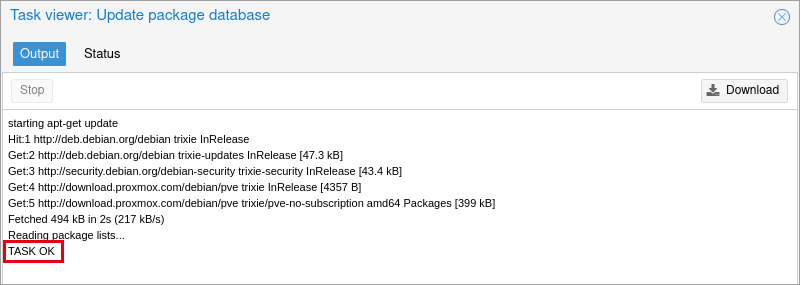
(2) パッケージ一覧の更新(apt-get update)が実行されます。[TASK OK] と表示されたら、右上の [×] で閉じます。途中で [No valid subscription] が表示された場合は [OK] をクリックします。
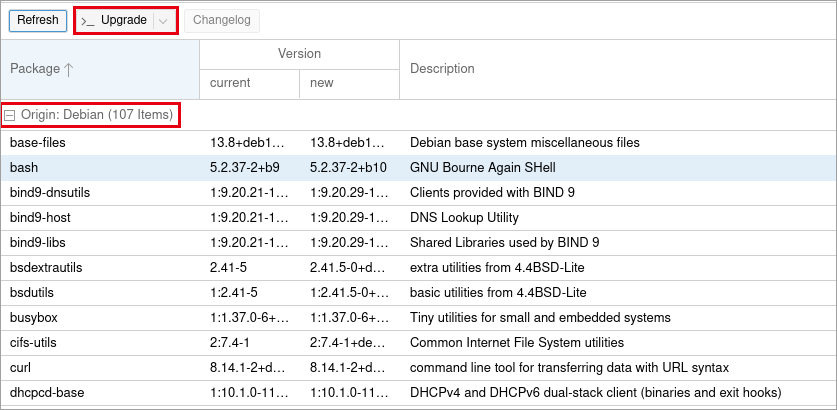
(3) 更新できるパッケージの一覧が表示されます。[Upgrade] をクリックします。
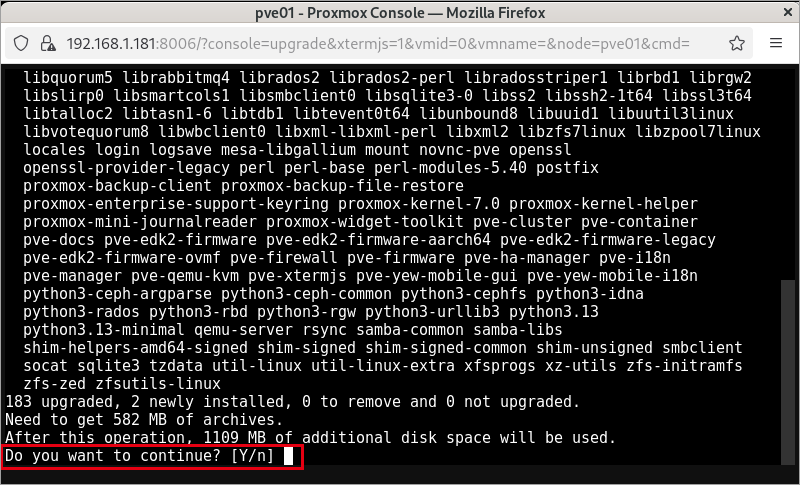
(4) 別のウィンドウでコンソールが開き、apt-get dist-upgrade が実行されます。更新するパッケージの数と容量が表示され「Do you want to continue? [Y/n]」と聞かれるので、Enter キー(または y キー)を押します。
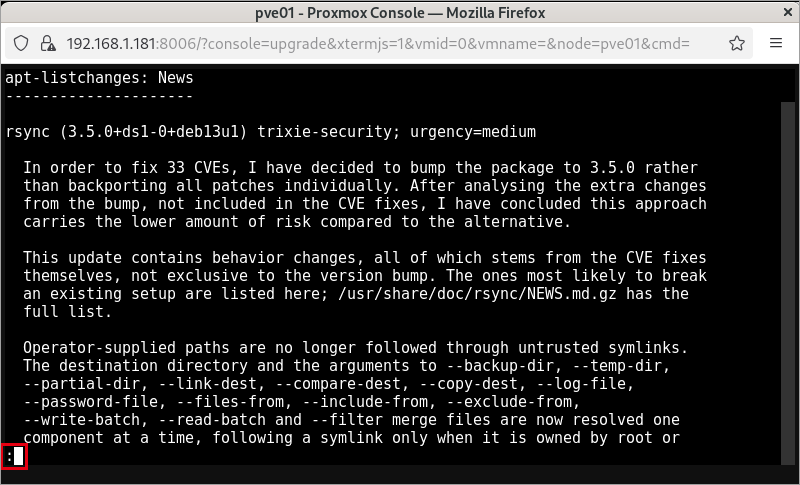
(5) 途中でパッケージの変更点のお知らせ(apt-listchanges)が表示されることがあります。画面の下に「:」が表示されて止まった場合は、q キーを押すと閉じて更新が続きます。
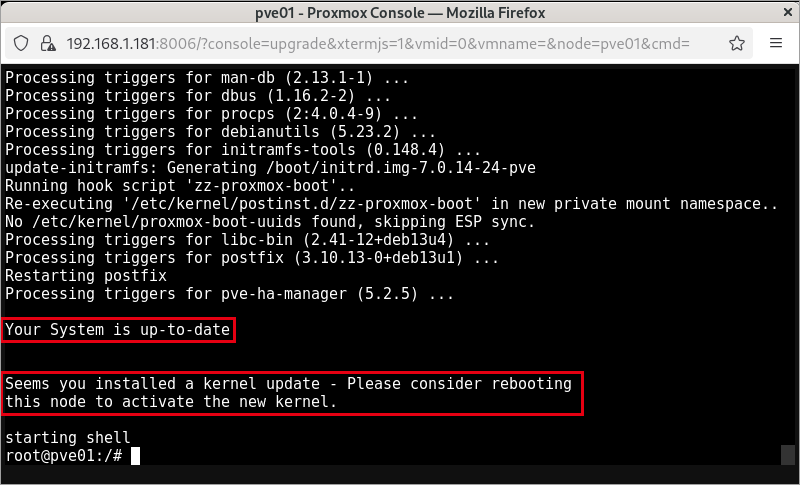
(6) 「Your System is up-to-date」と表示されたら更新は完了です。カーネルが更新された場合は「Seems you installed a kernel update – Please consider rebooting this node to activate the new kernel.」と表示されます。コンソールのウィンドウを閉じます。
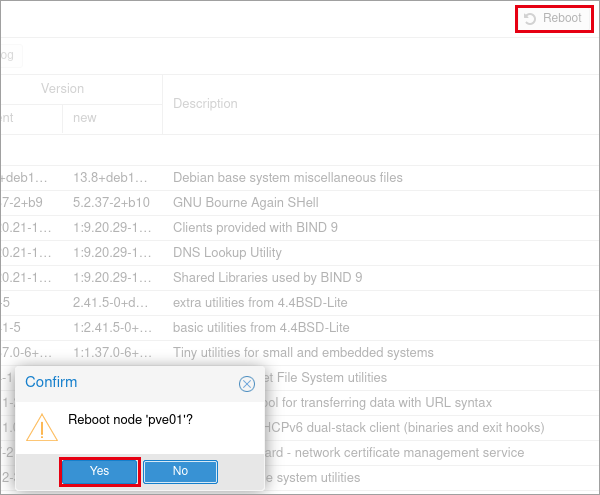
(7) カーネルが更新された場合は、新しいカーネルで起動するためにノードを再起動します。右上の [Reboot] をクリックし、[Reboot node ‘pve01’?] で [Yes] をクリックします。
ノードの再起動では、そのノードで動いている仮想マシンやコンテナも停止します。本番環境では、仮想マシンを止めても問題ない時間に行うか、クラスタの別のノードへ移行してから再起動してください。
(8) 再起動して 1〜2 分たったら、ブラウザーを再読み込みしてログインし直します。[Updates] で [Refresh] をクリックし、「No updates available.」と表示されることを確認します。

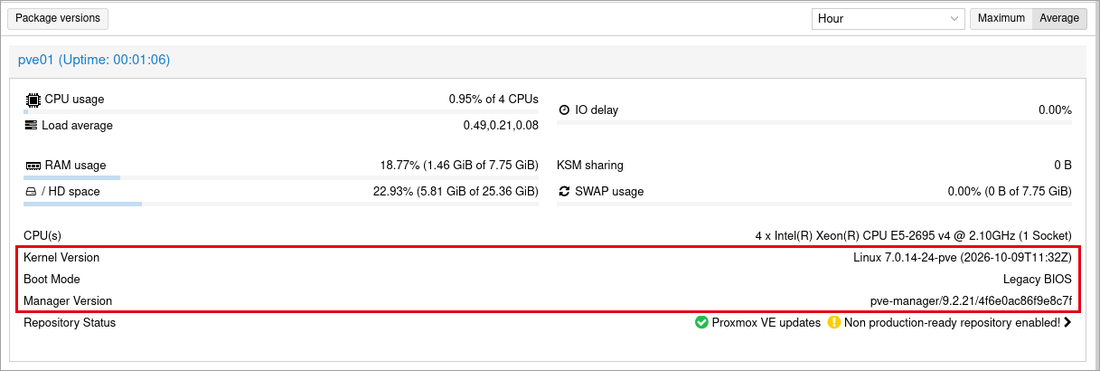
(9) ノードの [Summary] で [Kernel Version] と [Manager Version] を確認します。今回は Linux 7.0.14-24-pve、pve-manager/9.2.21 に更新されました。
DNS と時刻の確認
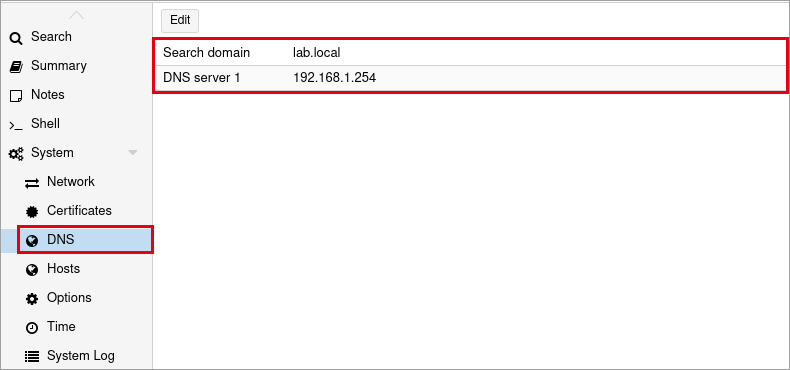
(1) ノードの [System] の下の [DNS] をクリックし、インストール時に入力した DNS サーバーが設定されていることを確認します。変更する場合は [Edit] をクリックします。
| 項目 | 説明 |
|---|---|
| Search domain | ドメイン名を省略したホスト名を問い合わせるときに補うドメインです。インストール時に入力した FQDN のドメイン部分(今回は lab.local)が設定されます |
| DNS server 1〜3 | 名前解決に使う DNS サーバーです。パッケージの更新や時刻の同期にも名前解決が必要です |
(2) [Time] をクリックし、タイムゾーンが正しいことを確認します。変更する場合は [Edit] をクリックします。
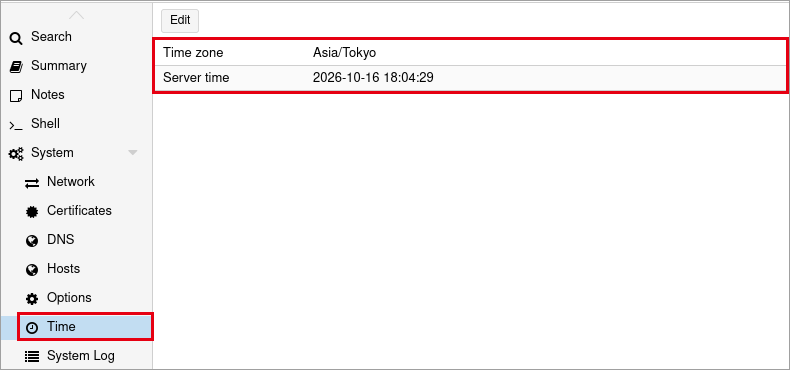
Proxmox VE は既定で chrony を使い、インターネット上の NTP サーバー(Debian の NTP プール)と時刻を同期します。クラスタを組む場合は、すべてのノードの時刻が同期している必要があります。社内の NTP サーバーを使う場合は、公式ドキュメントのとおり /etc/chrony/chrony.conf のサーバー指定を変更して
systemctl restart chronydを実行します。同期の状態はノードの [Shell] でchronyc sourcesを実行すると確認できます。
以上で初期設定は完了です。次の記事では、ネットワークとストレージを設定します。

