Windows Server 2025 インストールメディア入手
Windows Server 2025の評価版は以下のサイトからダウンロードできます。
https://www.microsoft.com/ja-jp/evalcenter/download-windows-server-2025
今回は[26100.32230.260111-0550.lt_release_svc_refresh_SERVER_EVAL_x64FRE_ja-jp.iso](日本語版のWindows Server 2025)をダウンロードしました。
※絶対にやってはいけないこと
Windows Serverの評価版は基本的に全機能使えますが、インターネット接続環境では180日間、インターネット非接続環境では10日間を過ぎると、起動状態で1時間経過後自動でシャットダウンするようになっています。
一方で、Visual Studio Professional サブスクリプションなどからダウンロードできるWindows Server のボリュームライセンス用のインストールメディアもあります。こちらのインストールメディアを使用すると、評価版のような使用期限の制限なしで基本的に全機能を使用できます。
ボリュームライセンス用のインストールメディアはインストール時にライセンスキーの入力が求められますが、スキップできます。
ボリュームライセンス用のインストールメディアはarchive.orgのような誰がアップロードしたかわからない怪しいサイトから入手できることがあります。そこにあるメディアを使用する際は、公式が公開しているファイルのハッシュ値と比較が必要です。
ということで、WindowsはクライアントOSもサーバOSも基本的にライセンスキーなしで使う方法があります。が、ライセンス違反となりますので絶対にやってはいけません。
仮想マシン OSインストール
まず、仮想マシンに[26100.32230.260111-0550.lt_release_svc_refresh_SERVER_EVAL_x64FRE_ja-jp.iso]をマウントします。KVM上の仮想マシンにインストールする場合は、vrtioのisoも一緒にマウントします。
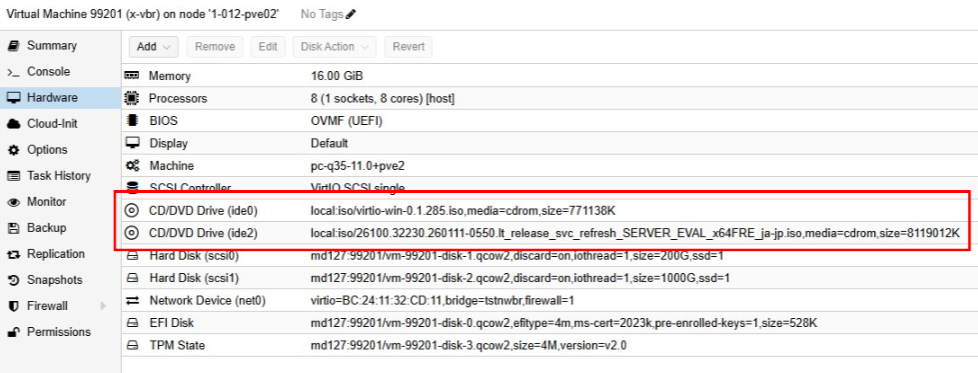
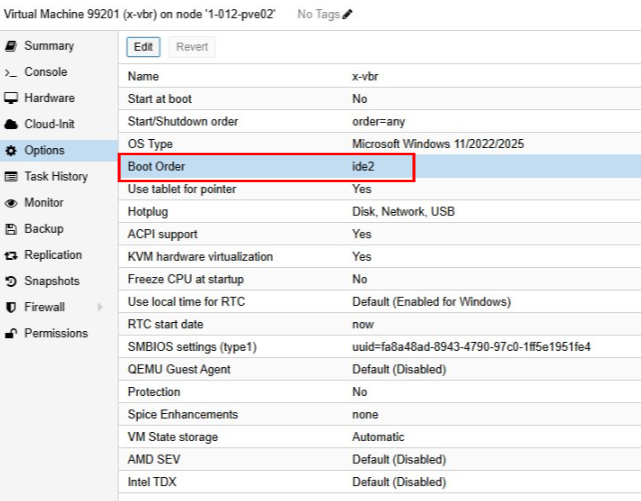
仮想マシンの起動順序を[26100.32230.260111-0550.lt_release_svc_refresh_SERVER_EVAL_x64FRE_ja-jp.iso]のメディアが一番初めになるようにしてから起動します。
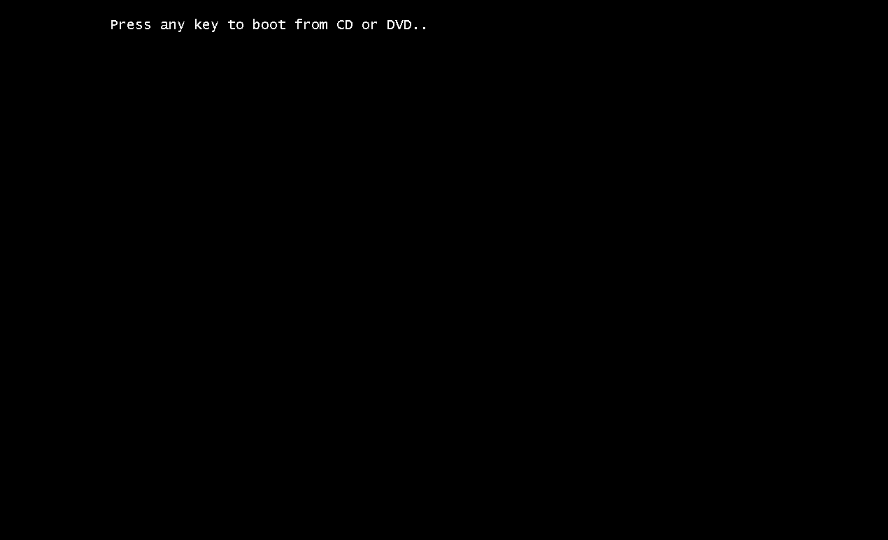
起動すると[Press any key to boot from CD or DVD…]と出るので、キーボードの何らかのキーを押します。
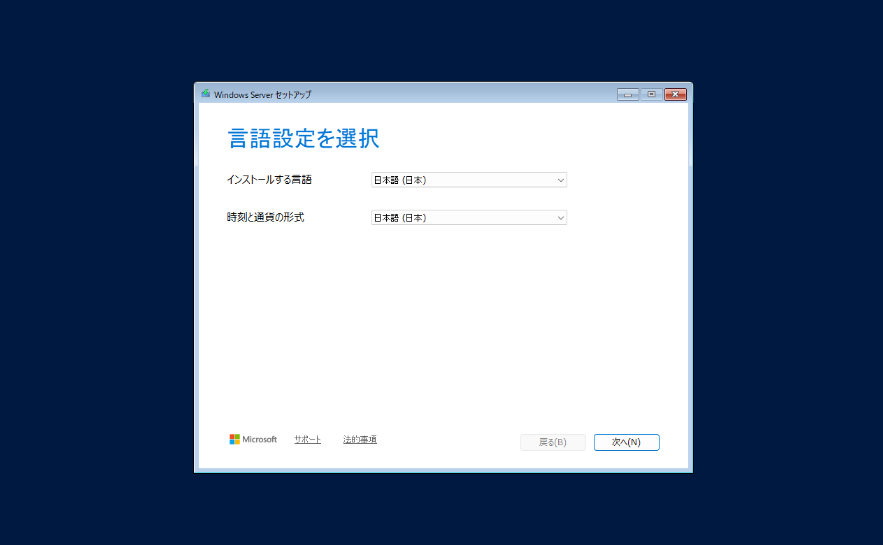
軌道に成功すると[言語設定を選択]が表示されます。[次へ(N)]をクリックして進みます。
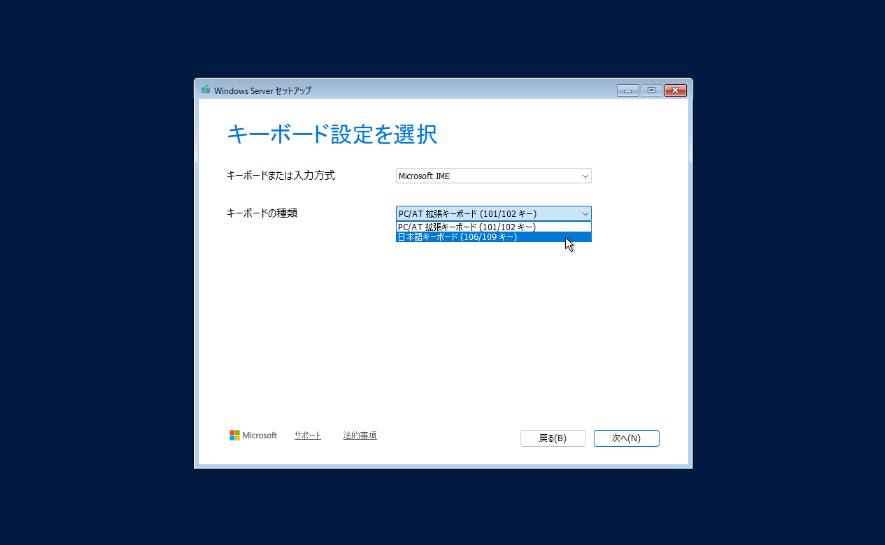
次に進むと、[キーボード設定を選択]が表示されます。
デフォルトだと[キーボードの種類]が[PC/AT 拡張キーボード(101/102キー)]なのですが、日本gキーボードは[PC/AT 拡張キーボード(106/109キー)]なのでそちらを選択して[次へ(N)]をクリックして進みます。
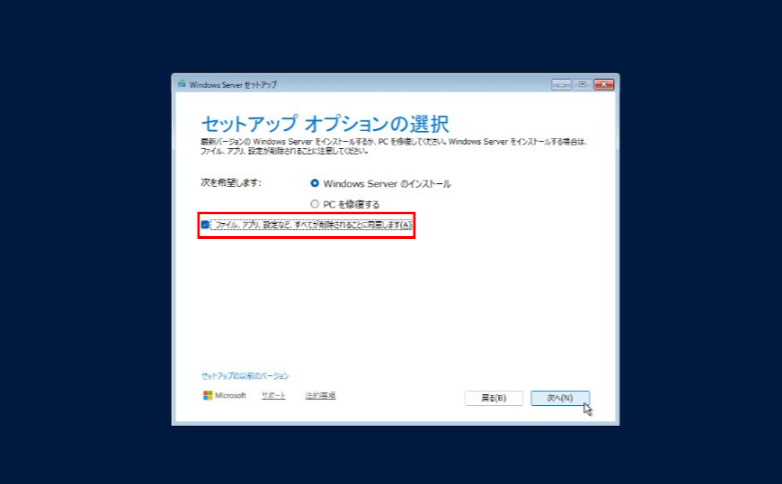
次に進むと、[セットアップオプションの選択]が表示されます。
[次を希望します:]に[Windows Serverのインストール]が選択されていることを確認して、[ファイル、アプリ、設定など、すべてが~~]にチェックを入力して[次へ(N)]をクリックして進みます。
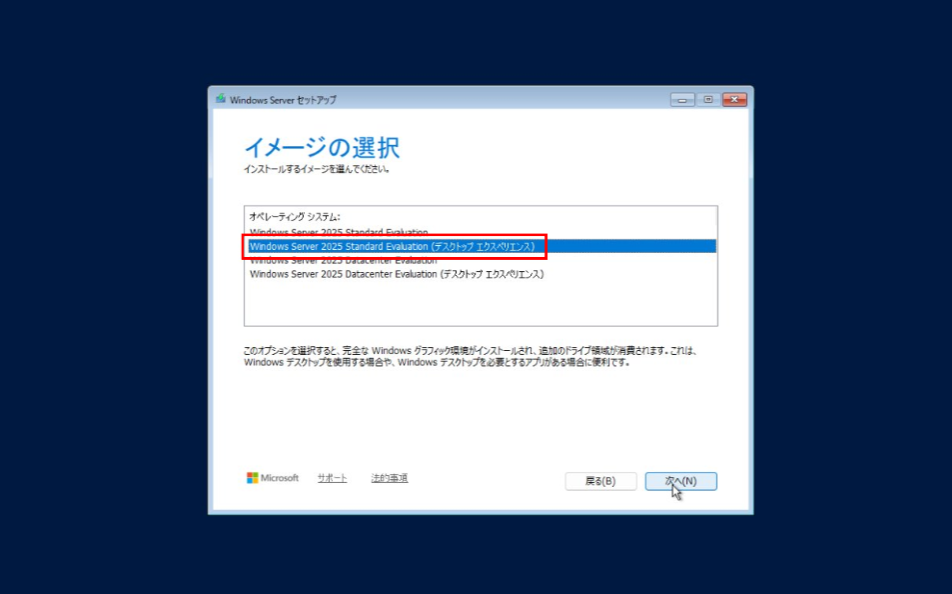
次に進むと、[イメージの選択]が表示されます。
StandardとDatacenterの違いは微妙ですが、Datacenterのほうが若干高機能です。用途がVeeamバックアップサーバの場合は基本的にStandaedで問題ないです。検証ではどちらを選んでも問題なです。
重要な点としては、[(デスクトップ エクスペリエンス)]のほうを選択するようにしてください。[(デスクトップ エクスペリエンス)]が付いていない方はGUIなしのCLIでWindows Serverを使う羽目になります。
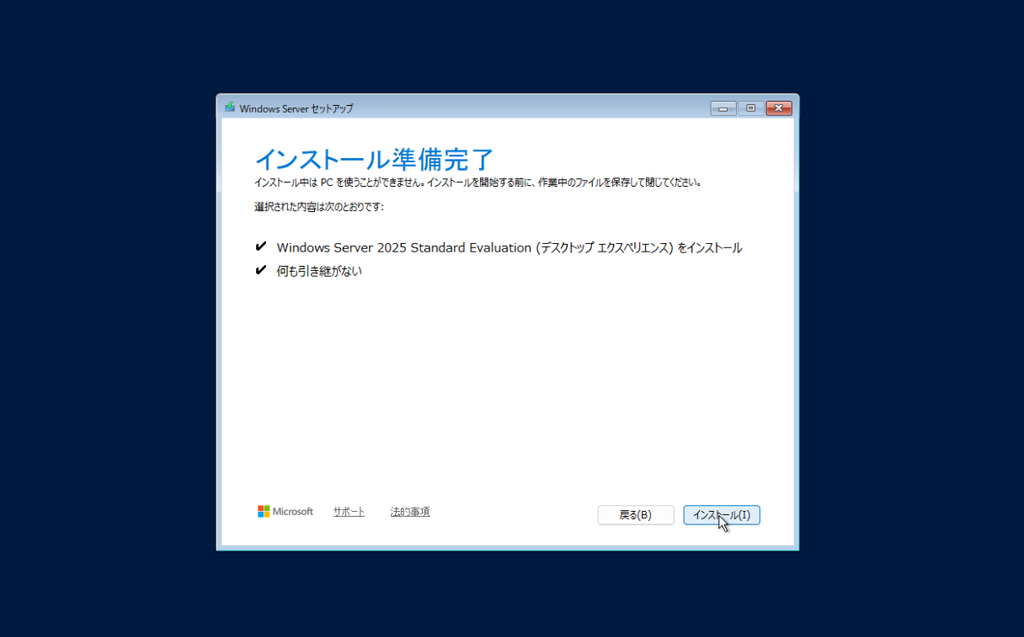
今回は[Windows Server 2025 Standard Evaluation(デスクトップエクスペリエンス)]をクリックして選択し、[次へ(N)]をクリックして進みます。
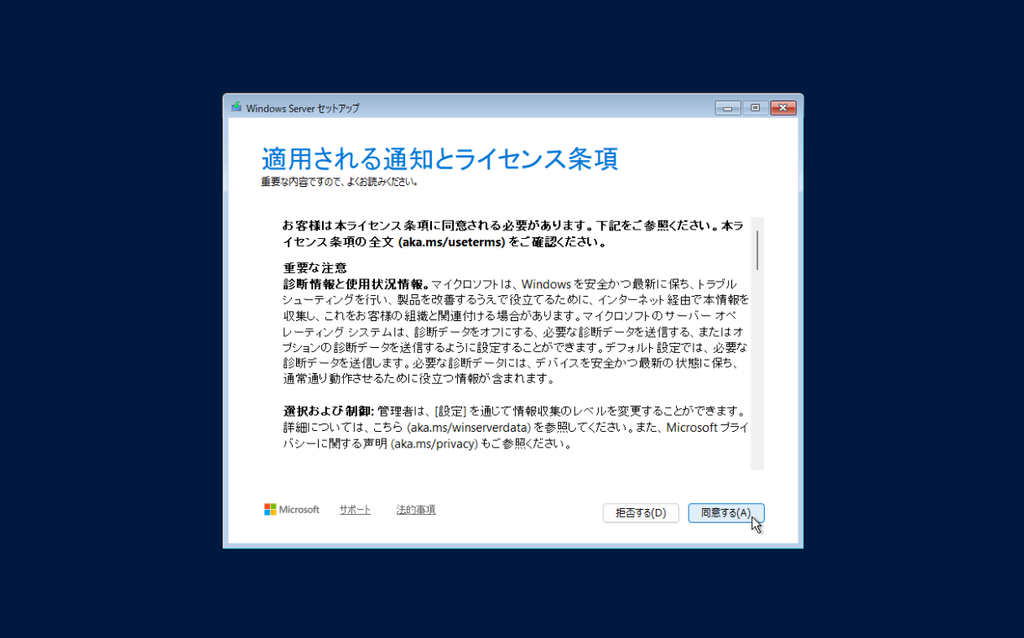
次に進むと、[適用される通知とライセンス条項]が表示されます。[同意する(A)]をクリックして進みます。
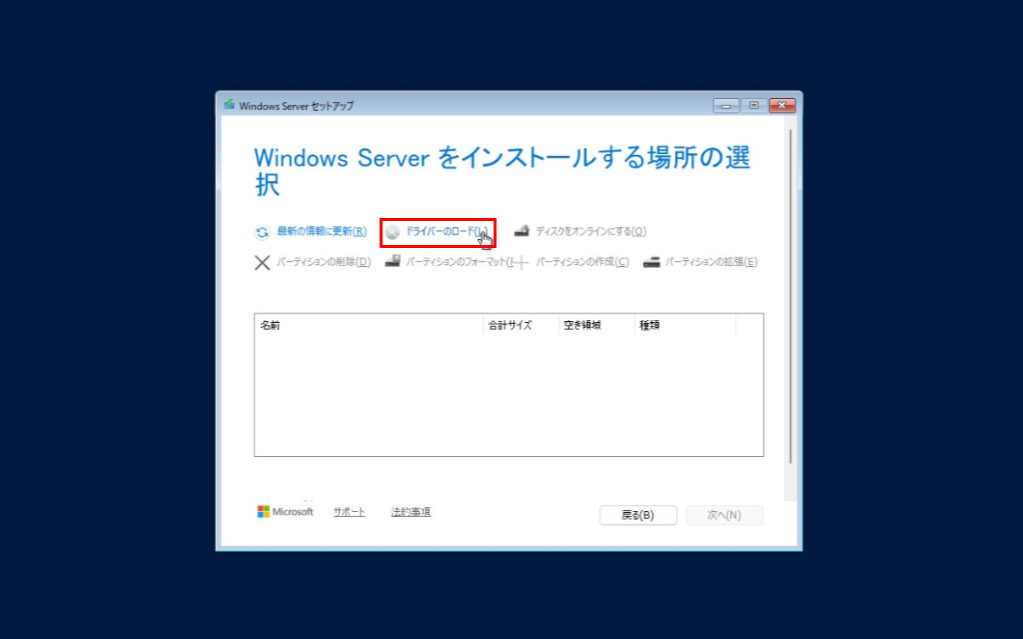
次に進むと、[Windows Serverをインストールする場所の選択]が表示されます。
普通のPC、サーバ、KVM以外の仮想基盤上の仮想マシンの場合は、OSをインストールするディスクをここで選択して、[次へ(N)]をクリックして進みます。
KVM上の仮想マシンの場合は、仮想ディスクのドライバーをロードしないと仮想ディスクが認識されないのでまずはドライバーをロードします。[ドライバーのロード(L)]をクリックします。
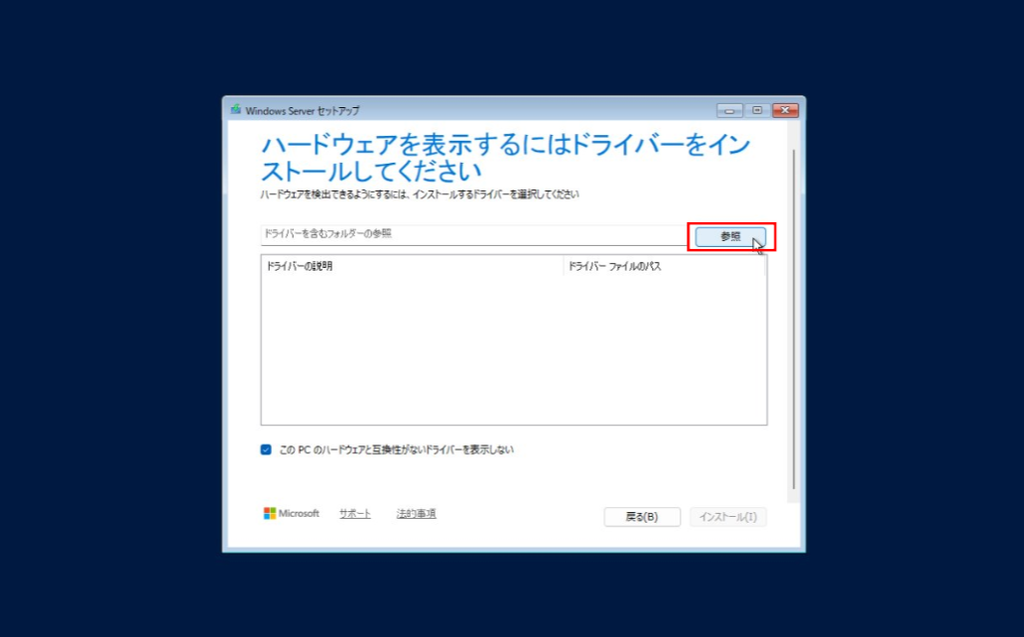
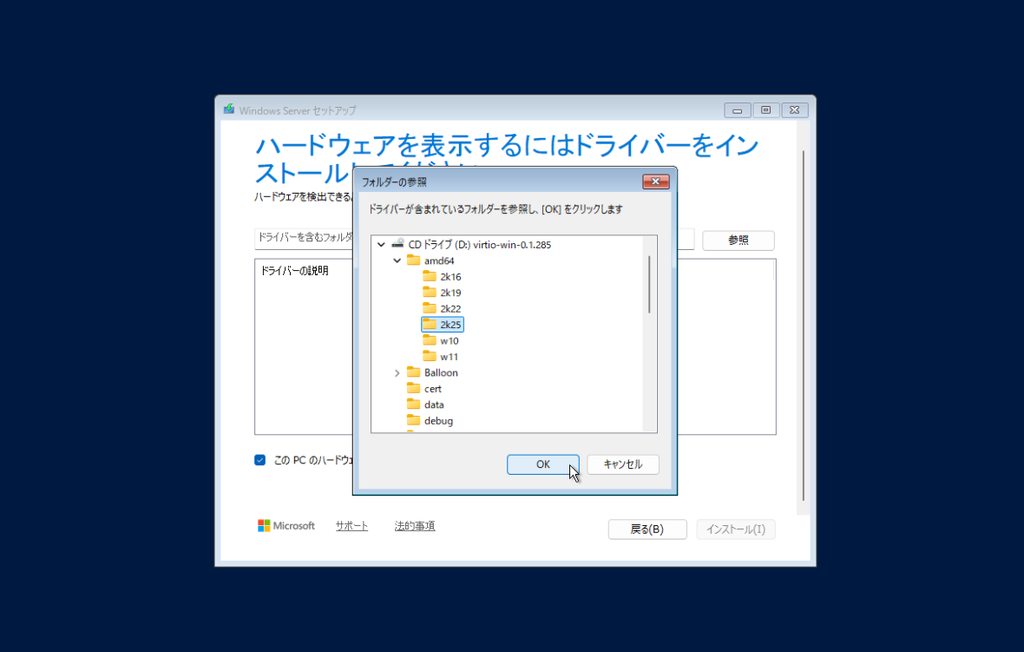
[ハードウェアを表示するには~~]が表示されます。[参照]をクリックします。
[フォルダーの参照]が表示されます。
仮想マシンにマウントされているCD/DVDの一覧が表示されるので、virtioのISOの左側の[>]をクリックして、次に[amd64]の左側の[>]をクリックします。
すると[2k25]のフォルダが表示されるのでクリックして選択し、[OK]をクリックします。
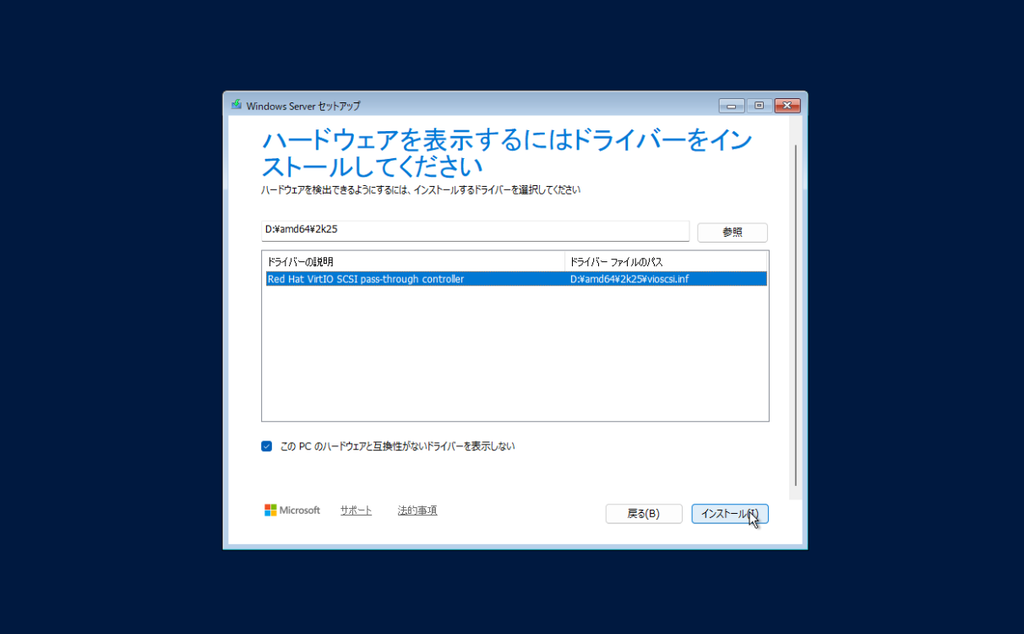
すると[ドライバーの説明]、[ドライバーファイルのパス]に1行追加されます。
この行を一度クリックして選択状態(青色)にして、[インストール(T)]をクリックします。
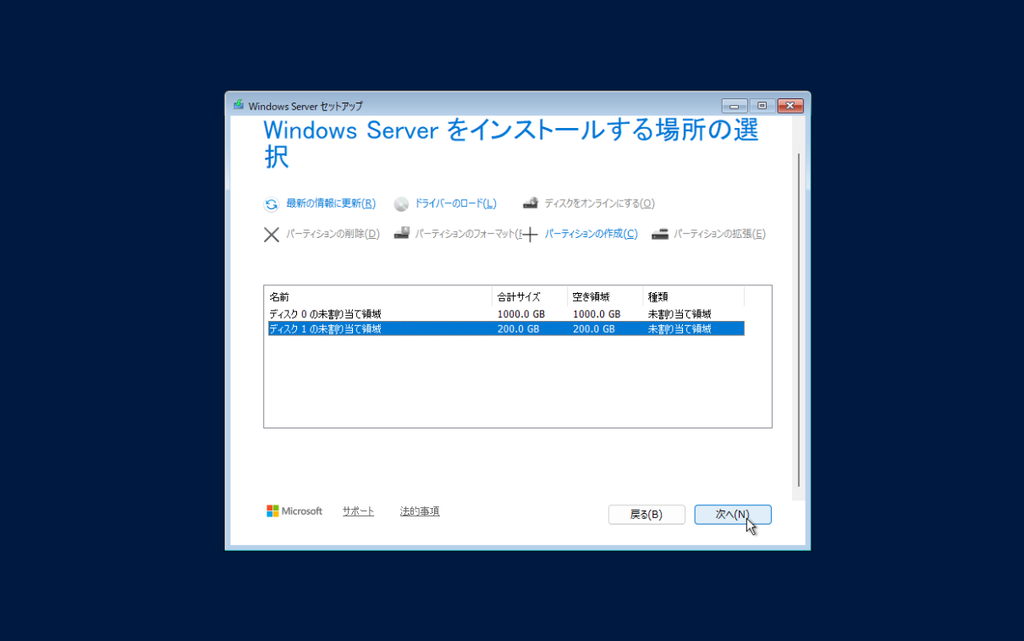
すると、ディスク一覧にディスクが表示されます。
OSをインストールするディスク一度クリックして選択状態(青色)にして、[次へ(N)]をクリックします。
[インストール準備完了]が表示されます。[インストール(I)]をクリックするとインストールが開始されます。
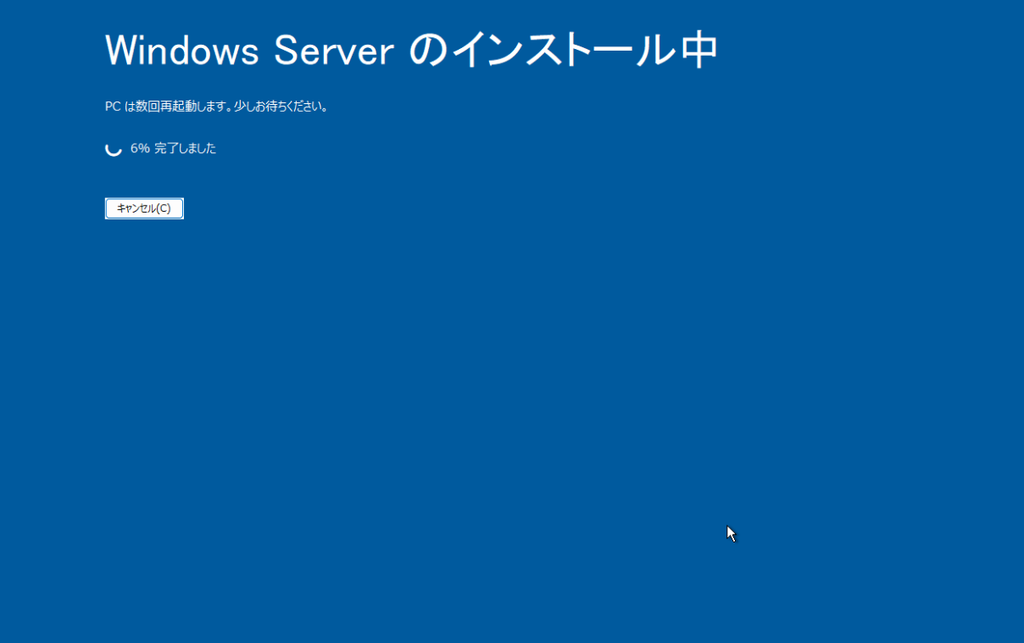
[Windows Serverのインストール中]の画面が表示されます。インストールが完了するまで待機します。
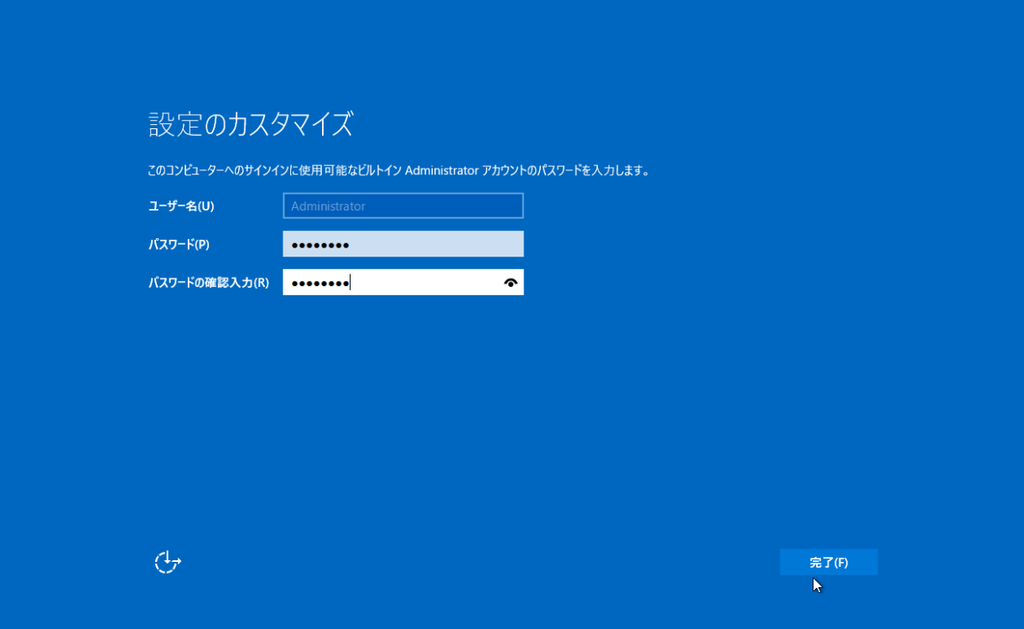
インストールが完了すると[設定のカスタマイズ]が表示されます。
[Administrator]ユーザのパスワードを設定して、[完了(F)]をクリックします。
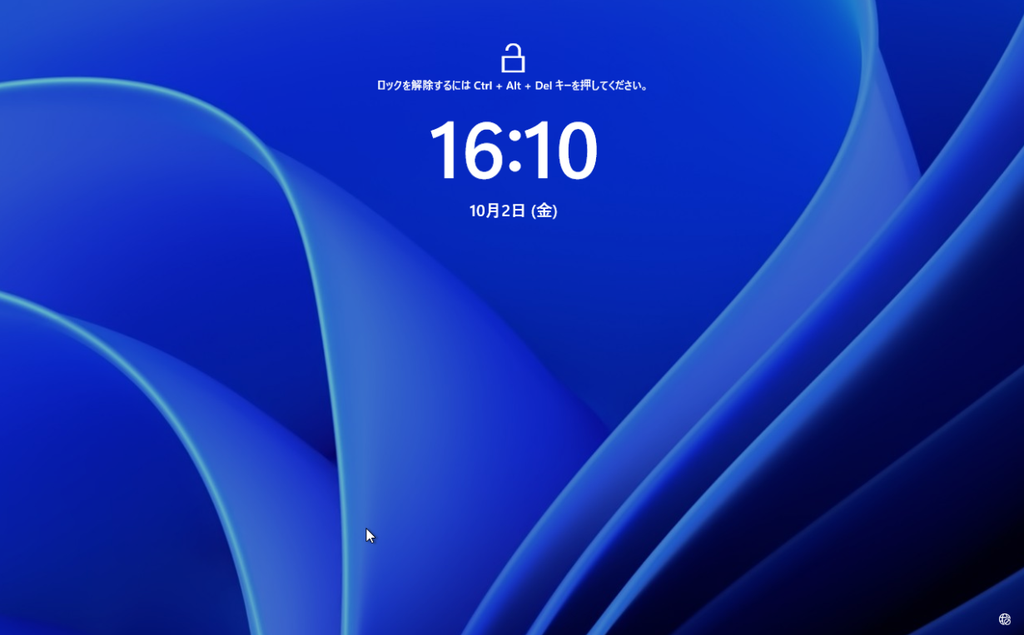
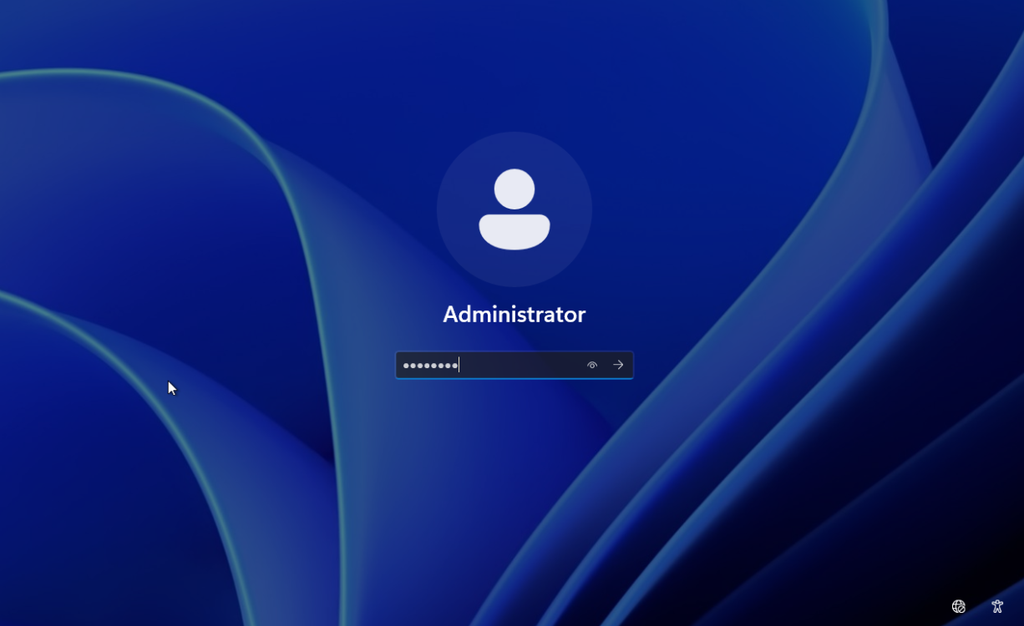
Windows Server 2025のログイン画面が表示されます。
[Administrator]ユーザのパスワードを入力してログインします。
初回ログイン時は[診断データをMicrosoftに送信する]が表示されます。
私はいつも[必須のみ]にしています。
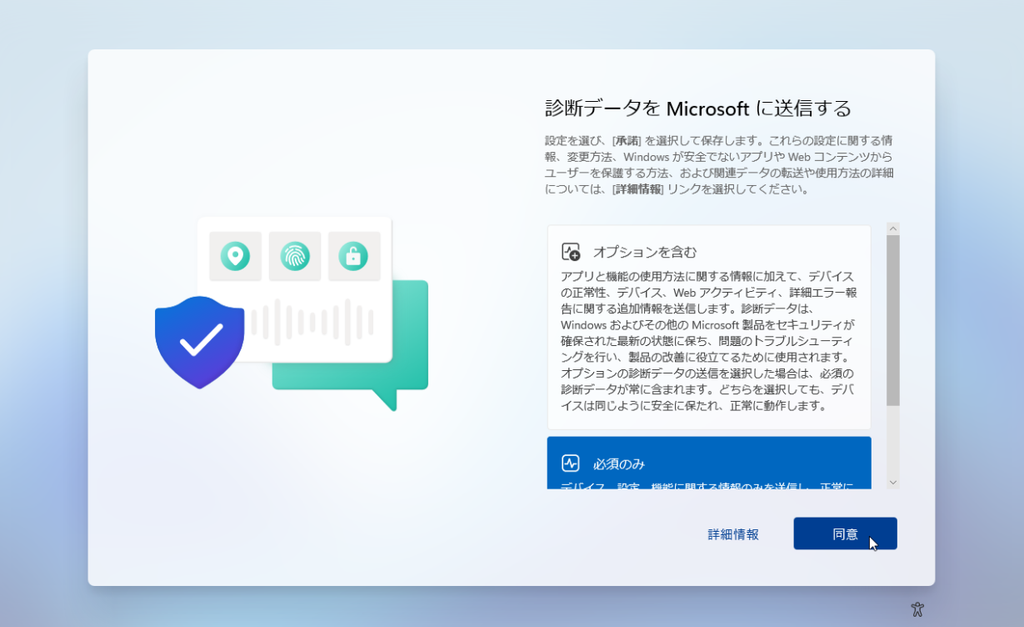
インストールはこれで完了です。
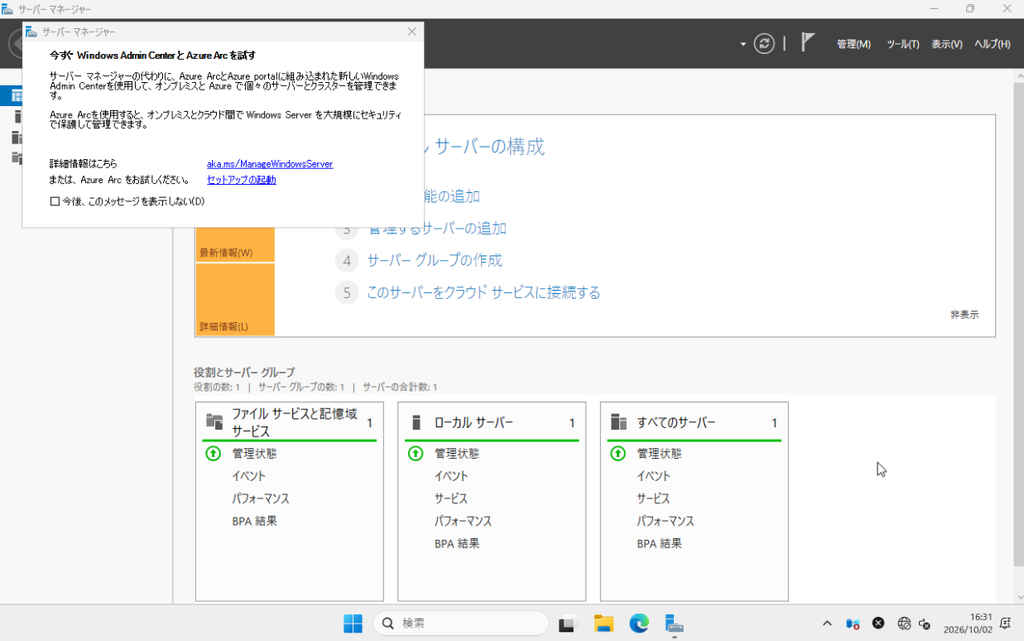
Virtioドライバーインストール
KVM上の仮想マシンにインストールした場合は、virtioのメディアをエクスプローラで開いて[virtio-win-gt-x64.msi]を実行して、NIC等のドライバーもインストールします。
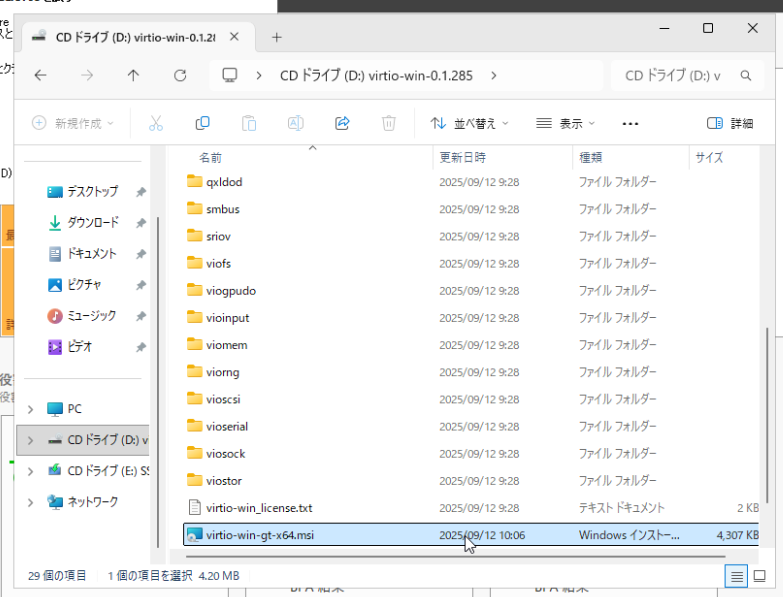
[Next]をクリックします。
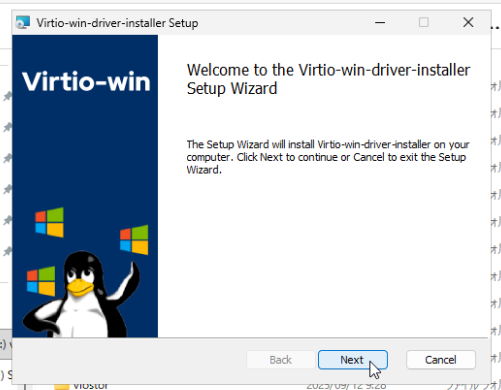
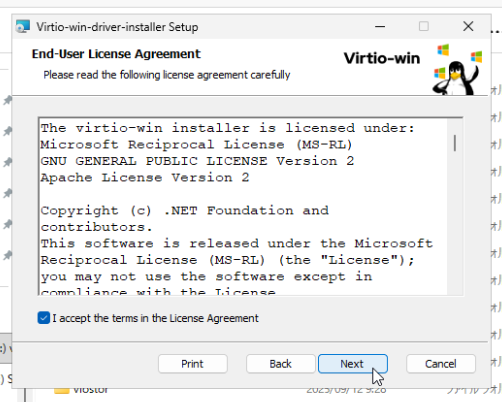
[I accept the terms in ~~]にチェックを入力して、[Next]をクリックします。
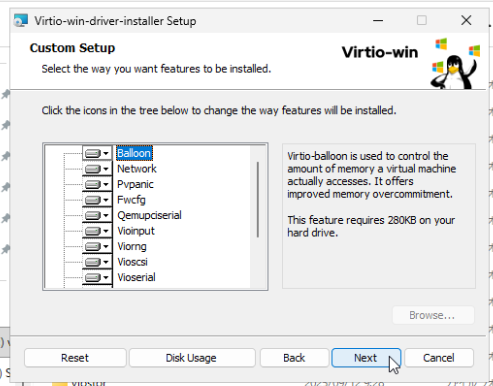
特に何もせず[Next]をクリックします。
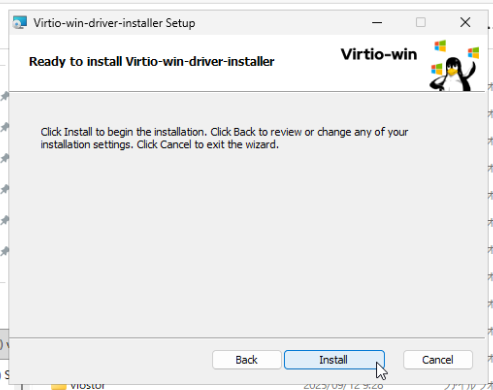
[Install]をクリックします。
[Finish]をクリックします。
virtioドライバーのインストールは以上です。