Proxmox VE 9.2 で仮想マシンを日常的に操作する手順です。起動・停止、ハードウェアの確認、スナップショットとロールバック、クローン、テンプレート化とリンククローンを説明します。仮想マシンの作成は【Proxmox VE 9.2】 仮想マシン作成手順で行っています。
この記事の前提
参照した公式ドキュメント
- Proxmox VE Administration Guide – QEMU/KVM Virtual Machines
- Proxmox VE Administration Guide – Copies and Clones
検証環境
| 項目 | 内容 |
|---|---|
| ノード | pve01(Proxmox VE 9.2.2) |
| 操作する仮想マシン | 100(debian01)。Debian 13 と QEMU ゲストエージェント(qemu-guest-agent)をインストール済み |
状態の確認
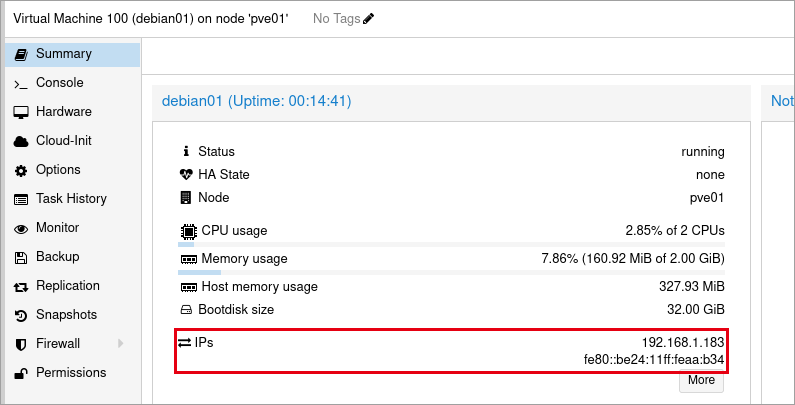
(1) 左のツリーで仮想マシンを選択すると [Summary] が表示されます。状態(Status)や CPU・メモリの使用量を確認できます。QEMU ゲストエージェントが動いていると、[IPs] にゲスト OS の IP アドレスも表示されます。
起動と停止
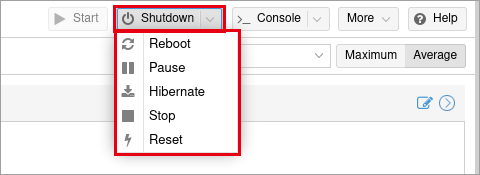
仮想マシンが止まっているときは右上の [Start] で起動します。動いているときは [Shutdown] でゲスト OS をシャットダウンします。[Shutdown] の右の ▼ をクリックすると、ほかの操作を選べます。
| 操作 | 説明 |
|---|---|
| Shutdown | ゲスト OS に正常なシャットダウンを指示します。QEMU ゲストエージェントがあればエージェント経由、無ければ ACPI(電源ボタンを押したのと同じ)で指示します。通常はこれを使います |
| Reboot | ゲスト OS を正常に再起動します |
| Pause | 仮想マシンを一時停止します。メモリの内容は保たれ、[Resume] で再開します |
| Hibernate | メモリの内容をディスクに保存してから停止します。次に起動すると保存した状態から再開します |
| Stop | 電源を切ったときと同じように強制停止します。ゲスト OS が応答しないときだけ使います。保存していないデータは失われます |
| Reset | リセットボタンを押したときと同じように強制的に再起動します |
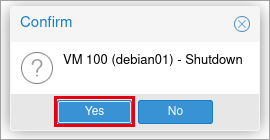
[Shutdown] をクリックすると確認が表示されます。[Yes] をクリックするとシャットダウンが始まります。
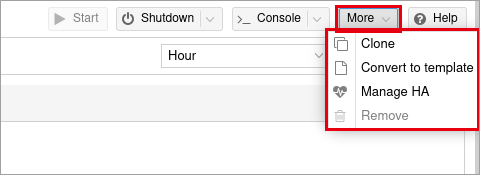
[More] には、クローン・テンプレート化・HA の設定・削除のメニューがあります。[Remove](削除)は仮想マシンが止まっているときだけ選べます。
ハードウェアの確認と追加
(1) 仮想マシンの [Hardware] をクリックすると、メモリ・CPU・ディスク・NIC などの構成が表示されます。項目をダブルクリック(または選択して [Edit])すると設定を変更できます。メモリや CPU の変更は、ホットプラグを有効にしていない場合、仮想マシンを停止して起動し直すと反映されます。
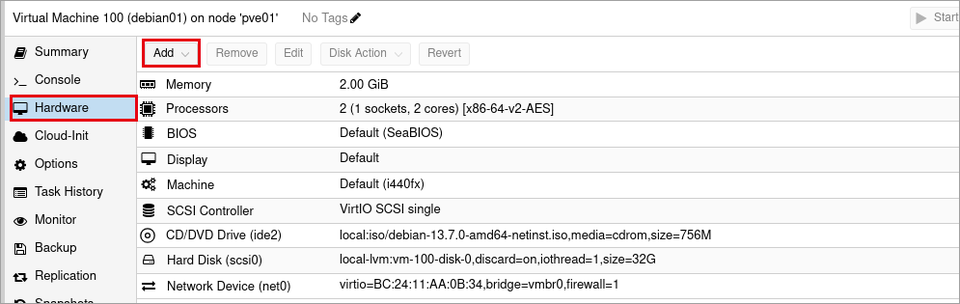
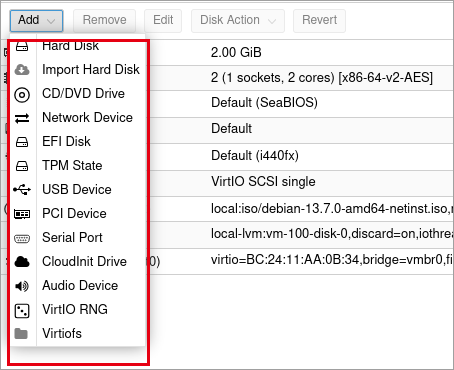
(2) [Add] をクリックすると、仮想マシンに追加できる機器が表示されます。ディスクの容量を増やす場合は、ディスクを選択して [Disk Action] → [Resize] を使います。
スナップショットとロールバック
スナップショットは、仮想マシンのある時点の状態を保存しておく機能です。OS の更新や設定変更の前に取っておくと、問題があったときにその時点に戻せます(ロールバック)。スナップショットはバックアップの代わりにはなりません(同じストレージ上にあるため、ストレージの障害には備えられません)。
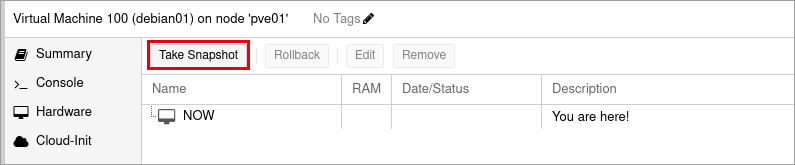
(1) 仮想マシンの [Snapshots] をクリックし、[Take Snapshot] をクリックします。
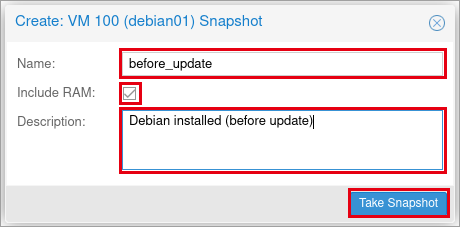
(2) スナップショットの名前などを入力して [Take Snapshot] をクリックします。
| 項目 | 説明 | 設定値 |
|---|---|---|
| Name | スナップショットの名前です。英字で始め、英数字・ハイフン・アンダースコアを使えます | before_update |
| Include RAM | 動いている仮想マシンのメモリの内容も保存します(既定:オン)。オンにすると、ロールバックしたときに実行中の状態のまま戻ります。オフにすると、ディスクの内容だけを保存します(戻したあとは停止した状態) | オン |
| Description | 説明です | Debian installed (before update) |
(3) タスクビューアーに [TASK OK] と表示されたら完了です。一覧にスナップショットが追加されます。
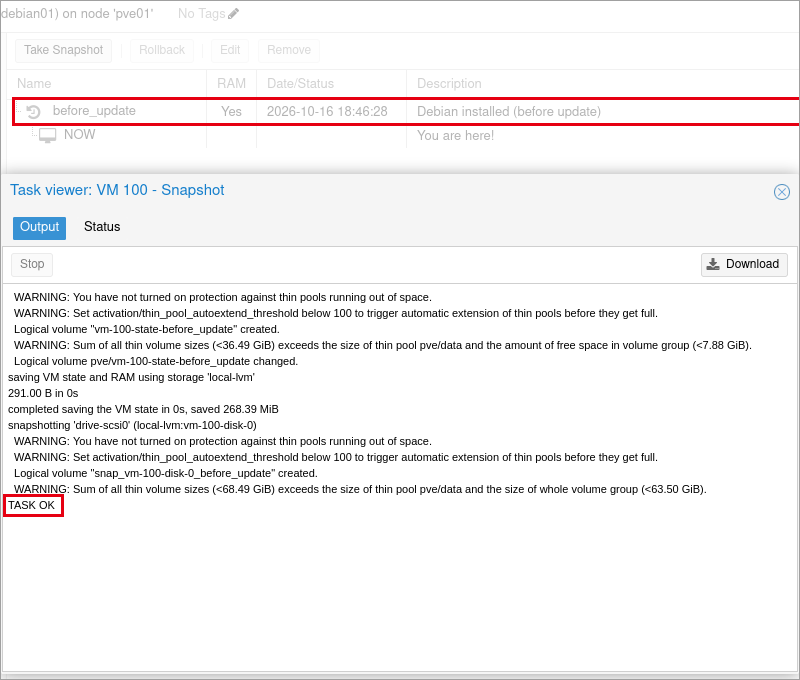
今回の環境では LVM-thin の容量の割り当て超過(thin pool)の警告が表示されています。シン・プロビジョニングで割り当て済みの合計が実際の容量を超えているという警告で、実際の使用量が容量を超えなければ動作に問題はありません。本番環境では、使用量を監視するか、容量に余裕を持たせてください。
(4) ロールバックするときは、戻したいスナップショットを選択して [Rollback] をクリックします。

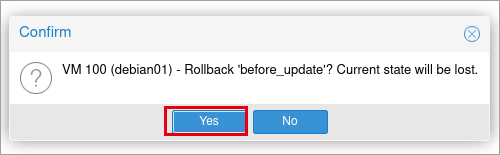
(5) 「Current state will be lost.」(現在の状態は失われます)と確認されるので、[Yes] をクリックします。
(6) 画面下部のタスク一覧で [VM 100 – Rollback] が [OK] になったら完了です。

使わなくなったスナップショットは、選択して [Remove] で削除します。スナップショットを残しておくと、その分のディスク容量を使い続けます。
クローン
クローンは、仮想マシンを丸ごと複製する機能です。通常の仮想マシンからは、ディスクをすべてコピーする完全クローン(Full Clone)を作ります。
(1) [More] → [Clone] をクリックし、次のとおり入力して [Clone] をクリックします。
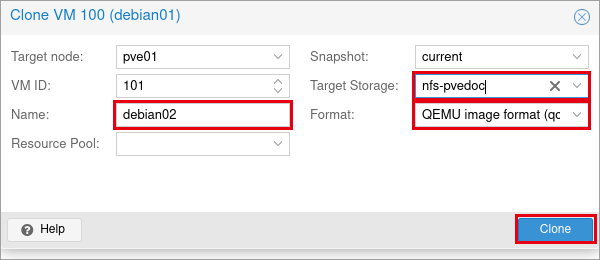
| 項目 | 説明 | 設定値 |
|---|---|---|
| Target node | クローンを作るノードです | pve01 |
| VM ID | クローンの VM ID です(既定:空いている最小の番号) | 101 |
| Name | クローンの名前です | debian02 |
| Resource Pool | クローンを入れるプールです | 空欄 |
| Snapshot | どの時点の状態を複製するかです(既定:current=現在の状態)。スナップショットを選ぶと、その時点の状態を複製します | current |
| Target Storage | クローンのディスクを置くストレージです(既定:Same as source=元と同じ) | nfs-pvedoc |
| Format | ディスクの形式です。ディレクトリや NFS では qcow2 か raw を選べます | QEMU image format (qcow2) |
クローンはディスクの内容をすべてコピーするため、保存先にディスクの容量分の空きが必要です。今回の検証環境では local-lvm の空きが足りずクローンが失敗したため、空きの多い NFS ストレージに保存しました。
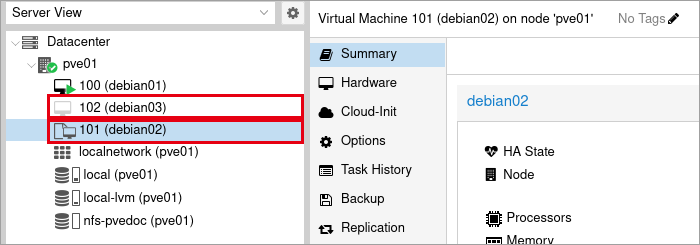
(2) クローンが終わると、ツリーに新しい仮想マシンが追加されます。クローンした仮想マシンは停止した状態で作られます。
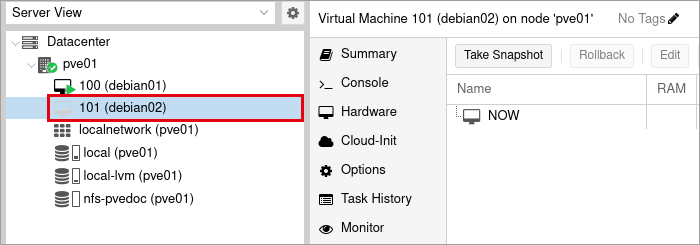
クローンは元の仮想マシンと同じ設定(IP アドレスやホスト名を含む)で起動します。同じネットワークで同時に動かす場合は、起動したらゲスト OS の IP アドレスやホスト名を変更してください。
テンプレートとリンククローン
テンプレートは、仮想マシンを複製の元として固定したものです。テンプレートからは、ディスクを共有して差分だけを持つリンククローン(Linked Clone)を短時間で作れます。
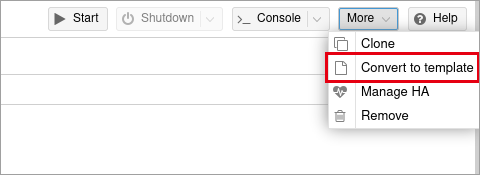
(1) テンプレートにする仮想マシン(停止した状態)を選択し、[More] → [Convert to template] をクリックします。
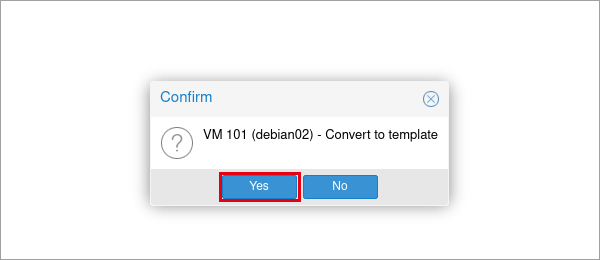
(2) 確認が表示されたら [Yes] をクリックします。テンプレートは元の仮想マシンに戻せないので注意してください。
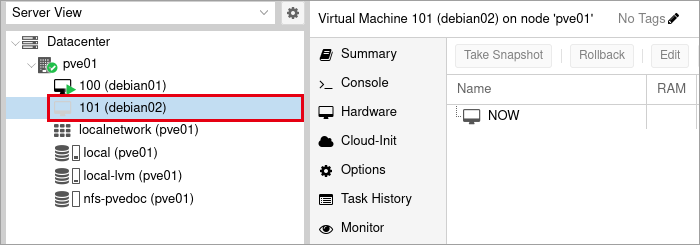
(3) ツリーのアイコンがテンプレートのアイコンに変わります。テンプレートは起動できません([Start] や [Console] は表示されなくなります)。
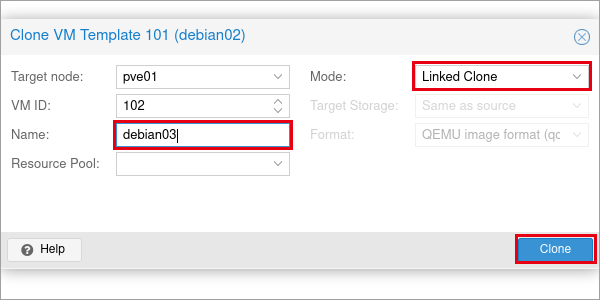
(4) テンプレートを選択して [More] → [Clone] をクリックします。[Mode] が [Linked Clone] になっていることを確認し、名前を入力して [Clone] をクリックします。
| 項目 | 説明 | 設定値 |
|---|---|---|
| Mode | Linked Clone(既定)はテンプレートのディスクを共有し、差分だけを書き込みます。作成が速く容量も少なく済みますが、テンプレートを消せなくなります。Full Clone はディスクをすべてコピーし、テンプレートから独立した仮想マシンになります | Linked Clone |
| Target Storage / Format | Full Clone のときだけ選べます。Linked Clone はテンプレートと同じストレージに作られます | (選択不可) |
(5) リンククローンは数秒で作成されます。今回は VM 102(debian03)が作られました。
以上で仮想マシンの基本操作は完了です。次の記事では、仮想マシンのバックアップとリストアを行います。

