Proxmox VE 9.2 を ISO イメージからインストールし、Web 管理画面(Web UI)にログインするまでの手順です。手順は Proxmox 公式の管理ガイドに沿っています。
この記事の前提
参照した公式ドキュメント
- Proxmox VE Administration Guide – Installing Proxmox VE
- Proxmox VE System Requirements
- Proxmox VE ダウンロードページ
システム要件
公式のシステム要件は次のとおりです(2026年10月時点)。
| 区分 | 内容 |
|---|---|
| 最小構成(評価用) | CPU:64 ビットの x86(Intel 64 / AMD64)。KVM による完全仮想化のため Intel VT または AMD-V に対応した CPU とマザーボード。メモリ:1 GB+ゲスト用のメモリ。ハードディスク。NIC 1 枚 |
| 推奨構成 | メモリ:OS と Proxmox VE のサービス用に最低 2 GB+ゲスト用のメモリ(Ceph・ZFS を使う場合は使用容量 1 TB あたり約 1 GB を追加)。高速で冗長化されたストレージ(SSD 推奨)。冗長化した複数の Gbit NIC |
検証環境
| 項目 | 内容 |
|---|---|
| インストールした ISO | proxmox-ve_9.2-1.iso(インストール後の版は 9.2.2) |
| インストール先 | Proxmox VE 上の仮想マシン(入れ子の仮想化)。4 vCPU、メモリ 8 GB、ディスク 64 GB |
| ホスト名 / IP アドレス | pve01.lab.local / 192.168.1.181/24 |
| ゲートウェイ / DNS | 192.168.1.1 / 192.168.1.254 |
| Web UI を開いた端末 | Rocky Linux 9 の Firefox |
インストールメディアの入手
(1) Proxmox VE のダウンロードページで、[Proxmox VE 9.2 ISO Installer] の [Download] をクリックして ISO ファイル(proxmox-ve_9.2-1.iso)をダウンロードします。
(2) 同じページに表示される SHA256 チェックサムと、ダウンロードしたファイルのチェックサムが一致することを確認します。Linux では次のコマンドで確認できます。
sha256sum proxmox-ve_9.2-1.iso(3) 物理サーバーにインストールする場合は、ISO を USB メモリに書き込みます。公式ドキュメントでは、Linux は dd、Windows は Rufus または Etcher を使う方法が案内されています。仮想マシンにインストールする場合は、ISO を仮想 CD/DVD ドライブにマウントします。
インストール
(1) サーバー(仮想マシン)を ISO から起動します。ブートメニューで [Install Proxmox VE (Graphical)] を選択して Enter キーを押します。
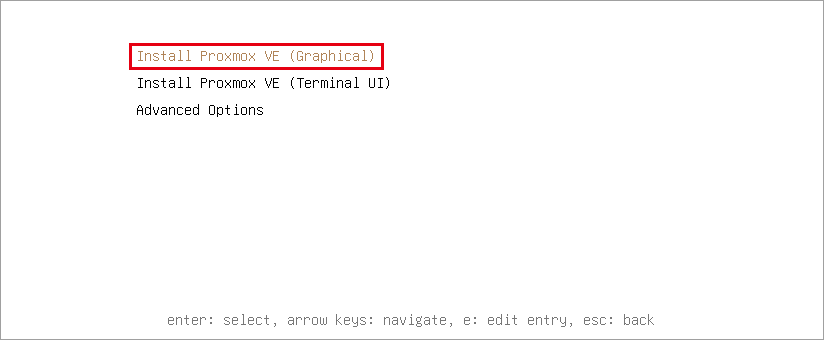
| 項目 | 説明 |
|---|---|
| Install Proxmox VE (Graphical) | マウス操作のできるグラフィカルなインストーラーで導入します。通常はこれを選びます |
| Install Proxmox VE (Terminal UI) | 文字だけの画面のインストーラーで導入します。グラフィック表示がうまくいかない機器向けです |
| Advanced Options | デバッグモードや自動インストール(応答ファイルを使う方法)などを選べます |
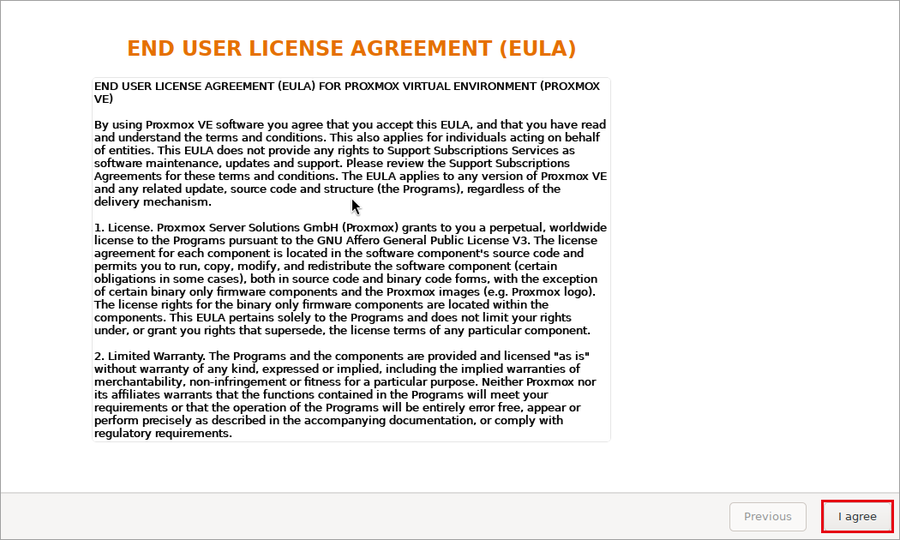
(2) 使用許諾(EULA)が表示されます。内容を確認して [I agree] をクリックします。
(3) インストール先のディスクを [Target Harddisk] で選択します。ファイルシステムやディスクの使い方を変えるときは [Options] をクリックします。
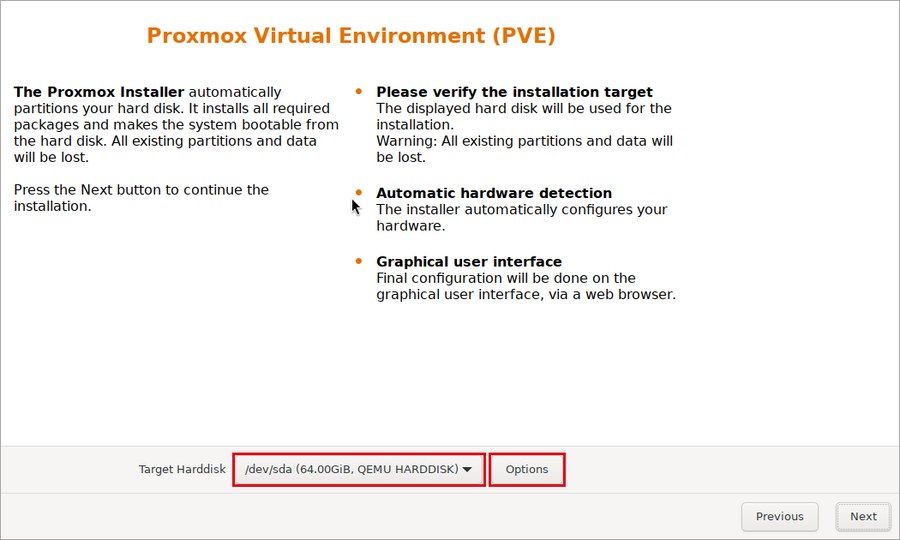
選択したディスクの既存のパーティションとデータはすべて消去されます。
(4) [Options] をクリックすると、[Harddisk options] が表示されます。設定を確認して [OK] をクリックします。今回はすべて既定値のままにしました。
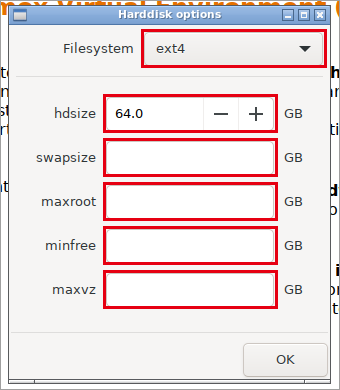
| 項目 | 説明 |
|---|---|
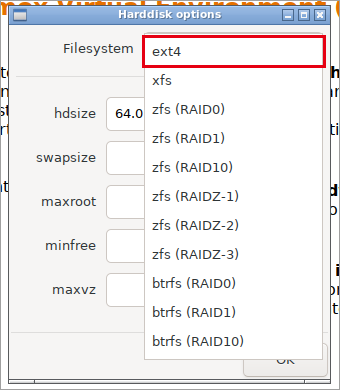
| Filesystem | OS をインストールするファイルシステムです(既定:ext4)。ext4 または xfs を選ぶと LVM 上にインストールされ、仮想マシンのディスク置き場として LVM-thin のストレージ(local-lvm)が作られます。ZFS と BTRFS は、複数ディスクのソフトウェア RAID を選べます(BTRFS は技術プレビュー)。ハードウェア RAID の上に ZFS を作る構成はサポート対象外で、データを失うおそれがあると公式ドキュメントに記載されています |
| hdsize | インストールに使うディスクの合計サイズです(既定:ディスク全体)。小さくすると、残りの領域を後から別の用途に使えます |
| swapsize | スワップ領域のサイズです(既定:搭載メモリと同じ。ただし最小 4 GB、最大 8 GB) |
| maxroot | OS を格納する root ボリュームの最大サイズです(既定:ディスクが 48 GiB を超える場合は hdsize の 4 分の 1、最大 96 GiB) |
| minfree | LVM のボリュームグループ(pve)に残しておく空き容量です(既定:ディスクが 128 GB を超える場合は 16 GB、それ以外は hdsize の 8 分の 1)。スナップショットなどの余裕として使います |
| maxvz | 仮想マシンのディスクを置くデータボリューム(local-lvm)の最大サイズです(既定:空欄=hdsize − root − swap − minfree の残り全部) |
(5) [Filesystem] の一覧には次の選択肢があります。今回は ext4 を選択しました。
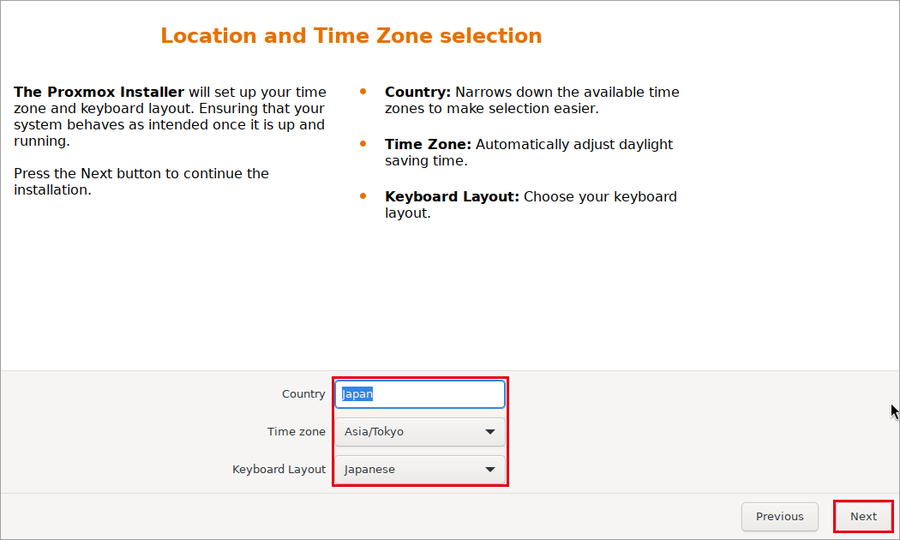
(6) [Next] をクリックすると、地域とタイムゾーンの画面が表示されます。設定して [Next] をクリックします。インストーラーがインターネットに接続できる場合は、接続元の地域から自動で入力されます。
| 項目 | 説明 | 設定値 |
|---|---|---|
| Country | 国です。タイムゾーンの候補を絞り込むために使います | Japan |
| Time zone | サーバーのタイムゾーンです。夏時間は自動で調整されます | Asia/Tokyo |
| Keyboard Layout | コンソールで使うキーボード配列です | Japanese |
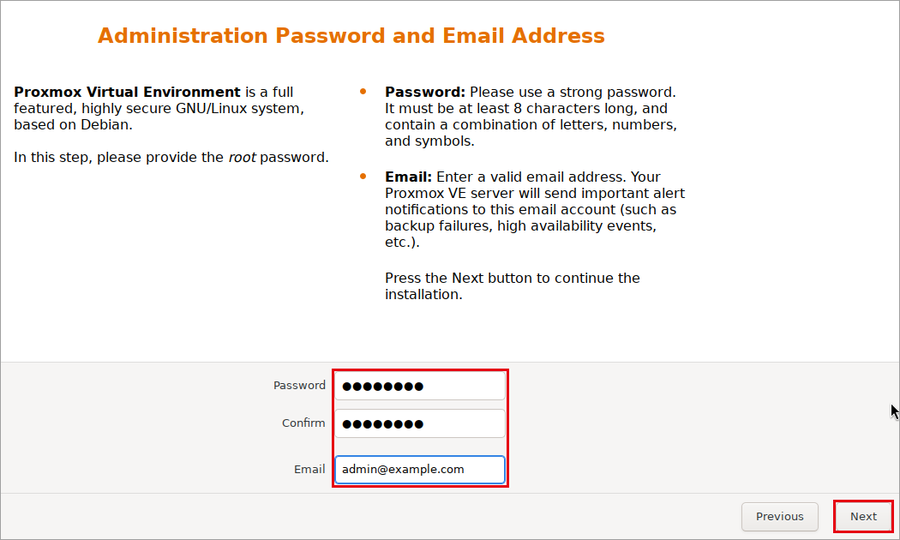
(7) root ユーザーのパスワードと、管理者のメールアドレスを入力して [Next] をクリックします。
| 項目 | 説明 |
|---|---|
| Password / Confirm | root ユーザーのパスワードです。8 文字以上が必要です。Web UI と SSH のログインに使います |
| バックアップの失敗や HA のイベントなど、重要な通知の送り先です(既定:[email protected] のままでは通知が届きません) |
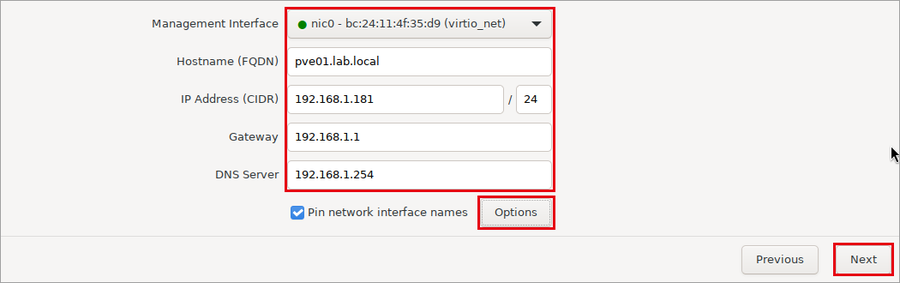
(8) 管理ネットワークを設定します。今回は次の値を入力しました。入力したら [Next] をクリックします。
| 項目 | 説明 | 設定値 |
|---|---|---|
| Management Interface | Web UI などの管理通信に使う NIC です。リンクが上がっている NIC は名前の前に緑の丸が付きます | nic0 |
| Hostname (FQDN) | ホスト名をドメイン名付きで入力します | pve01.lab.local |
| IP Address (CIDR) | 管理用の IP アドレスとプレフィックス長です。インストール時は IPv4 か IPv6 のどちらか一方だけを設定できます | 192.168.1.181 / 24 |
| Gateway | デフォルトゲートウェイです | 192.168.1.1 |
| DNS Server | DNS サーバーです | 192.168.1.254 |
| Pin network interface names | NIC の名前を MAC アドレスに結び付けて固定します(既定:オン)。カーネルやドライバーの更新、機器の追加で NIC の名前が変わり、ネットワークがつながらなくなるのを防ぎます。9.1 で追加された機能で、固定する名前は [Options] で変更できます | オン |
(9) [Options] をクリックすると、[Interface Name Pinning Options] が表示されます。NIC ごとに固定する名前(既定:nic0、nic1、…)を確認・変更して [OK] をクリックします。今回は既定の nic0 のままにしました。
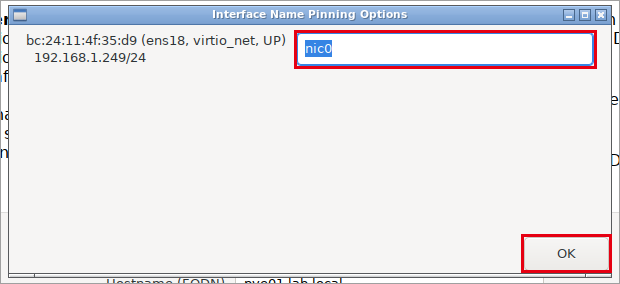
名前を変える場合、eth0 のようにカーネルが自動で付ける名前と同じものは使わないでください。Proxmox は nic を接頭辞にした名前を推奨しています。
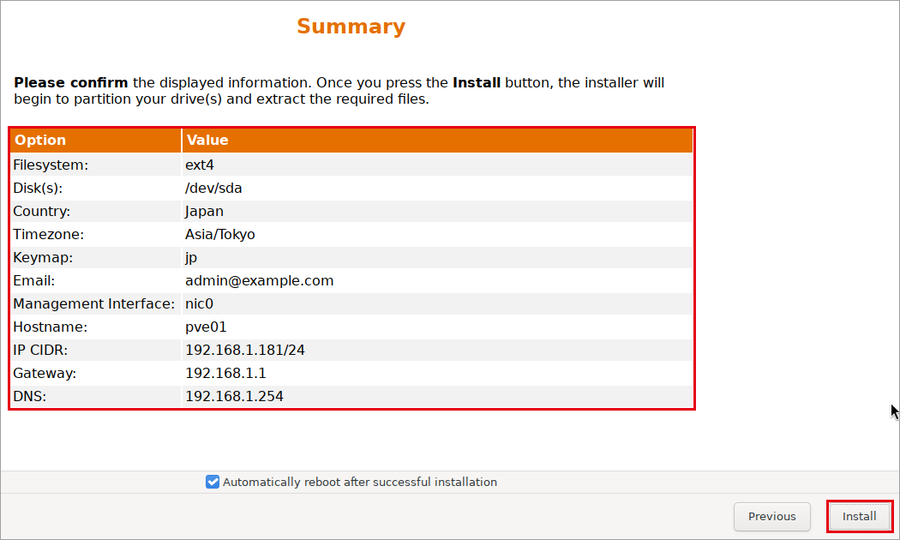
(10) 設定内容の一覧(Summary)が表示されます。内容を確認して [Install] をクリックします。[Automatically reboot after successful installation] にチェックが入っていると、インストールが終わったあと自動で再起動します。
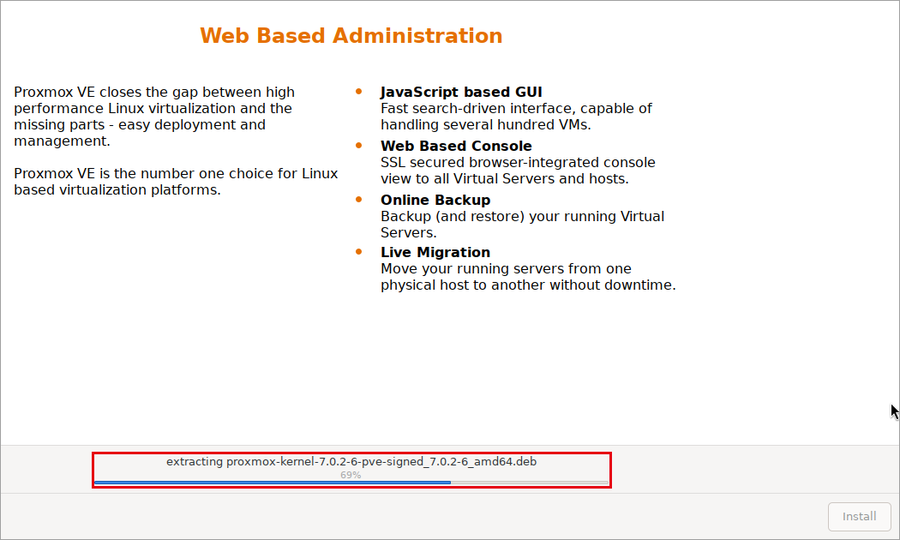
(11) インストールが始まります。進み具合は画面下部のバーで確認できます。今回の環境では約 3 分で終わりました。
(12) [Installation successful!] と表示されたらインストールは完了です。数秒後に自動で再起動します。すぐに再起動する場合は [Reboot] をクリックします。物理サーバーの場合は、再起動の前にインストールメディアを取り外してください。
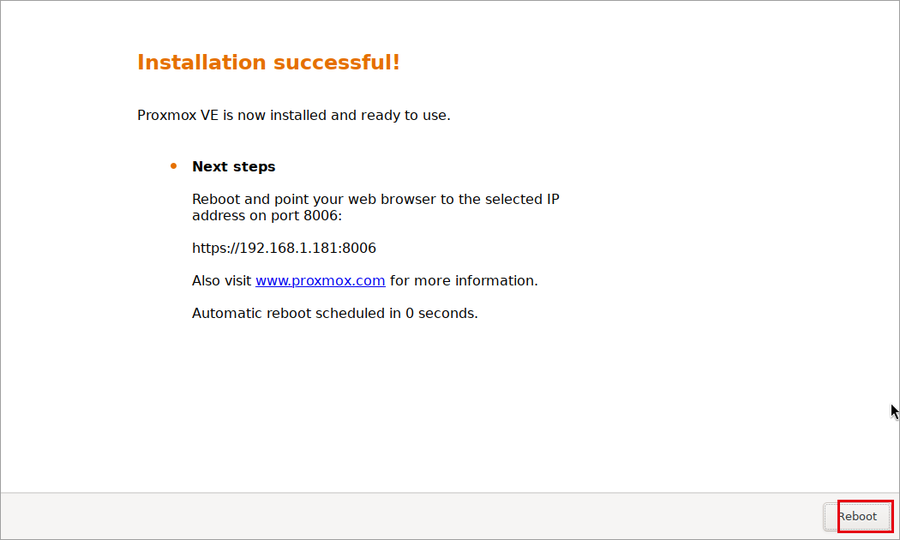
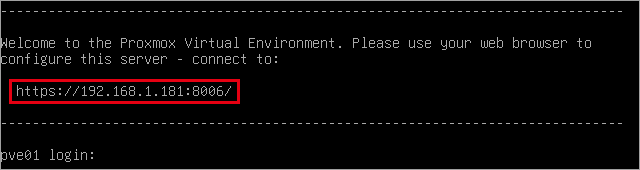
(13) 再起動するとコンソールに Web UI の URL が表示されます。
Web UI へのログイン
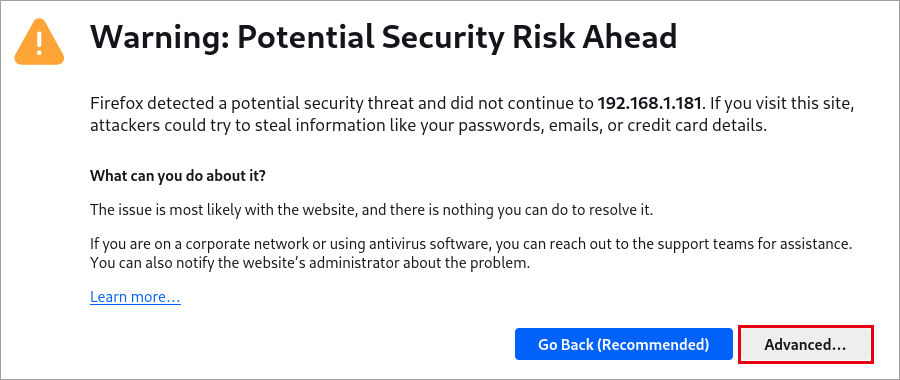
(1) 管理用の端末の Web ブラウザーで、コンソールに表示された URL(https://192.168.1.181:8006/)を開きます。Proxmox VE は自己署名の証明書を使っているため、ブラウザーに警告が表示されます。Firefox では [Advanced…] をクリックします。
(2) [Accept the Risk and Continue] をクリックします。
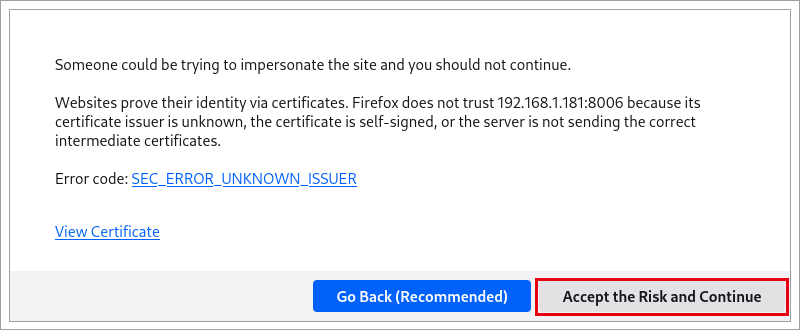
自己署名の証明書の警告は、正規の証明書を登録するか、Let’s Encrypt(ACME)で証明書を取得すると表示されなくなります。
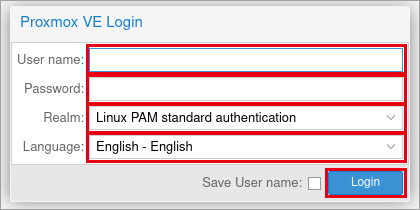
(3) ログイン画面が表示されます。次のとおり入力して [Login] をクリックします。
| 項目 | 説明 | 設定値 |
|---|---|---|
| User name | ログインするユーザー名です | root |
| Password | インストール時に設定した root のパスワードです | (設定したパスワード) |
| Realm | 認証方式です。Linux PAM standard authentication は OS のユーザーで認証します。Proxmox VE authentication server は Proxmox VE 独自に作ったユーザーで認証します(既定:Linux PAM standard authentication) | Linux PAM standard authentication |
| Language | Web UI の表示言語です。日本語も選べます(既定:English) | English |
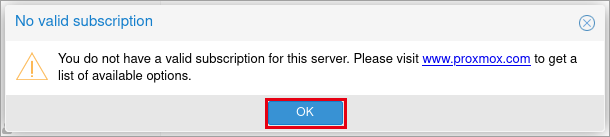
(4) サブスクリプション(有償サポート契約)が無い場合は [No valid subscription] が表示されます。[OK] をクリックして閉じます。サブスクリプションが無くても、すべての機能を使えます。
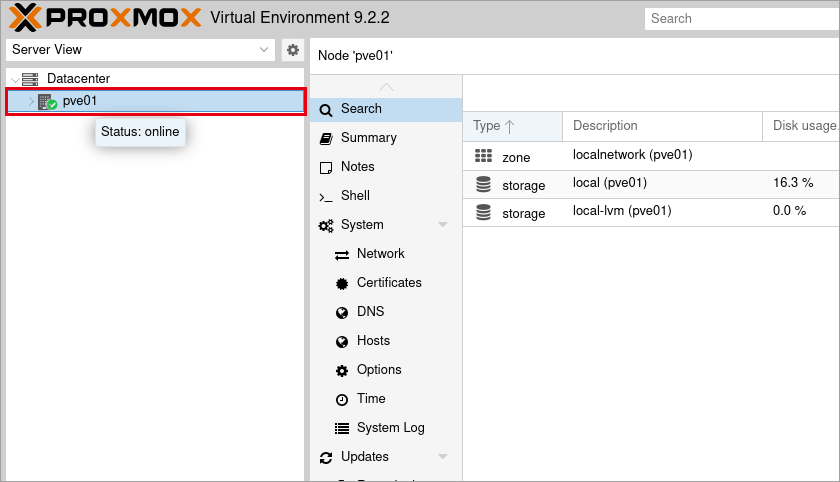
(5) Web UI が表示されます。左のツリーの [Datacenter] の下にインストールしたノード(pve01)が表示されていれば、インストールは完了です。
次の記事では、サブスクリプションが無い環境向けのリポジトリの設定と、パッケージの更新を行います。

