Stratus everRun 8.1 を 2 台の物理マシン(PM)にインストールして 1 つのシステムにし、初期設定、ストレージ グループへのディスクの追加、PM 間の専用ネットワーク(A-Link)の冗長化までを行う手順です。
everRun は 2 台の PM で 1 つのシステムを作り、仮想マシンのディスクを 2 台の PM のローカル ディスクにミラーします(共有ストレージは使いません)。仮想マシンは HA(障害時に相手の PM で再起動)または FT(無停止で切り替え)で保護します。
この記事の前提
参照した公式ドキュメント
構成
| 項目 | 内容 |
|---|---|
| PM | node0=doc-evr1(192.168.1.161)、node1=doc-evr2(192.168.1.162)。各 4 vCPU、10 GB、ディスク 80 GB × 2 |
| システム IP | 192.168.1.163(管理コンソール。primary の PM が持つ) |
| everRun | 8.1.0-131(試用ライセンス:Enterprise Edition、30 日、FT 有効) |
| ens18 | 管理・業務(ibiz0 / network0) |
| ens19 | A-Link 1(priv0。PM 間を直結) |
| ens20 | A-Link 2(net_851。PM 間を直結) |
| ens21 | 仮想マシンの業務ネットワーク(net_850) |
この検証は Proxmox VE 上の仮想マシンを PM に見立てています(公式サポート外)。インストーラーは CPU が Intel/AMD であることを SMBIOS で確認するため、仮想マシンに
-smbios type=4,manufacturer=Intelを設定しました。FT の無停止切り替えは入れ子の環境では正しく動かないため、この検証は HA で行っています。
node0 のインストール
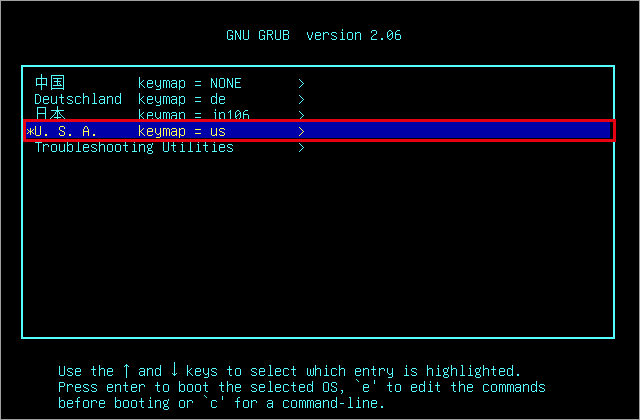
(1) ISO から起動し、キーボード配列を選びます。
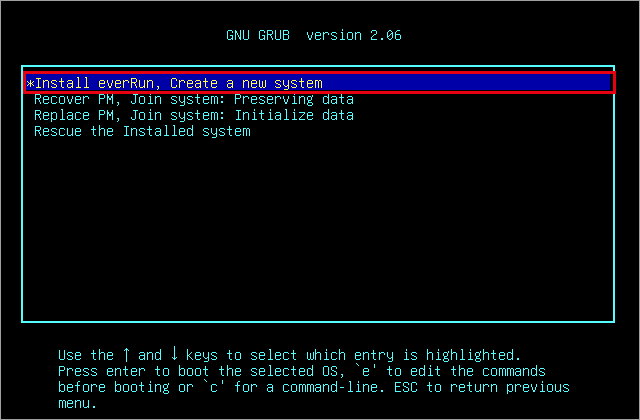
(2) 1 台目は [Install everRun, Create a new system] を選びます。
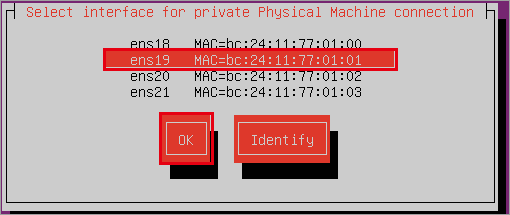
(3) PM 間のプライベート接続(priv0)に使う NIC を選び、F12(OK)を押します。以降の画面も、決定は F12 です。
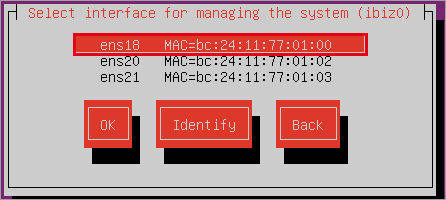
(4) システムの管理(ibiz0)に使う NIC を選びます。
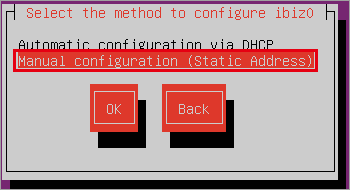
(5) [Manual configuration (Static Address)] を選びます。
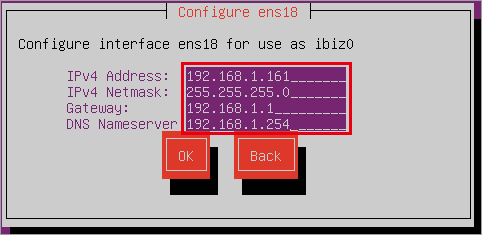
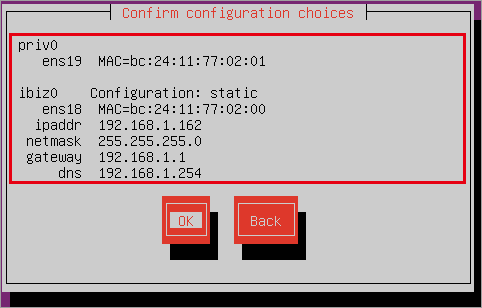
(6) node0 の IP アドレス、ネットマスク、ゲートウェイ、DNS を入力します。
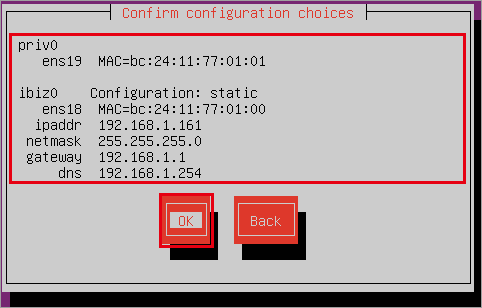
(7) 確認画面で OK を選ぶと、インストールが始まります。完了すると自動で再起動します(この環境では約 15 分)。
node1 のインストール
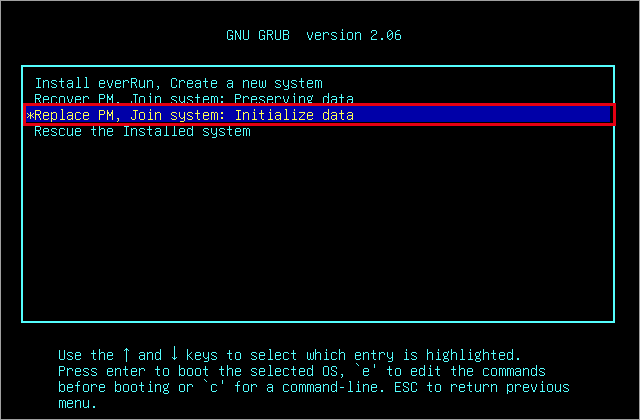
(1) 2 台目は [Replace PM, Join system: Initialize data] を選びます。
(2) node0 と同じように priv0・ibiz0 の NIC と IP アドレス(192.168.1.162)を入力してインストールします。node1 は priv0 経由で node0 を見つけ、自動でシステムに参加します。
初期設定
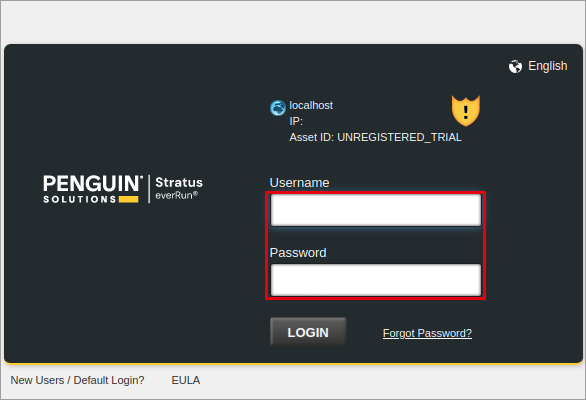
(1) ブラウザーで node0 の IP アドレス(https://192.168.1.161)を開き、ユーザー名 admin、パスワード admin でログインします。
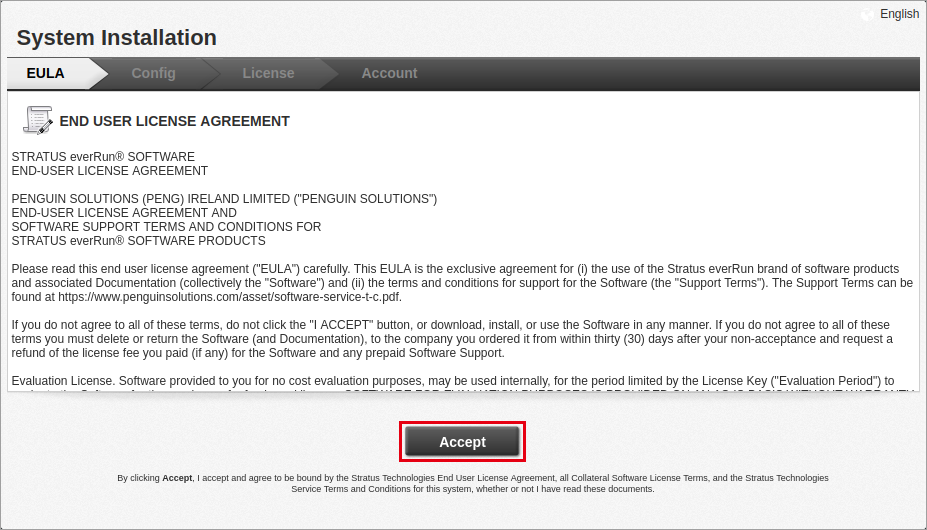
(2) [EULA] で [Accept] をクリックします。
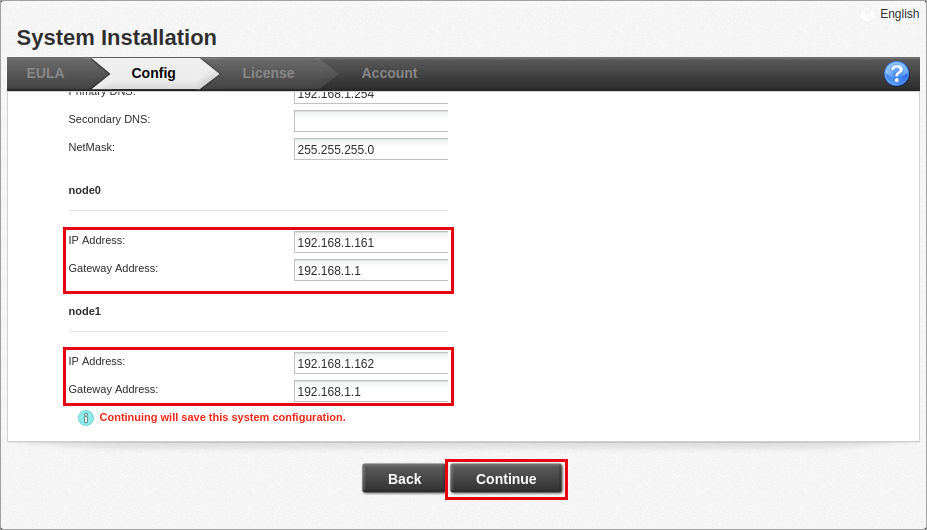
(3) [Config] でシステム IP を入力します。下へスクロールすると、node0・node1 の IP アドレスとゲートウェイも確認できます。[Continue] をクリックします。
| 項目 | 説明 | 設定値 |
|---|---|---|
| Enable Support Notifications | Stratus のサポートへの通知 | オフ(検証環境のため) |
| Static System IP | 管理コンソールのアドレス。primary の PM が持ち、PM が切り替わっても変わらない | 192.168.1.163 |
| Primary DNS/NetMask | DNS とネットマスク | 192.168.1.254/255.255.255.0 |
node1 がまだシステムに参加していない間は、[Continue] を押しても先に進みませんでした。node1 のインストールが終わり、Config の画面に node1 の欄が表示されてから進めます。
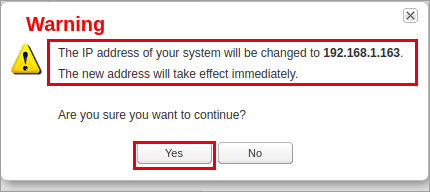
(4) IP アドレスの変更の確認で [Yes] をクリックします。管理コンソールがシステム IP に移るので、ブラウザーで https://192.168.1.163 を開き直し、もう一度 admin/admin でログインします(ウィザードは EULA から再表示されるので、[Accept]・[Continue] で進めます)。
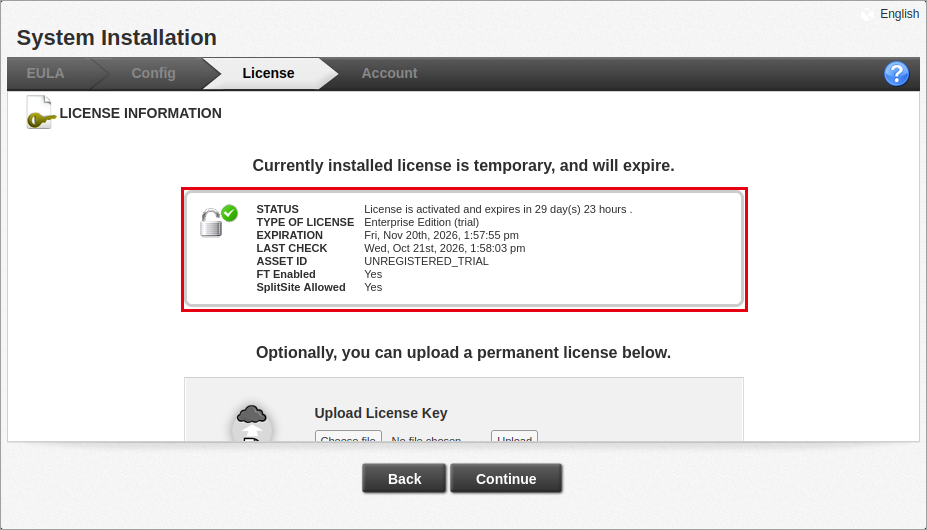
(5) [License] に試用ライセンスの内容が表示されます。製品のライセンスがあればここでアップロードします。[Continue] をクリックします。
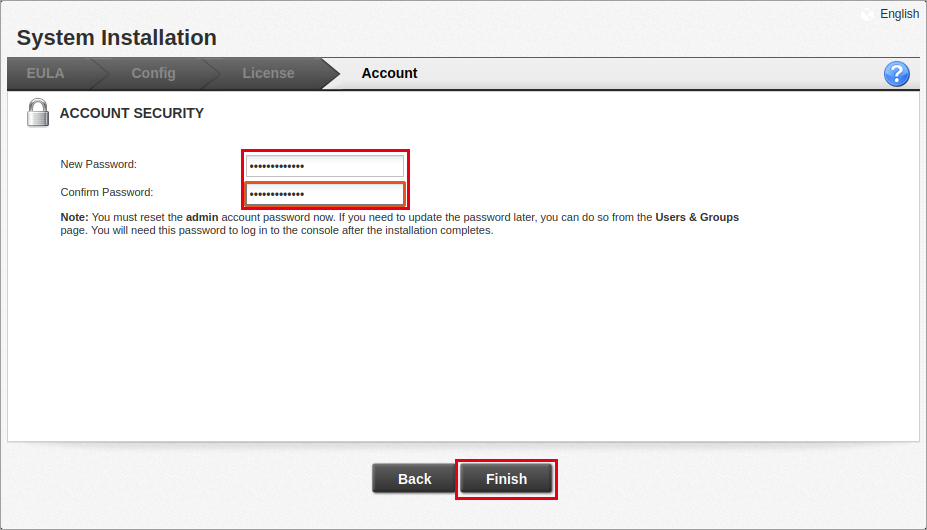
(6) [Account] で admin の新しいパスワードを入力し、[Finish] をクリックします。
(7) ログインし直すと、[Dashboard] にシステムの構成(2 台の PM)が表示されます。この時点では、2 本目のディスク(Logical Disk – 1)がストレージ グループに入っていないという警告が出ています。
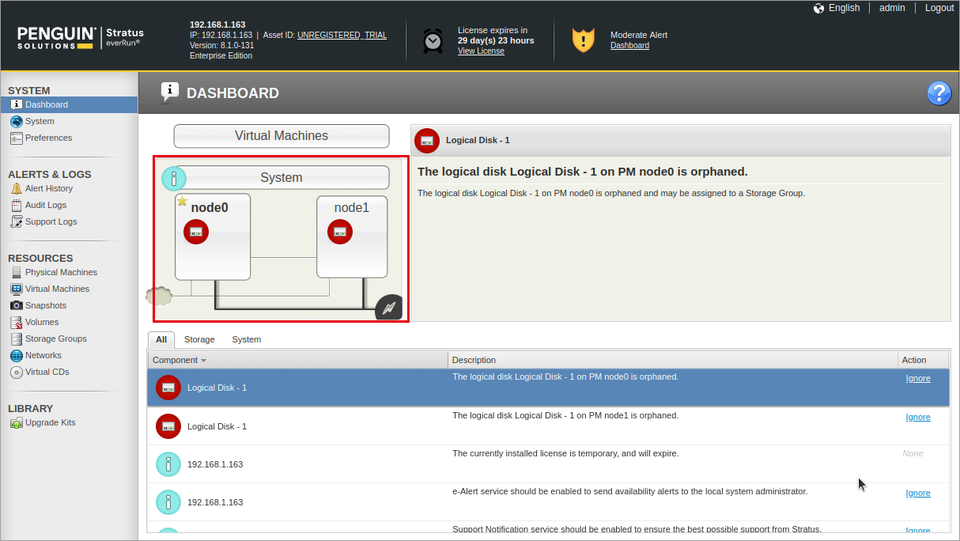
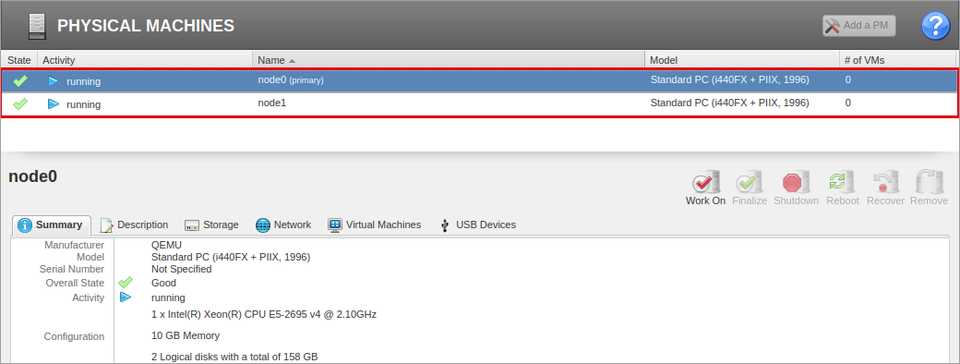
(8) [Physical Machines] に node0(primary)と node1 が running で表示されます。
ストレージ グループへのディスクの追加
インストール時には、各 PM の 1 本目のディスクだけが Initial Storage Group に入っています。
(1) [Physical Machines] で node0 を選び、[Storage] タブの Logical Disk – 1 の [Add to Storage Group] をクリックします。

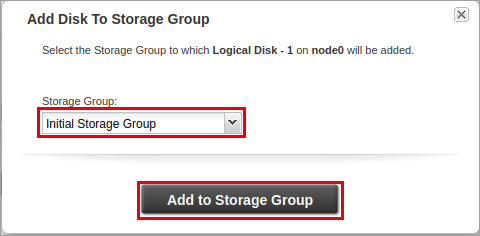
(2) Initial Storage Group を選んで [Add to Storage Group] をクリックします。node1 も同じように追加します。
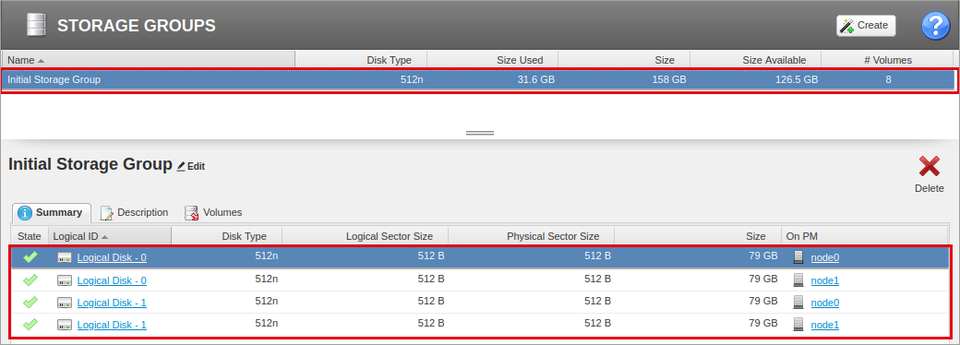
(3) [Storage Groups] で、4 本のディスク(各 PM 2 本)が入り、容量が 158 GB になったことを確認します。仮想マシンのボリュームは、2 台の PM のディスクにミラーされます。
A-Link の冗長化
A-Link は PM 間の同期(ディスクのミラーやメモリーの複製)に使う専用のネットワークです。インストール時に選んだ priv0 が 1 本目の A-Link です。2 本目を設定して冗長化します。
(1) [Networks] に、PM の NIC が自動で検出されています。2 台の PM の同じスロットの NIC が、1 つの共有ネットワークになります。
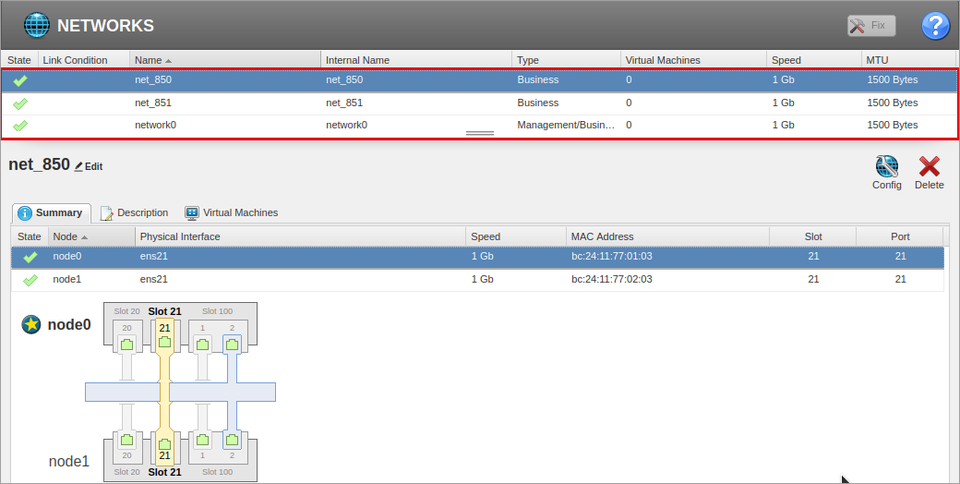
(2) ens20 の net_851 を選んで [Config] をクリックし、[Network Role] を [A-Link] にして [Save] をクリックします。
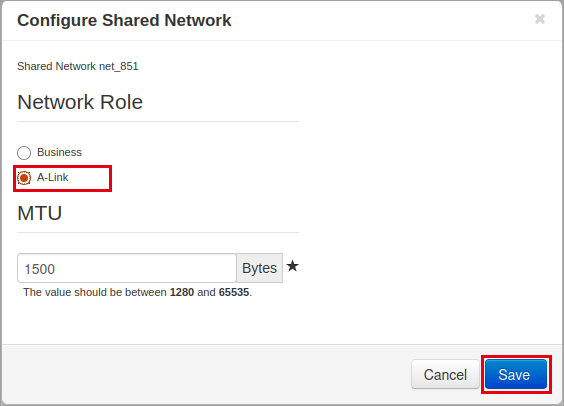
| 項目 | 説明 |
|---|---|
| Business | 仮想マシンの通信用 |
| A-Link | PM 間の同期用(2 本以上を推奨) |
(3) priv0(Private/A-Link)と net_851(A-Link)の 2 本になりました。net_850 は仮想マシン用(Business)、network0 は管理・業務用です。


