Hyper-V ホストに、仮想マシン用の外部仮想スイッチと、2 枚の NIC を束ねた Switch Embedded Teaming(SET)の仮想スイッチを作り、ライブマイグレーション用とストレージ(SMB/S2D)用のホスト仮想 NIC を設定する手順です。
この記事の前提
参照した公式ドキュメント
- Create and configure a virtual switch with Hyper-V(Microsoft Learn)
- Host network requirements for Azure Local – Switch Embedded Teaming (SET)(Microsoft Learn)
設計
| NIC / 仮想スイッチ | 用途 | サブネット |
|---|---|---|
| Mgmt → 外部仮想スイッチ VMSwitch | 管理と仮想マシンの通信(ホストもこのスイッチ経由で通信) | 192.168.1.0/24 |
| iSCSI-A / iSCSI-B(物理 NIC のまま) | iSCSI の 2 経路(3Tier 構成、MPIO で束ねます) | 10.20.81.0/24 / 10.20.82.0/24 |
| SET1 + SET2 → SET 仮想スイッチ SETswitch | ホスト仮想 NIC「LM」(ライブマイグレーション)と「SMB」(クラスタ・S2D の通信) | 10.20.85.0/24 / 10.20.83.0/24 |
| ホスト | VMSwitch | LM | SMB |
|---|---|---|---|
| DOC-HV1 | 192.168.1.123 | 10.20.85.123 | 10.20.83.123 |
| DOC-HV2 | 192.168.1.124 | 10.20.85.124 | 10.20.83.124 |
| DOC-HV3 | 192.168.1.125 | 10.20.85.125 | 10.20.83.125 |
iSCSI の NIC は、仮想スイッチやチーミングに入れず物理 NIC のまま使い、冗長化はマルチパス I/O(MPIO)で行います。
Switch Embedded Teaming(SET)について
SET は、Hyper-V の仮想スイッチに組み込まれたソフトウェアのチーミングです(Windows Server 2016 以降)。参照先のドキュメント(Azure Local 向け)では、SET が唯一サポートされるチーミングとされ、次の要件が書かれています。
| 項目 | 内容 |
|---|---|
| 作り方 | PowerShell(New-VMSwitch -EnableEmbeddedTeaming $true)か Windows Admin Center。Hyper-V マネージャーでは作れません |
| NIC | メーカー・型番・速度・設定が同じ(対称な)NIC を最大 8 枚 |
| チーミングモード | Switch Independent のみ(スイッチ側の設定は不要) |
| 負荷分散 | Hyper-V Port(既定)または Dynamic。10 Gbps 以上の NIC では Hyper-V Port が推奨です |
外部仮想スイッチの作成(Hyper-V マネージャー)
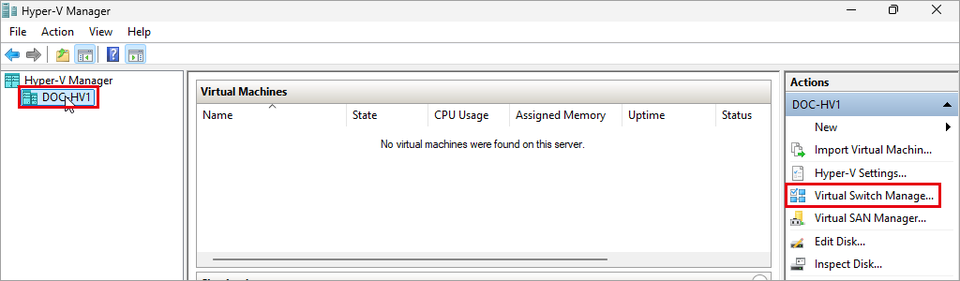
(1) サーバーマネージャーの [Tools] → [Hyper-V Manager] を開き、左のツリーでホスト(DOC-HV1)を選んで、右の [Virtual Switch Manager] をクリックします。
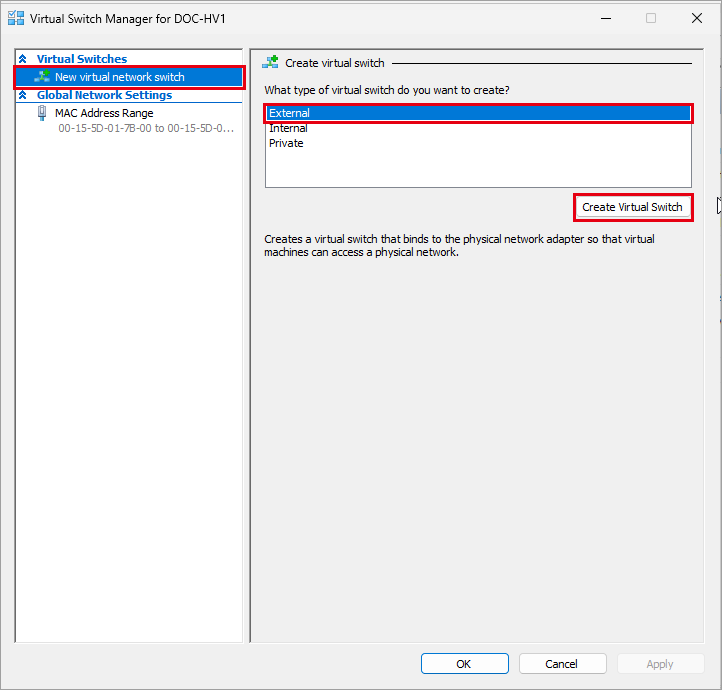
(2) [New virtual network switch] で [External] を選び、[Create Virtual Switch] をクリックします。
| 種類 | 説明 |
|---|---|
| External | 物理 NIC に結び付け、仮想マシンが外部のネットワークと通信できます |
| Internal | ホストと仮想マシンの間だけで通信します |
| Private | 同じホストの仮想マシンの間だけで通信します |
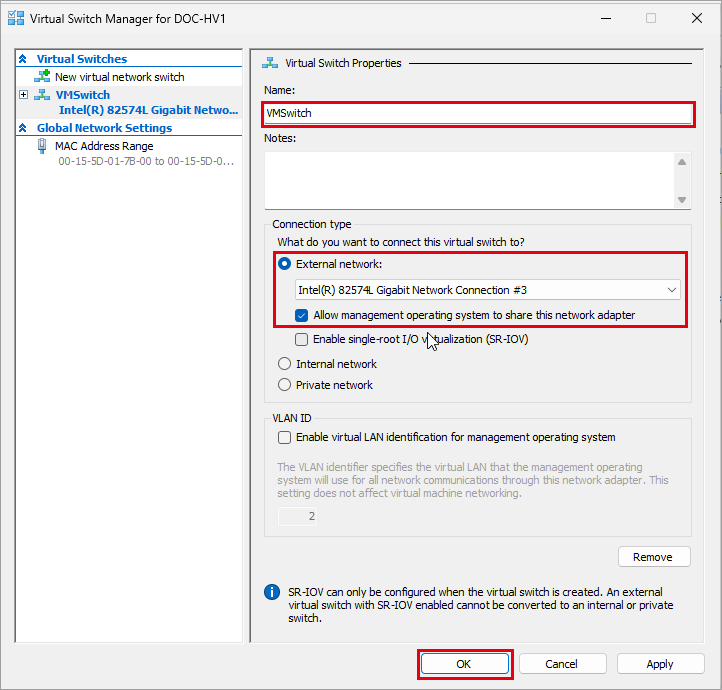
(3) 名前を入力し、[External network] で管理用の NIC(Mgmt。ここでは Intel(R) 82574L Gigabit Network Connection #3)を選んで [OK] をクリックします。
| 項目 | 説明 | 設定値 |
|---|---|---|
| Name | 仮想スイッチの名前です。クラスタでは全ホストで同じ名前にします(ライブマイグレーションの条件) | VMSwitch |
| External network | 結び付ける物理 NIC です | Mgmt の NIC |
| Allow management operating system to share this network adapter | ホスト自身もこの NIC で通信します。オフにすると、ホストはこの NIC を使えなくなります | オン |
| Enable single-root I/O virtualization (SR-IOV) | SR-IOV 対応 NIC で仮想マシンに直接 NIC の機能を割り当てます。作成時にしか設定できません | オフ |
| VLAN ID | ホストの通信に VLAN を付ける場合に設定します | オフ |
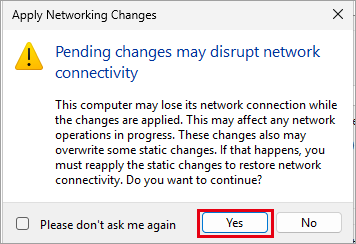
(4) ネットワークが一時的に切れる旨の警告が表示されます。[Yes] をクリックします。ホストの IP アドレスは、自動で仮想 NIC「vEthernet (VMSwitch)」に引き継がれます。
SET 仮想スイッチとホスト仮想 NIC の作成(PowerShell)
(1) PowerShell(管理者)で、SET1・SET2 を束ねた仮想スイッチと、ホスト仮想 NIC を作ります(DOC-HV1 の例)。
New-VMSwitch -Name SETswitch -NetAdapterName SET1, SET2 -EnableEmbeddedTeaming $true -AllowManagementOS $false
Add-VMNetworkAdapter -ManagementOS -SwitchName SETswitch -Name LM
Add-VMNetworkAdapter -ManagementOS -SwitchName SETswitch -Name SMB
New-NetIPAddress -InterfaceAlias "vEthernet (LM)" -IPAddress 10.20.85.123 -PrefixLength 24
New-NetIPAddress -InterfaceAlias "vEthernet (SMB)" -IPAddress 10.20.83.123 -PrefixLength 24
Set-DnsClient -InterfaceAlias "vEthernet (LM)", "vEthernet (SMB)" -RegisterThisConnectionsAddress $false| パラメーター | 説明 |
|---|---|
| -EnableEmbeddedTeaming $true | SET を有効にします。-NetAdapterName に複数の NIC を指定すると自動で有効になります |
| -AllowManagementOS $false | スイッチ作成時にホスト用の仮想 NIC を作りません(この後、用途ごとに作るため) |
| Add-VMNetworkAdapter -ManagementOS | ホスト(管理 OS)用の仮想 NIC を追加します |
(2) 作成した仮想スイッチ・SET・ホスト仮想 NIC を確認します。
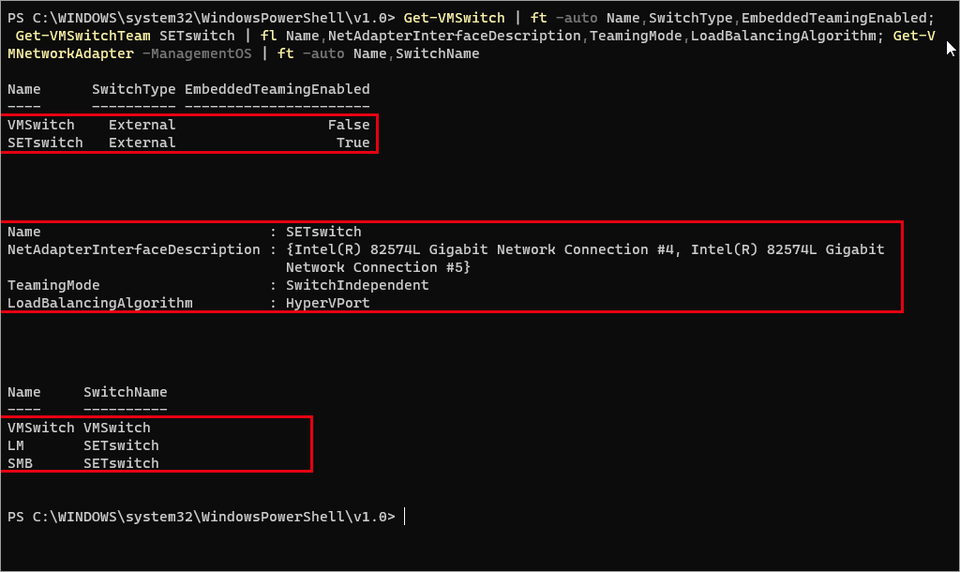
Get-VMSwitch | ft -auto Name, SwitchType, EmbeddedTeamingEnabled
Get-VMSwitchTeam SETswitch | fl Name, NetAdapterInterfaceDescription, TeamingMode, LoadBalancingAlgorithm
Get-VMNetworkAdapter -ManagementOS | ft -auto Name, SwitchName
SETswitch の [EmbeddedTeamingEnabled] が True で、2 枚の NIC(#4・#5)が [SwitchIndependent]・[HyperVPort] でチームになっています。
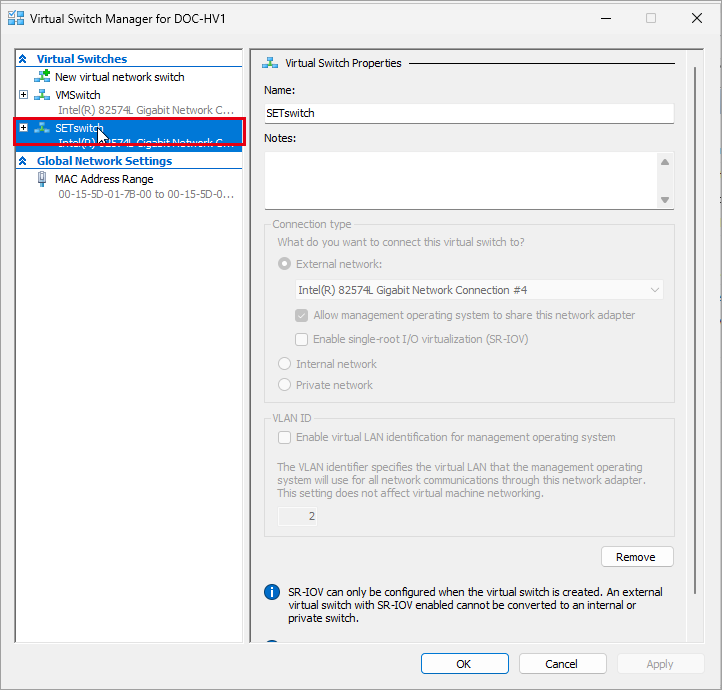
(3) Virtual Switch Manager にも SETswitch が表示されます(SET の設定は Hyper-V マネージャーでは変更できず、灰色で表示されます)。
(4) IP アドレスを確認し、ほかのホストの LM・SMB の IP アドレスに ping が通ることを確認します。
Get-NetIPAddress -AddressFamily IPv4 | ? IPAddress -notlike 169.* | sort IPAddress | ft -auto InterfaceAlias, IPAddress
ping -n 2 10.20.85.124
ping -n 2 10.20.83.125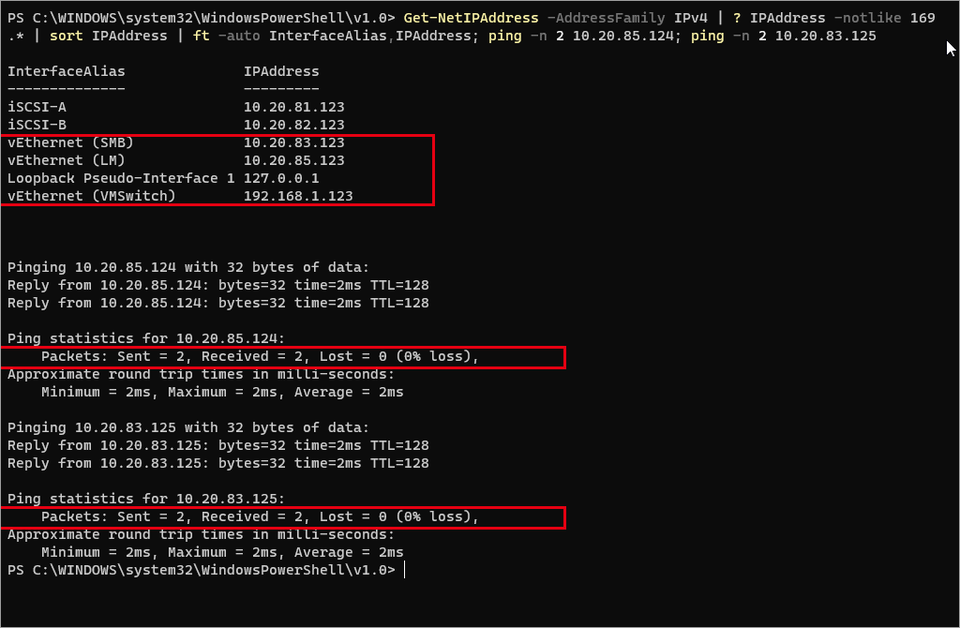
(5) DOC-HV2・DOC-HV3 でも同じように、VMSwitch(同じ名前)、SETswitch、LM・SMB を作ります(IP アドレスは設計の表のとおり)。

