Windows Server 2025 をインストールし、Server Configuration(sconfig)で IP アドレス・DNS・ドメイン参加・コンピューター名を設定して、サーバーマネージャーで Hyper-V・フェールオーバー クラスタリング・マルチパス I/O を追加する手順です。Hyper-V の連載では、このサーバーを 3 台用意してクラスタを作ります。
この記事の前提
参照した公式ドキュメント
- Install Windows Server(Microsoft Learn)
- Configure Windows Server with SConfig(Microsoft Learn)
- Install the Hyper-V role on Windows Server(Microsoft Learn)
Hyper-V の主なハードウェア要件(公式ドキュメントより)
| 項目 | 要件 |
|---|---|
| CPU | 64 ビット、第 2 レベルのアドレス変換(SLAT)対応。BIOS/UEFI で仮想化支援機能(Intel VT-x/AMD-V)とデータ実行防止(Intel XD/AMD NX)を有効にします |
| メモリー | 4 GB 以上(仮想マシンの分を加えて用意します) |
| エディション | Datacenter(仮想マシンの OS ライセンスが無制限)または Standard(2 つまで)。記憶域スペース ダイレクト(S2D)は Datacenter のみです |
検証環境
検証は Proxmox VE 上の仮想マシン(入れ子の仮想化)で行いました。ISO は Windows Server 2025 評価版(180 日間)です。
| サーバー | 役割 | 管理 IP アドレス | CPU / メモリー |
|---|---|---|---|
| DOC-DC | Active Directory ドメインコントローラー(hvdoc.local)、DNS | 192.168.1.119 | 2 vCPU / 4 GB |
| DOC-HV1 | Hyper-V ホスト(この記事で画面を撮ったサーバー) | 192.168.1.123 | 4 vCPU / 12 GB |
| DOC-HV2 | Hyper-V ホスト | 192.168.1.124 | 4 vCPU / 12 GB |
| DOC-HV3 | Hyper-V ホスト | 192.168.1.125 | 4 vCPU / 12 GB |
各 Hyper-V ホストには NIC が 5 枚(管理、iSCSI 経路 A・B、SET 用 2 枚)と、OS 用 60 GB・S2D 用 40 GB × 2 のディスクがあります。
フェールオーバー クラスタは、Active Directory のドメインに参加したサーバーで作るのが一般的です(ワークグループのクラスタも作れますが、ライブマイグレーションの認証などに制約があります)。検証環境では DOC-DC で AD DS のフォレスト hvdoc.local を作っておきました。
Windows Server のインストール
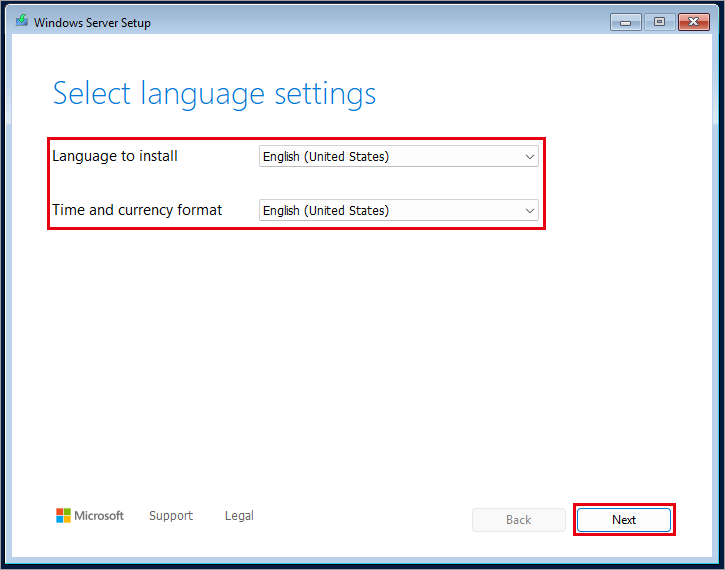
(1) サーバーを ISO から起動します。「Press any key to boot from CD or DVD」と表示されたら、何かキーを押します。[Select language settings] で、インストールする言語と時刻・通貨の形式を選んで [Next] をクリックします。
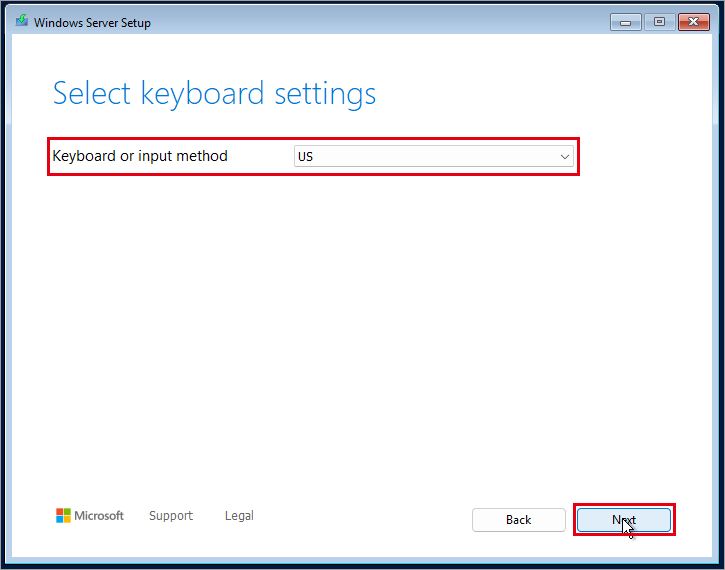
(2) [Select keyboard settings] でキーボードを選んで [Next] をクリックします。
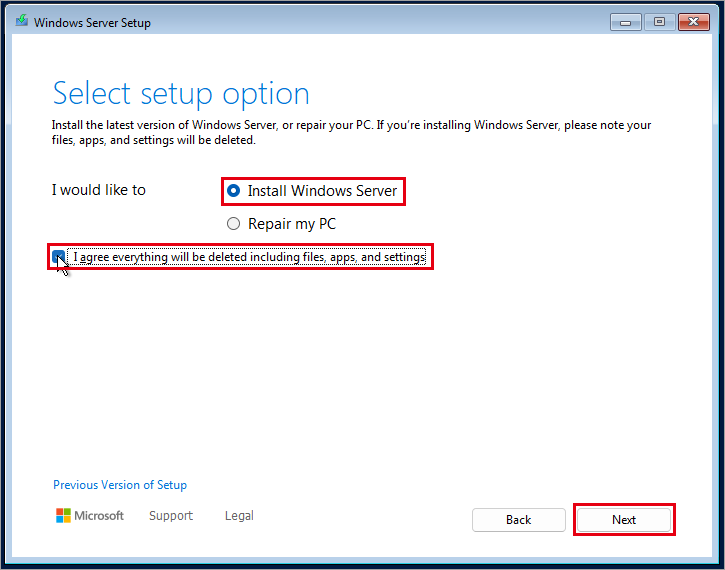
(3) [Select setup option] で [Install Windows Server] を選び、[I agree everything will be deleted including files, apps, and settings] をオンにして [Next] をクリックします。
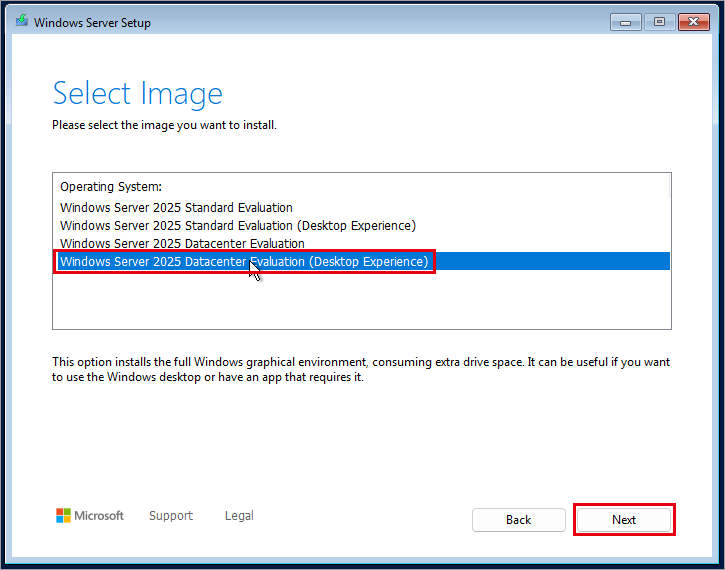
(4) [Select Image] で、インストールするエディションを選んで [Next] をクリックします。ここでは [Windows Server 2025 Datacenter Evaluation (Desktop Experience)] を選びました。
| 種類 | 説明 |
|---|---|
| Standard / Datacenter | エディションです。S2D や無制限の仮想化には Datacenter が必要です |
| (名前に Desktop Experience が無いもの) | Server Core。GUI を持たない最小構成で、公式の推奨です。管理は sconfig、PowerShell、Windows Admin Center などで行います |
| Desktop Experience | GUI(デスクトップ・サーバーマネージャー)を含みます |
本番環境の Hyper-V ホストでは、更新や攻撃対象が少ない Server Core が推奨されています。この連載では、画面で操作を説明するため Desktop Experience にしています。
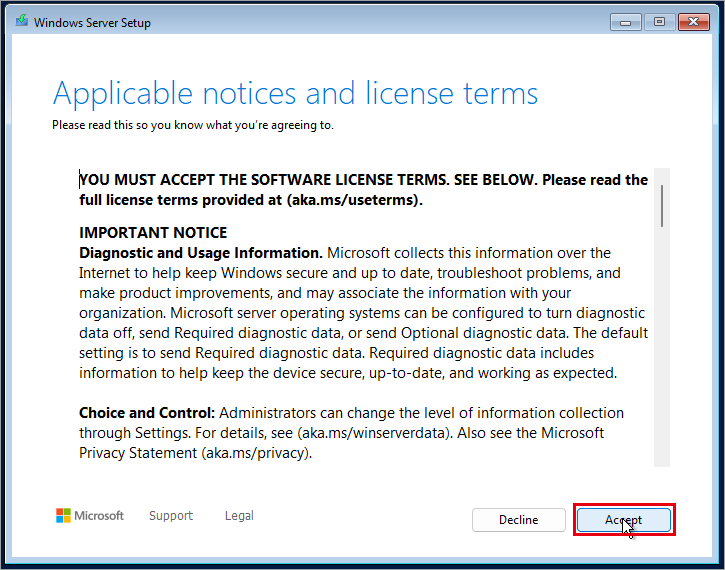
(5) ライセンス条項を確認して [Accept] をクリックします。
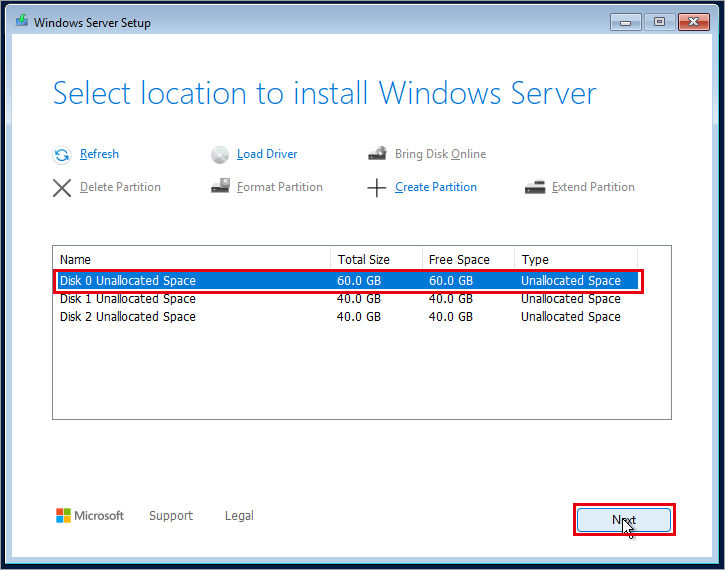
(6) [Select location to install Windows Server] で、OS を入れるディスク(Disk 0、60 GB)を選んで [Next] をクリックします。Disk 1・Disk 2 は S2D で使うので選びません。
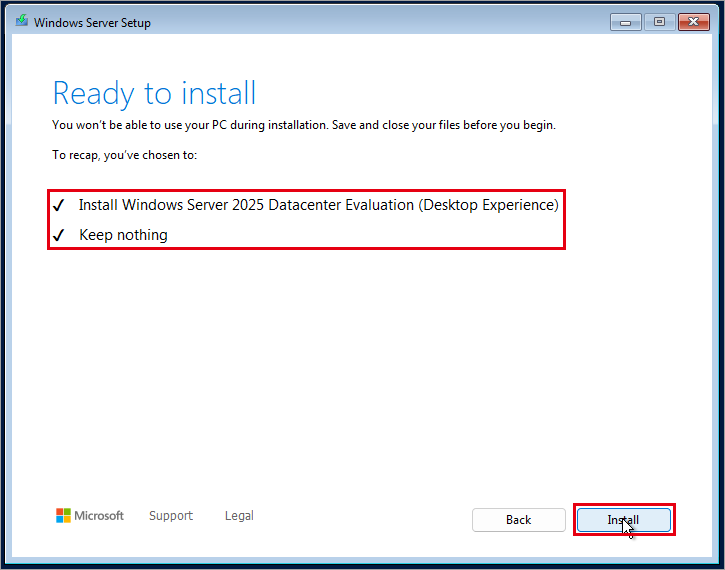
(7) [Ready to install] で内容を確認して [Install] をクリックします。
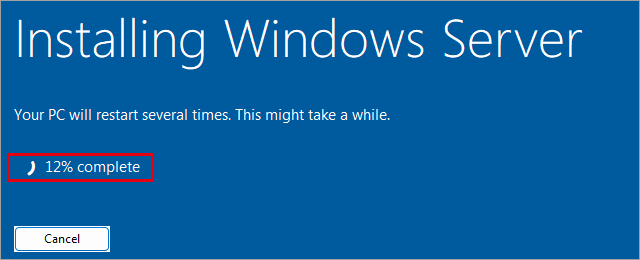
(8) インストールが始まります。途中で何度か再起動します。
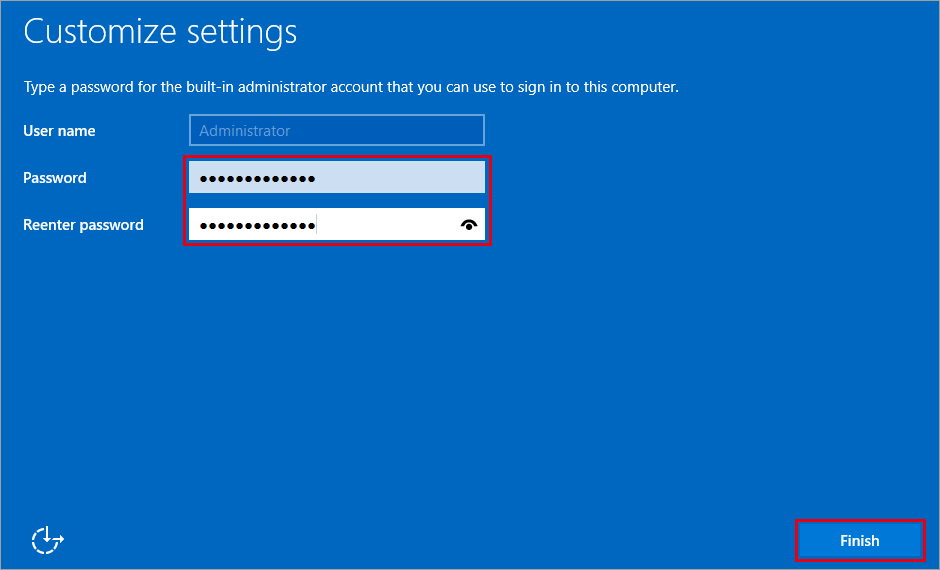
(9) [Customize settings] で、Administrator のパスワードを 2 回入力して [Finish] をクリックします。
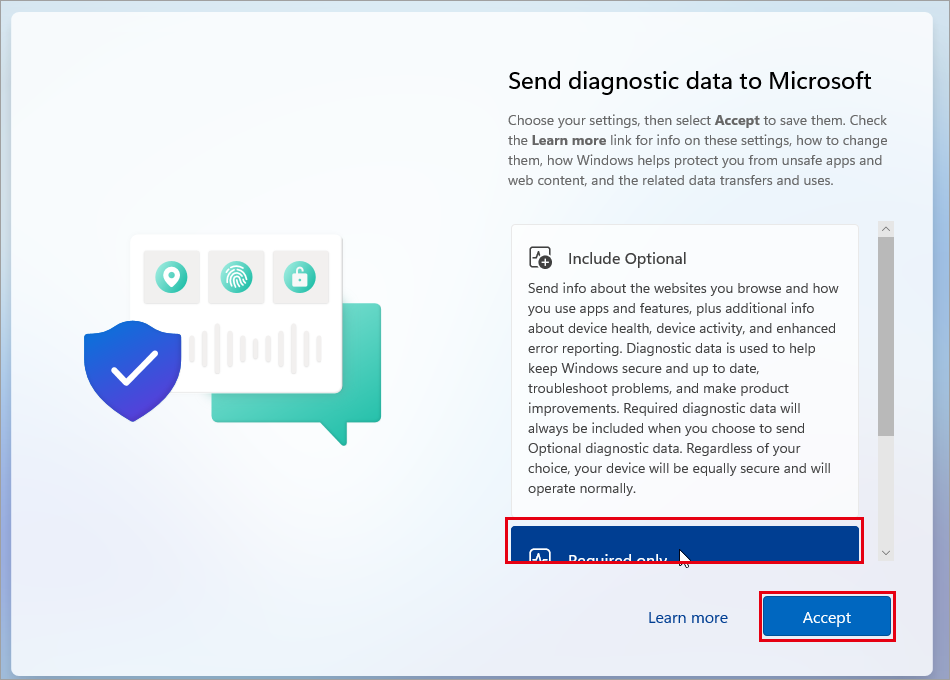
(10) Ctrl+Alt+Delete でサインインすると、診断データの送信の確認が表示されます。[Required only] を選んで [Accept] をクリックしました。
sconfig での初期設定
サーバーマネージャーが起動したら、[Win]+[R] で sconfig を実行します(Server Core では、サインインすると sconfig が表示されます)。
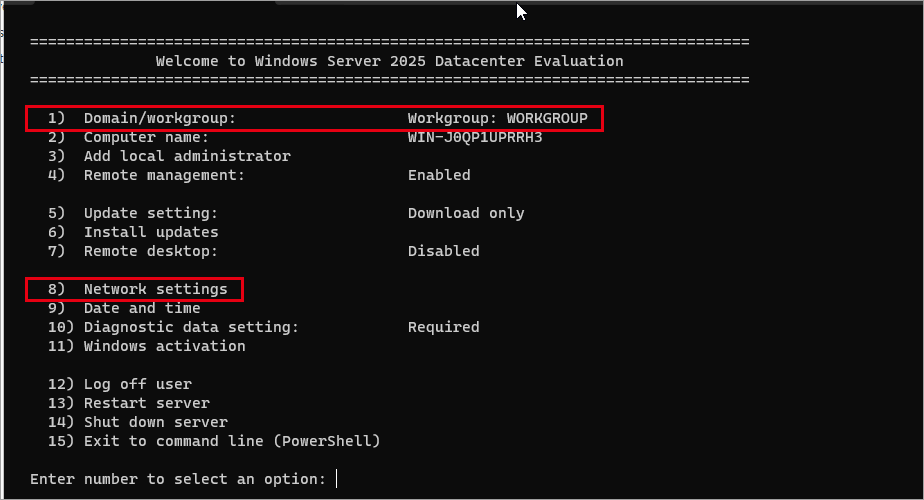
(1) sconfig のメニューが表示されます。[8) Network settings] を選びます(8 を入力して Enter キー)。
| 項目 | 内容 |
|---|---|
| 1) Domain/workgroup | ドメインへの参加 |
| 2) Computer name | コンピューター名の変更 |
| 4) Remote management | リモート管理(WinRM)の有効・無効 |
| 5) Update setting / 6) Install updates | Windows Update の設定と実行 |
| 7) Remote desktop | リモートデスクトップの有効化 |
| 8) Network settings | IP アドレス・DNS の設定 |
(2) NIC の一覧が表示されます。管理用の NIC(DHCP で 192.168.1.x を取得しているもの)の番号を入力します。
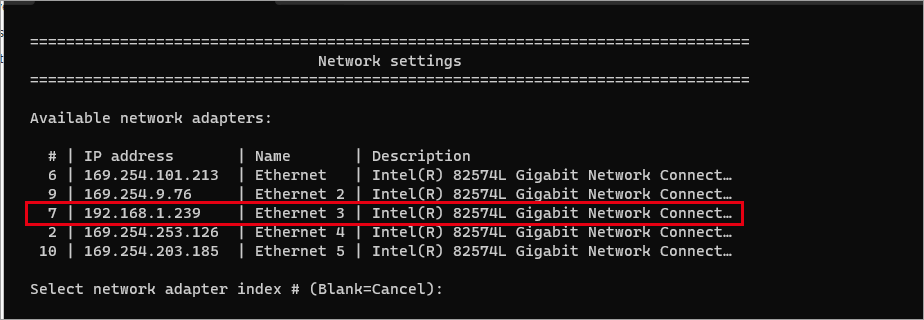
NIC が複数あるときは、MAC アドレスなどで、どの NIC がどのスイッチにつながっているかを確認しておきます(PowerShell の
Get-NetAdapterで表示できます)。
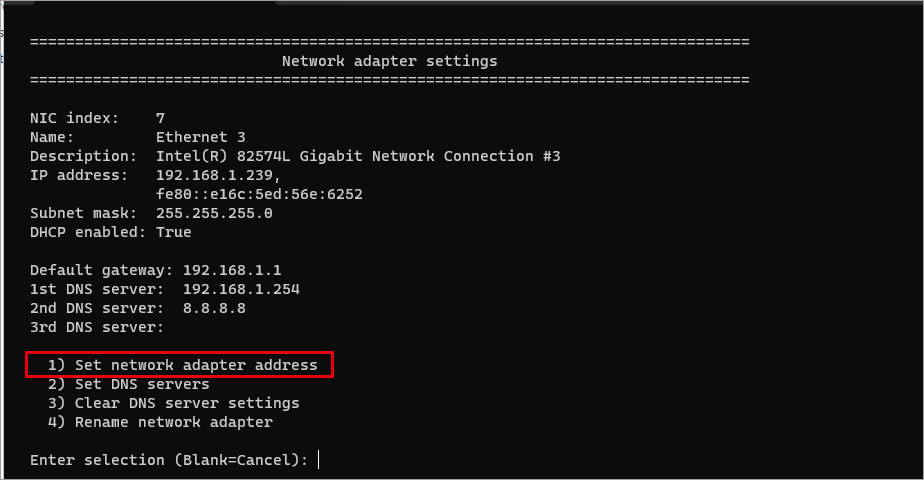
(3) [1) Set network adapter address] を選びます。
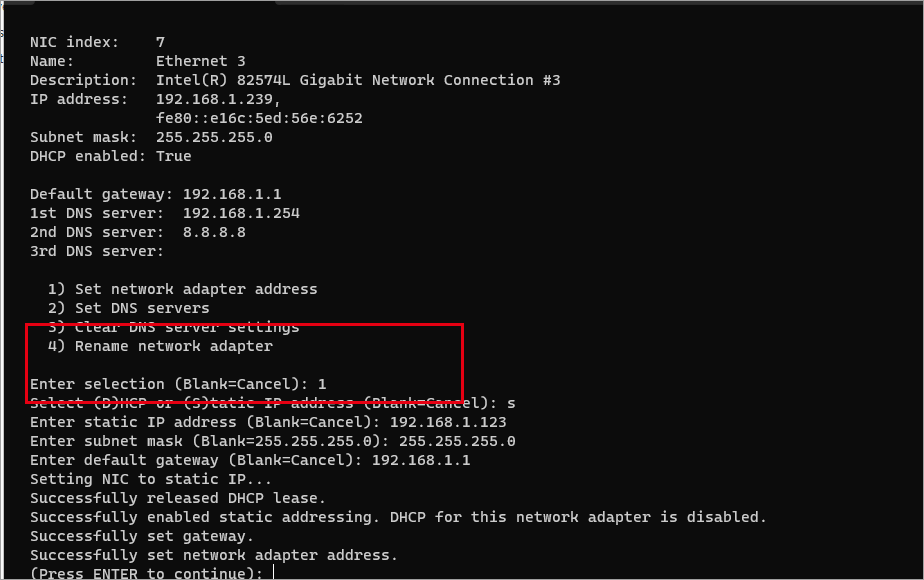
(4) S(static)を入力し、IP アドレス・サブネットマスク・デフォルトゲートウェイを入力します。
| 項目 | 設定値 |
|---|---|
| static IP address | 192.168.1.123 |
| subnet mask | 255.255.255.0 |
| default gateway | 192.168.1.1 |
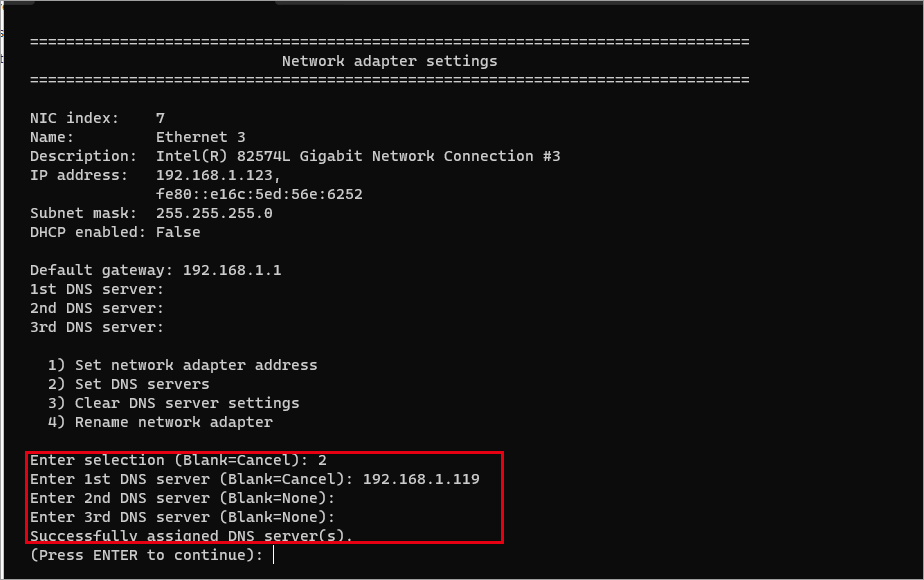
(5) Enter キーで戻り、[2) Set DNS servers] を選んで、DNS サーバーにドメインコントローラー(192.168.1.119)を入力します。
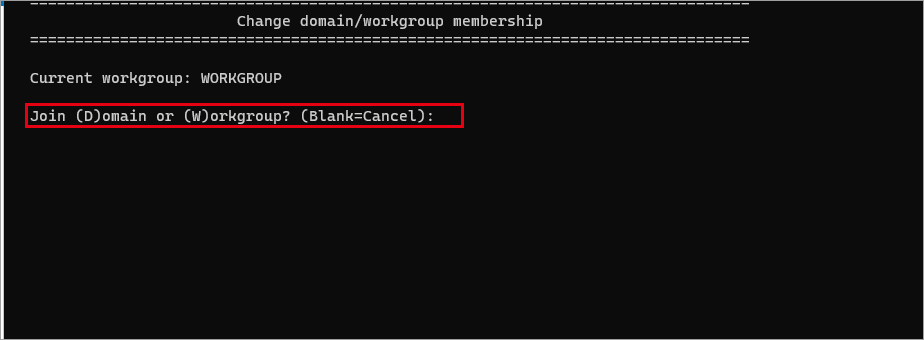
(6) メインメニューで [1) Domain/workgroup] を選び、D(domain)を入力します。
(7) ドメイン名(hvdoc.local)、ドメインの管理者(HVDOC\Administrator)、パスワードを入力します。「Successfully joined domain.」と表示されます。
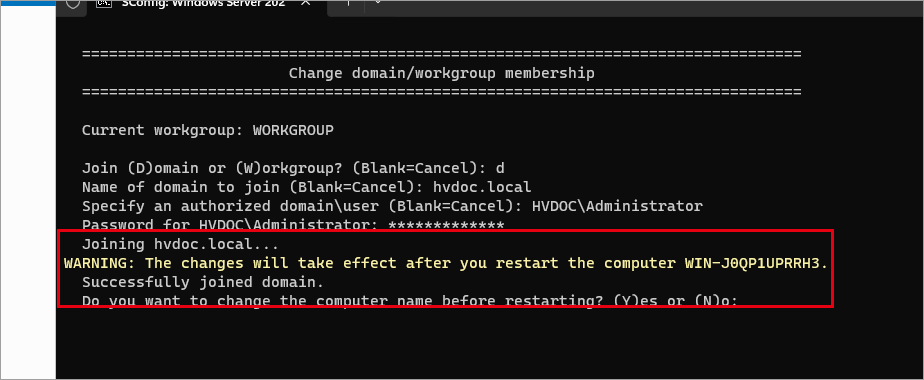
(8) 「Do you want to change the computer name before restarting?」で Y を入力し、新しいコンピューター名(DOC-HV1)とドメインの管理者のパスワードを入力します。「Restart now?」で Y を入力して再起動します。
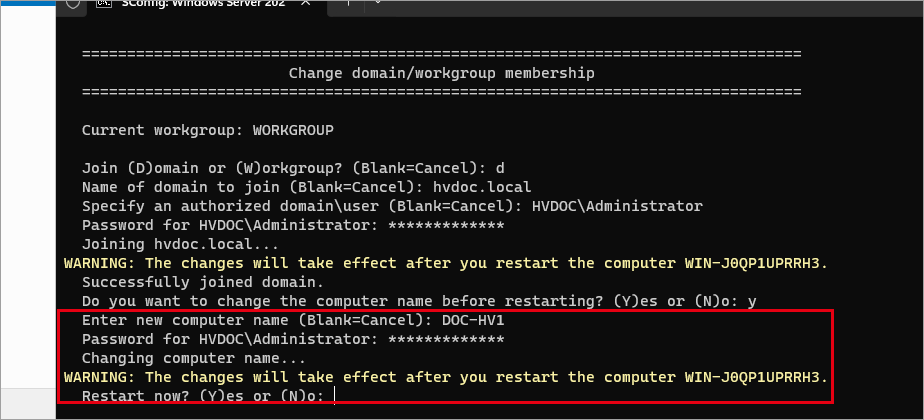
ほかのホスト(DOC-HV2・DOC-HV3)も同じように設定します。PowerShell で設定する場合は、次のコマンドです(DOC-HV2 の例)。
New-NetIPAddress -InterfaceAlias "Ethernet 3" -IPAddress 192.168.1.124 -PrefixLength 24 -DefaultGateway 192.168.1.1
Set-DnsClientServerAddress -InterfaceAlias "Ethernet 3" -ServerAddresses 192.168.1.119
Add-Computer -DomainName hvdoc.local -NewName DOC-HV2 -Credential HVDOC\Administrator -Restart
iSCSI 用の NIC(iSCSI-A:10.20.81.x、iSCSI-B:10.20.82.x)には、ゲートウェイと DNS を設定せず、DNS への登録もオフにします(
Set-DnsClient -InterfaceAlias iSCSI-A -RegisterThisConnectionsAddress $false)。検証環境では NIC の名前を Mgmt・iSCSI-A・iSCSI-B・SET1・SET2 に変えています。
Hyper-V・フェールオーバー クラスタリング・マルチパス I/O の追加
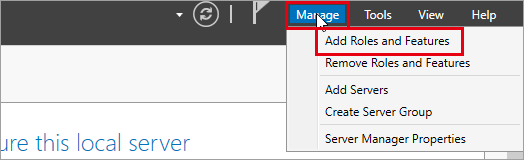
(1) サーバーマネージャーの [Manage] → [Add Roles and Features] をクリックします。[Before you begin] は [Next] で進めます。
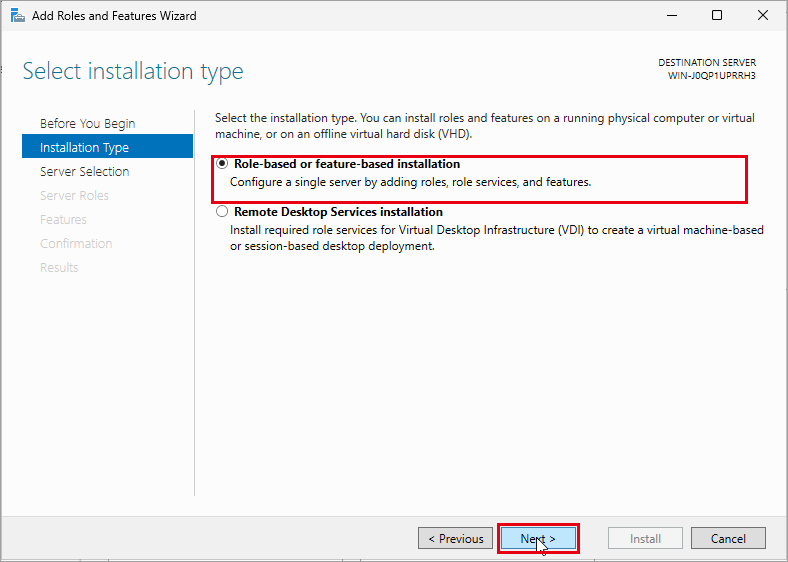
(2) [Installation Type] で [Role-based or feature-based installation] を選んで [Next] をクリックします。
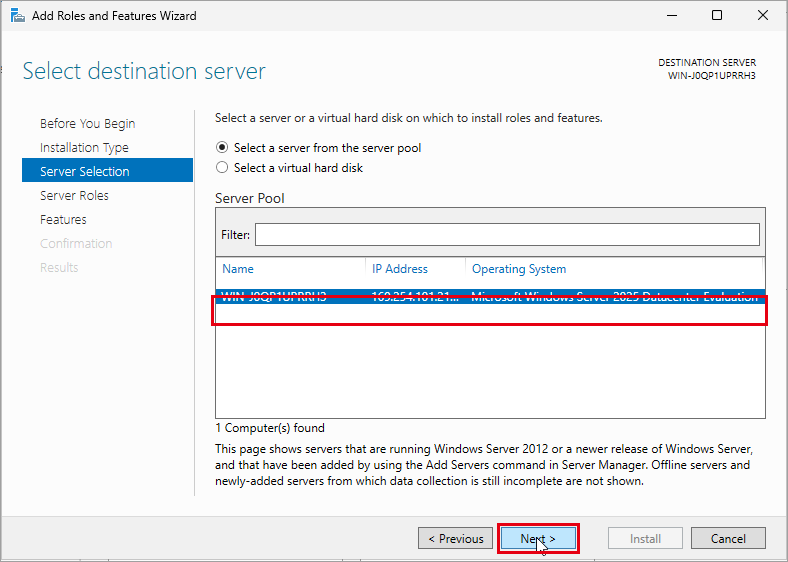
(3) [Server Selection] で、このサーバーを選んで [Next] をクリックします。
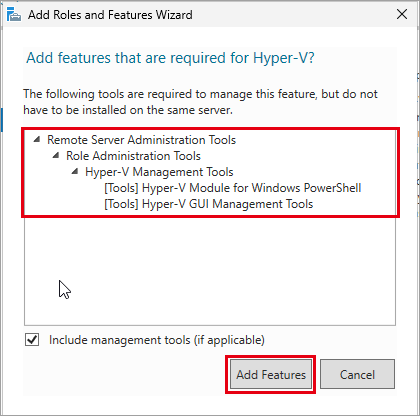
(4) [Server Roles] で [Hyper-V] をオンにします。管理ツールの追加が確認されるので、[Add Features] をクリックします。
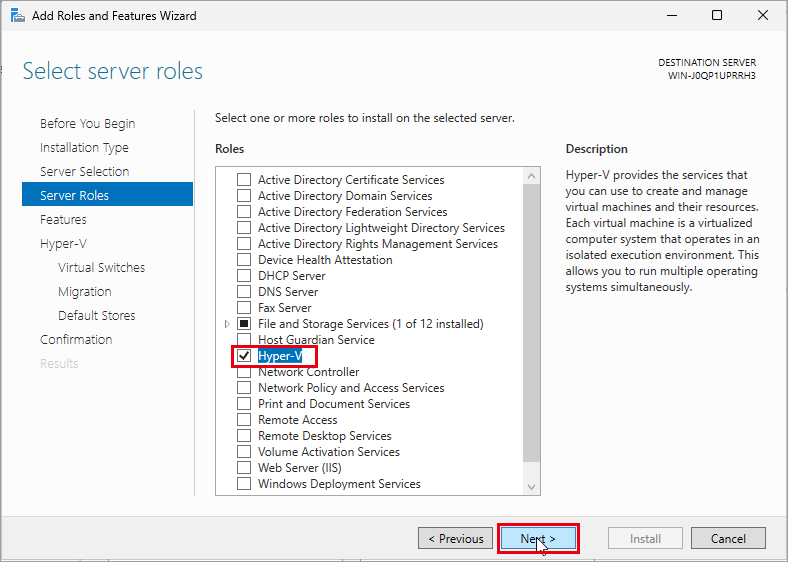
(5) [Hyper-V] にチェックが付いたことを確認して [Next] をクリックします。
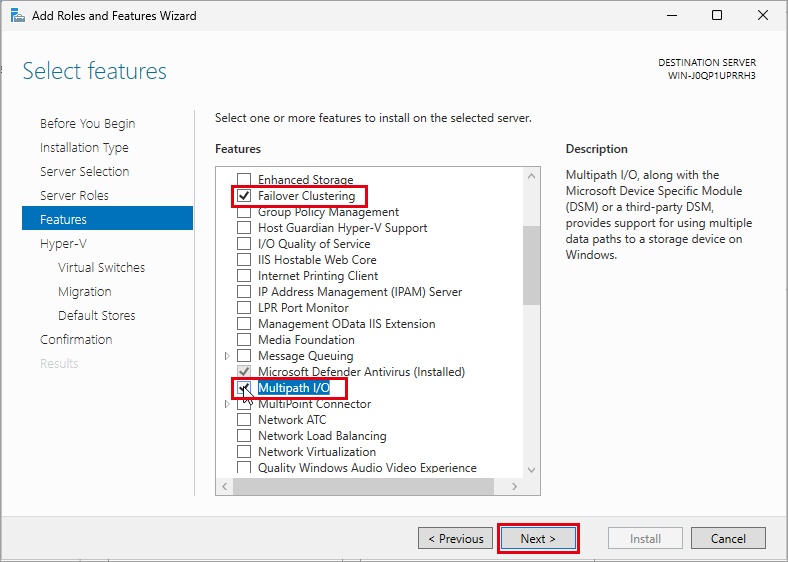
(6) [Features] で [Failover Clustering](管理ツールの追加は [Add Features])と [Multipath I/O] をオンにして [Next] をクリックします。
| 機能 | 用途 |
|---|---|
| Failover Clustering | 複数のホストでクラスタを作り、ホストの障害時に仮想マシンを別のホストで起動します |
| Multipath I/O | iSCSI などのストレージへの複数の経路を 1 つのディスクとして束ねます(3Tier 構成で使います) |
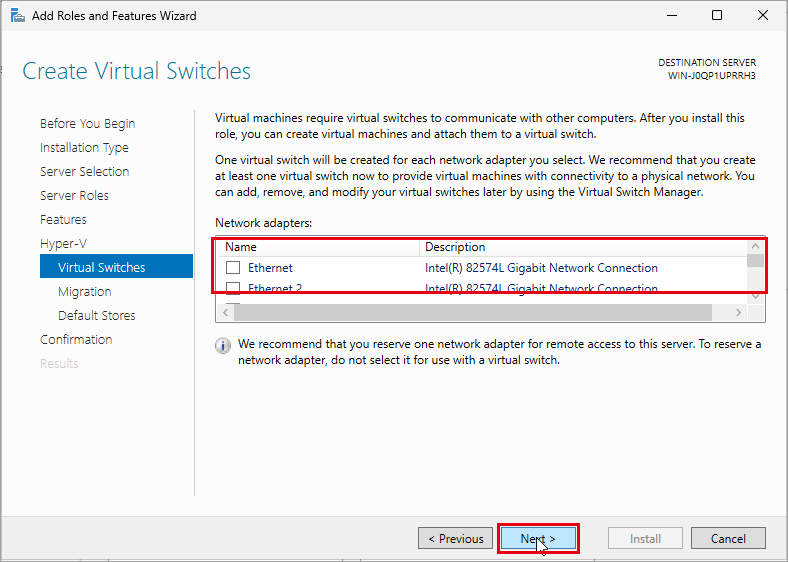
(7) [Hyper-V] の説明で [Next] をクリックし、[Virtual Switches] では NIC を選ばずに [Next] をクリックします。仮想スイッチは、後の記事で 2 枚の NIC を束ねた Switch Embedded Teaming(SET)として作ります。
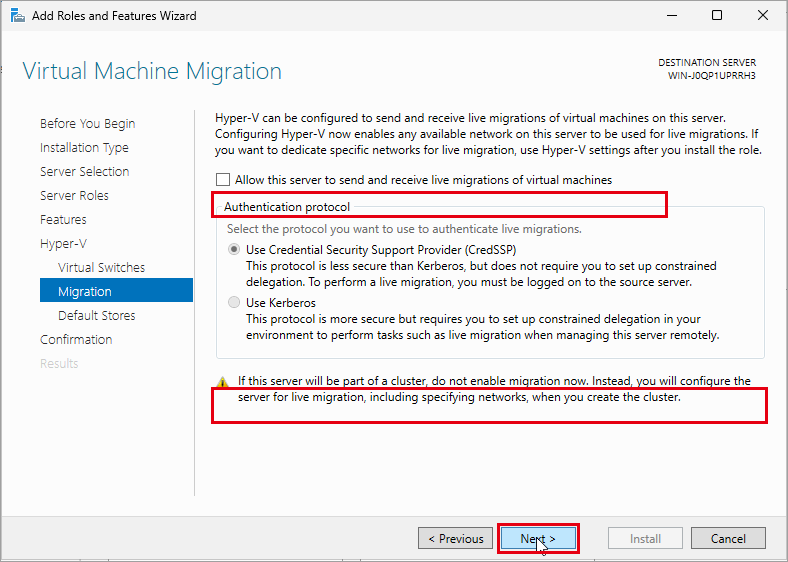
(8) [Migration] は、クラスタで設定するのでオフのまま [Next] をクリックします。画面にも「If this server will be part of a cluster, do not enable migration now.」と表示されています。
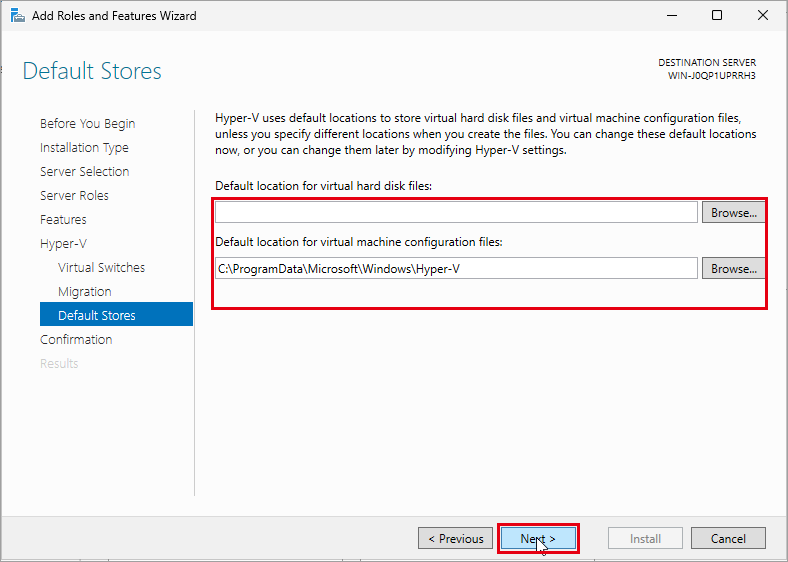
(9) [Default Stores] は既定のまま [Next] をクリックします。仮想マシンの置き場所は、クラスタの共有ボリューム(CSV)を使います。
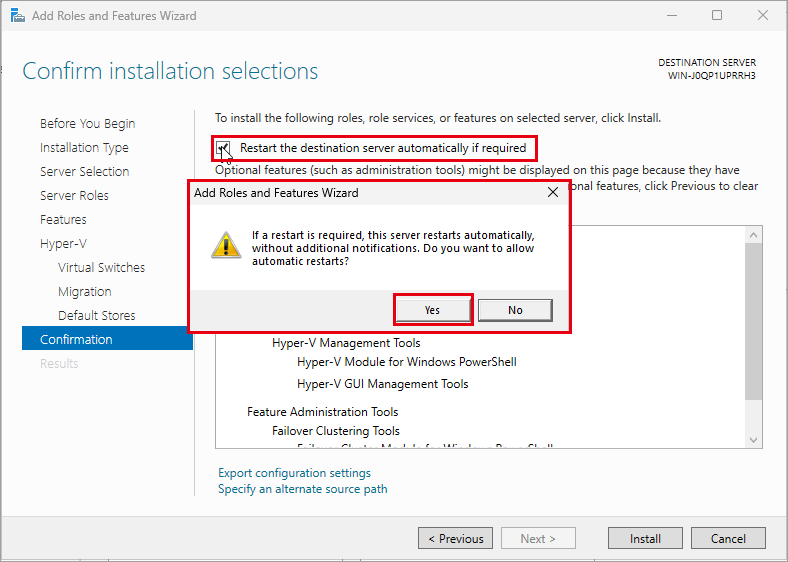
(10) [Confirmation] で [Restart the destination server automatically if required] をオンにし、確認で [Yes] をクリックして [Install] をクリックします。
(11) インストール後にサーバーが自動で再起動します。再起動後にサインインすると、「Installation succeeded」と表示されます。
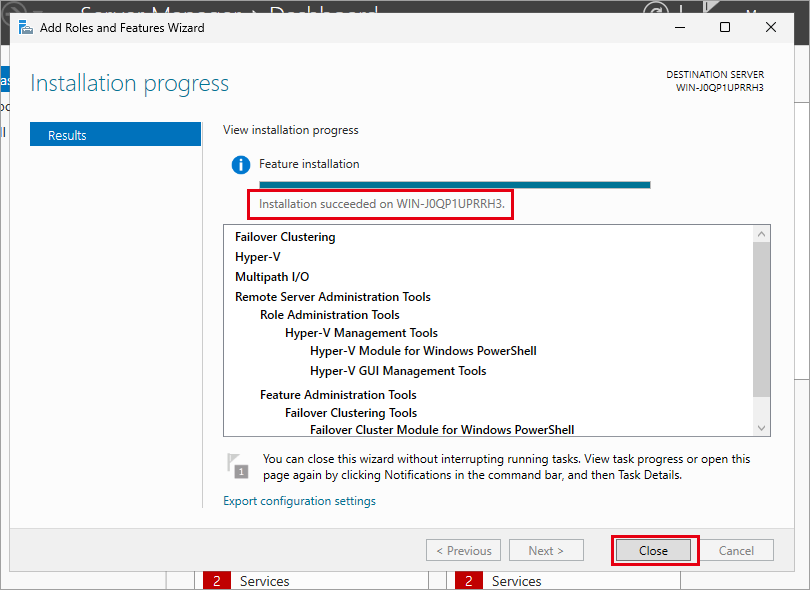
PowerShell で追加する場合は、次のコマンドです。
Install-WindowsFeature Hyper-V, Failover-Clustering, Multipath-IO -IncludeManagementTools -Restart
