
Nutanix Community Edition(CE)2.1(AOS 6.8.1・AHV)を 3 台のノードにインストールし、3 ノードのクラスタ(RF2)を作って Prism Element にログインするまでの手順です。
この記事の前提
- 参照: Nutanix Community Edition Getting Started Guide v2.1
- CE のインストーラー ISO(phoenix.x86_64-fnd_5.6.1_patch-aos_6.8.1_ga.iso)を、Nutanix のコミュニティ(NEXT)アカウントで入手していること
- 管理画面(Prism)の初回ログインで NEXT アカウントの入力を求められるため、クラスタからインターネットに出られること
構成
| ノード | AHV(ハイパーバイザー)の IP | CVM の IP | ディスク |
|---|---|---|---|
| 1 号機 | 192.168.1.57 | 192.168.1.58 | 64 GB(AHV 起動用)+250 GB(CVM 用・SSD)+500 GB(データ用) |
| 2 号機 | 192.168.1.59 | 192.168.1.60 | 同上 |
| 3 号機 | 192.168.1.61 | 192.168.1.62 | 同上 |
| 項目 | 値 |
|---|---|
| クラスタ名 | hvinv-ntx3 |
| クラスタの仮想 IP(Prism) | 192.168.1.68 |
| 冗長度(Redundancy Factor) | RF2(データを 2 つのノードに置く) |
| ノードの CPU・メモリー | 8 vCPU・32 GB(CVM が 16 GB を使う) |
| NIC | 2 本(eth0・eth1。次の記事でボンドにする) |
CE は CVM(Controller VM)という仮想マシンを各ノードで動かし、CVM がノードのディスクを束ねて分散ストレージにします。CVM 用とデータ用のディスクは丸ごと CVM に渡されます。CE は 1・3・4 ノードで構成でき、2 ノードの構成はできません。
インストール(各ノード)
ディスクの用途を選ぶ
(1) ISO から起動すると、CE インストーラーが開きます(ディスクとハードウェアの読み込みに数分かかります)。インストーラーが選んだディスクの用途([Use])と、その結果(Hypervisor Boot/CVM Boot/Data)が表示されます。
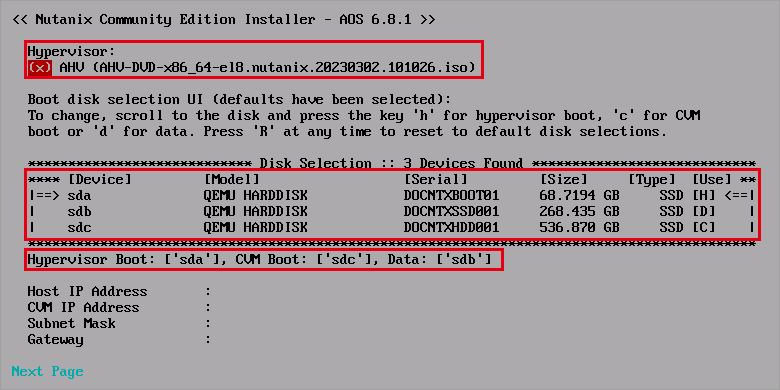
(2) 用途を変えるときは、矢印キーでディスクを選び、h(ハイパーバイザーの起動用)/c(CVM 用)/d(データ用)を押します。ここでは 250 GB の SSD(sdb)を c、500 GB(sdc)を d にしました。
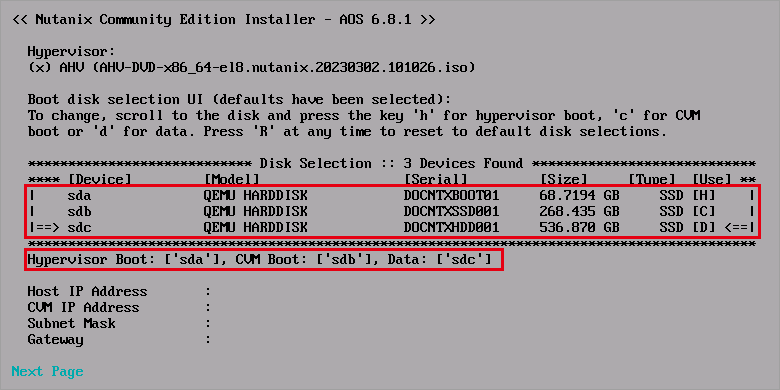
| キー | 用途 | 選んだディスク |
|---|---|---|
| h | AHV を入れる起動ディスク | sda(64 GB) |
| c | CVM の OS とメタデータを置くディスク(SSD を選ぶ) | sdb(250 GB、SSD) |
| d | データ用のディスク | sdc(500 GB) |
CE はディスクをシリアル番号で見分けます。シリアル番号のないディスクは使えません(仮想マシンで試すときは、ディスクにシリアル番号を付けておきます)。
IP アドレスを入力する
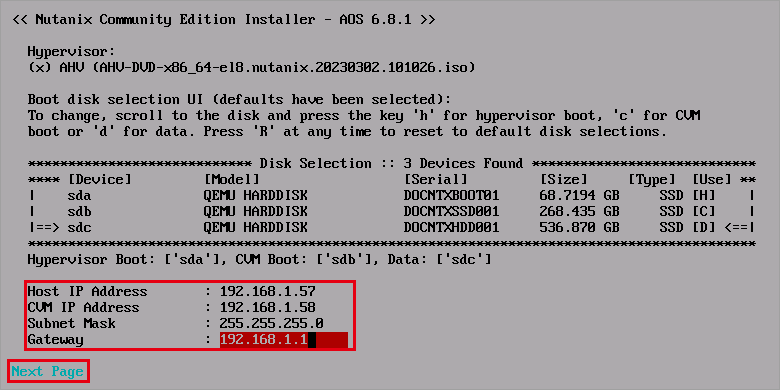
(3) Tab で入力欄に移り、AHV の IP、CVM の IP、サブネット マスク、ゲートウェイを入力して、[Next Page] で Enter を押します。
| 項目 | 説明 | 1 号機の値 |
|---|---|---|
| Host IP Address | AHV(ハイパーバイザー)の管理 IP | 192.168.1.57 |
| CVM IP Address | CVM の IP | 192.168.1.58 |
| Subnet Mask | サブネット マスク | 255.255.255.0 |
| Gateway | デフォルト ゲートウェイ | 192.168.1.1 |
使用許諾に同意して開始する
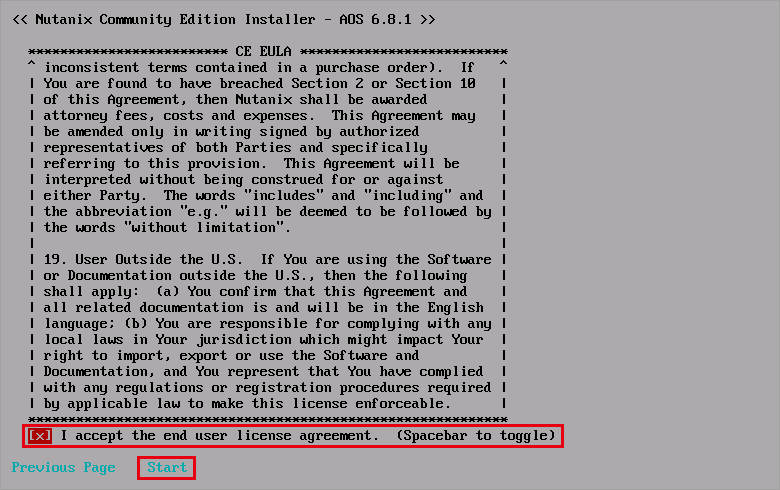
(4) 使用許諾(EULA)が表示されます。本文を最後まで送ってから(PageDown)、Tab で同意の欄に移ります。
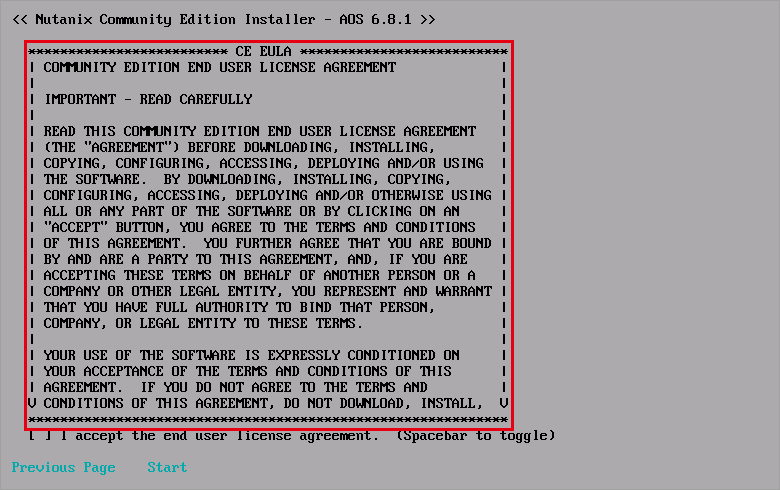
(5) スペースで [I accept the end user license agreement.] にチェックを入れ、[Start] で Enter を押します。
インストーラーは AHV の書き込みと CVM のイメージの書き込みを並行で行います(この環境では約 20 分)。終わったら画面の案内に従って ISO を外し、再起動します。再起動後に AHV の初回設定が行われ、CVM が起動します(AHV と CVM に SSH できるまで約 4 分)。2・3 号機も、IP アドレスだけを変えて同じ手順でインストールします。
入れ子の仮想環境(この検証)では、ディスクが遅いため CVM が初回起動中に「Kernel panic – not syncing: hung_task: blocked tasks」で落ちました。CVM の hung_task 監視(240 秒でパニック)が原因のため、CVM に SSH でログインして
kernel.hung_task_panic=0・kernel.hung_task_timeout_secs=600を /etc/sysctl.d/ に設定して回避しました。物理のサーバーでは不要です。
クラスタの作成
3 台の CVM が起動したら、どれか 1 台の CVM に nutanix ユーザー(既定のパスワード nutanix/4u)でログインしてクラスタを作ります。
(1) 3 台とも Genesis(クラスタ管理のサービス)が動いていることを確認します。CVM の起動直後に作成すると「Could not reach any of the SVM IPs」で失敗します。
実行する場所:各 CVM(nutanix ユーザー)
$ genesis status | head -2期待する出力(例):
2026-10-15 ...: Services running on this node:
  genesis: [12345, 12380, ...]
(2) クラスタを作ります(この環境では約 12 分)。
実行する場所:1 号機の CVM(192.168.1.58、nutanix ユーザー)
$ cluster -s 192.168.1.58,192.168.1.60,192.168.1.62 --redundancy_factor=2 --cluster_name=hvinv-ntx3 --cluster_external_ip=192.168.1.68 --dns_servers=8.8.8.8 --ntp_servers=ntp.nict.jp create| オプション | 説明 |
|---|---|
| -s | クラスタに入れる CVM の IP(カンマ区切り) |
| –redundancy_factor | データの冗長度。3 ノードなら 2 |
| –cluster_name | クラスタ名 |
| –cluster_external_ip | クラスタの仮想 IP(Prism の URL になる) |
| –dns_servers / –ntp_servers | DNS・NTP サーバー |
(3) 作成後、全サービスが UP になっていることを確認します。
$ cluster status | grep -E "CVM:|state"期待する出力:
The state of the cluster: start
	CVM: 192.168.1.58 Up, ZeusLeader
	CVM: 192.168.1.60 Up
	CVM: 192.168.1.62 Up
クラスタを止めるときは
cluster stop、作り直すときはcluster destroyを使います。どちらも確認で「I agree」の入力を求められます(パイプでの入力は受け付けません)。
Prism の初期設定
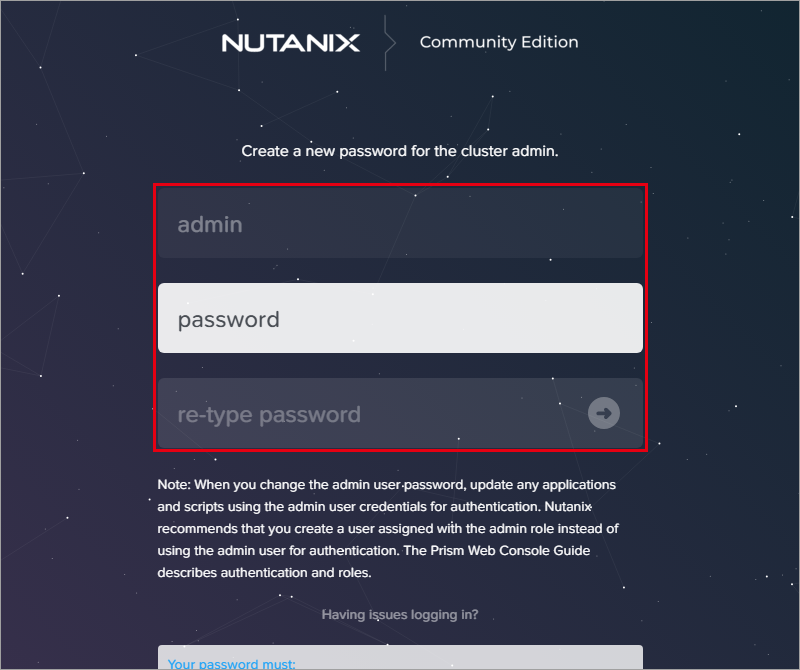
(1) ブラウザーで https://192.168.1.68:9440 を開き、ユーザー名 admin、パスワード nutanix/4u でログインします。admin の新しいパスワードを 2 回入力します。
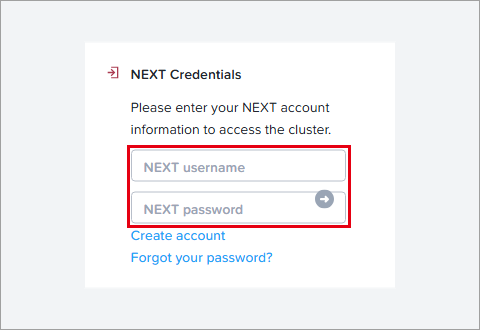
(2) [NEXT Credentials] で、Nutanix のコミュニティ(NEXT)アカウントのユーザー名とパスワードを入力します。CE の Prism はこの入力が必須で、インターネット接続が必要です(CLI と REST API はアカウントなしでも使えます)。
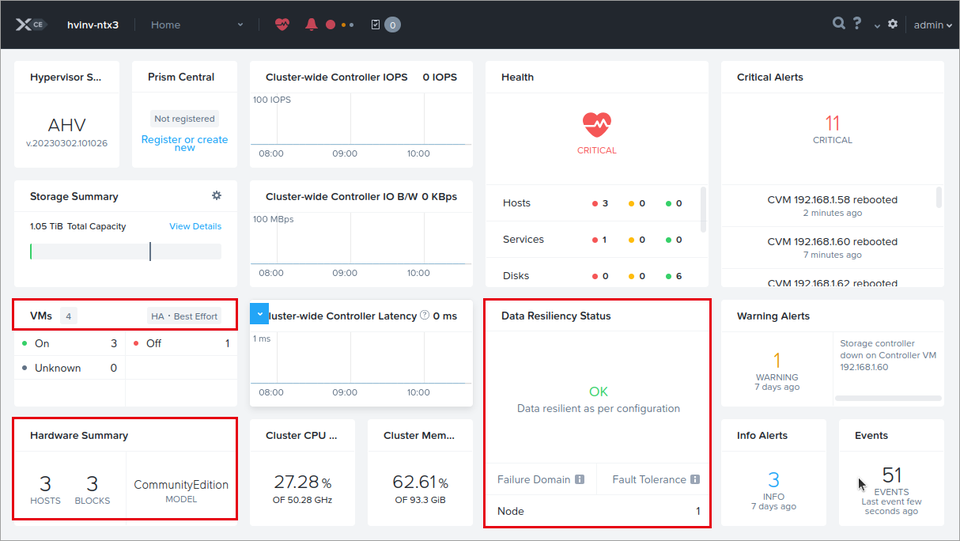
(3) ログインすると、ホーム(ダッシュボード)に、ハイパーバイザー、ストレージ、VM、ホスト・ブロックの数、ヘルス、データの回復性(Data Resiliency)が表示されます。
| 表示 | 意味 |
|---|---|
| Hardware Summary | ホスト 3 台、ブロック 3、モデル CommunityEdition |
| VMs / HA・Best Effort | VM の数と HA の方式(既定はベストエフォート=予約なし) |
| Data Resiliency Status | OK=設定した冗長度(RF2)でデータが守られている。Failure Domain は Node、許容できる障害は 1 |