
Agent-based Installer で、3 台のノード(コントロール プレーンと仮想マシンの実行を兼ねる構成)の OKD 5.0 クラスタを作る手順です。platform: baremetal を使い、API と Ingress の仮想 IP(VIP)はクラスタ自身が持つため、外部のロード バランサーは使いません。ノードはインターネットに出られる(オンライン)前提です。
この記事の前提
- 踏み台サーバーの構築が終わっていること(DNS とツール)
- 参照: OKD Documentation(Installing an on-premise cluster with the Agent-based Installer)
Agent-based Installer の流れ
- 踏み台で、クラスタの設定(install-config.yaml)とノードの設定(agent-config.yaml)を書く
openshift-install agent create imageで、設定を埋め込んだ起動用の ISO を作る- 3 台のノードをその ISO で起動する。agent-config.yaml の rendezvousIP のノード(ランデブー ホスト)が、一時的にインストールの司令塔(ブートストラップ)になる
- ほかの 2 台がディスクに OS を書き込んでクラスタを作り、最後にランデブー ホストも書き込んで参加する
- 踏み台で
openshift-install agent wait-forを使い、完了を待つ
BMC(iLO などの遠隔管理)や PXE サーバー、外部のロード バランサーは要りません。
構成
| 項目 | 値 |
|---|---|
| OKD | 5.0.0-okd-scos.3(Kubernetes 1.36、CentOS Stream CoreOS 10) |
| クラスタ名・ベース ドメイン | okdbm・hvdoc.lab |
| ノード | master-1〜3(192.168.1.191〜193)。各 8 vCPU・24 GB・ディスク 120 GB(OS)+100 GB |
| NIC | ens18:LAN(管理・API・仮想マシン)/ens19・ens20:iSCSI の 2 系統(10.40.81.x・10.40.82.x) |
| API VIP / Ingress VIP | 192.168.1.194 / 192.168.1.195 |
コントロール プレーンのノードは、要件として 4 vCPU・16 GB 以上が必要です。仮想マシンも動かすため、ここでは 24 GB にしています。
install-config.yaml
実行する場所:踏み台サーバー(root)
# mkdir -p /root/okd/okdbm && cd /root/okd/okdbm
# cat > install-config.yaml <<EOF
apiVersion: v1
baseDomain: hvdoc.lab
metadata:
  name: okdbm
compute:
- name: worker
  replicas: 0
controlPlane:
  name: master
  replicas: 3
networking:
  networkType: OVNKubernetes
  machineNetwork:
  - cidr: 192.168.1.0/24
  clusterNetwork:
  - cidr: 10.128.0.0/14
    hostPrefix: 23
  serviceNetwork:
  - 172.30.0.0/16
platform:
  baremetal:
    apiVIPs:
    - 192.168.1.194
    ingressVIPs:
    - 192.168.1.195
pullSecret: '{"auths":{"fake":{"auth":"aWQ6cGFzcwo="}}}'
sshKey: '$(cat /root/.ssh/id_ed25519.pub)'
EOF| 項目 | 説明 | 設定値 |
|---|---|---|
| compute.replicas | ワーカー専用ノードの台数。0 にすると、コントロール プレーンのノードがアプリケーション(仮想マシン)も動かす | 0 |
| controlPlane.replicas | コントロール プレーンのノードの台数 | 3 |
| machineNetwork | ノードの IP アドレスの範囲 | 192.168.1.0/24 |
| clusterNetwork / serviceNetwork | Pod と Service の内部ネットワーク。ノードのネットワークと重ならない範囲にする | 既定値 |
| platform.baremetal.apiVIPs / ingressVIPs | クラスタが keepalived で持つ API と Ingress の VIP。machineNetwork の中の未使用の IP アドレス | 192.168.1.194 / 192.168.1.195 |
| pullSecret | OKD はイメージの取得に認証が要らないため、ダミーの値でよい | (上記のとおり) |
| sshKey | ノードの core ユーザーに登録する公開鍵 | 踏み台の鍵 |
agent-config.yaml
ノードごとに、ホスト名、NIC(MAC アドレス)、固定 IP、インストール先のディスクを書きます。ネットワークの設定は nmstate の形式です。
# cat > agent-config.yaml <<'EOF'
apiVersion: v1beta1
kind: AgentConfig
metadata:
  name: okdbm
rendezvousIP: 192.168.1.191
hosts:
  - hostname: master-1
    role: master
    rootDeviceHints:
      deviceName: /dev/disk/by-path/pci-0000:09:01.0-scsi-0:0:0:0
    interfaces:
    - name: ens18
      macAddress: BC:24:11:0D:01:11
    - name: ens19
      macAddress: BC:24:11:0D:02:11
    - name: ens20
      macAddress: BC:24:11:0D:03:11
    networkConfig:
      interfaces:
      - name: ens18
        type: ethernet
        state: up
        identifier: mac-address
        mac-address: BC:24:11:0D:01:11
        ipv4:
          enabled: true
          dhcp: false
          address:
          - ip: 192.168.1.191
            prefix-length: 24
        ipv6:
          enabled: false
      - name: ens19
        type: ethernet
        state: up
        identifier: mac-address
        mac-address: BC:24:11:0D:02:11
        ipv4:
          enabled: true
          dhcp: false
          address:
          - ip: 10.40.81.11
            prefix-length: 24
        ipv6:
          enabled: false
      - name: ens20
        type: ethernet
        state: up
        identifier: mac-address
        mac-address: BC:24:11:0D:03:11
        ipv4:
          enabled: true
          dhcp: false
          address:
          - ip: 10.40.82.11
            prefix-length: 24
        ipv6:
          enabled: false
      dns-resolver:
        config:
          server:
          - 192.168.1.190
      routes:
        config:
        - destination: 0.0.0.0/0
          next-hop-address: 192.168.1.1
          next-hop-interface: ens18
  # master-2・master-3 も同じ形で、MAC アドレス(…:12・…:13)と IP アドレス(.192・.193、10.40.81.12・.13、10.40.82.12・.13)を変えて続けて書く
EOF| 項目 | 説明 |
|---|---|
| rendezvousIP | インストールの司令塔になるノードの IP アドレス(最初のノード) |
| rootDeviceHints.deviceName | OS を書き込むディスク。/dev/sda ではなく /dev/disk/by-path/… で指定する(下の注意を参照) |
| interfaces | ノードの NIC と MAC アドレス。この MAC アドレスでノードを見分ける |
| networkConfig | nmstate 形式のネットワーク設定。identifier: mac-address で、NIC の名前ではなく MAC アドレスで設定先を決める |
| dns-resolver / routes | DNS サーバー(踏み台)とデフォルト ゲートウェイ |
インストール先のディスクは by-path で指定します。 この検証では最初
deviceName: /dev/sdaにしたところ、3 台のうち 1 台だけ、2 本目のディスク(100 GB)が /dev/sda になり、そちらに OS が書き込まれました。起動順は 1 本目のディスクが先のため、そのノードは ISO から起動し直してしまい、ランデブー ホストのコンソールに「Installation cannot proceed: Cluster status: installing-pending-user-action」と表示されて止まりました。/dev/sdX の順番は起動ごとに入れ替わることがあるため、by-path(接続先の位置)や WWN、シリアル番号で指定します。
ISO の作成
# openshift-install agent create image --dir /root/okd/okdbm期待する出力(抜粋):
level=info msg=Configuration has 3 master replicas, 0 arbiter replicas, and 0 worker replicas
level=info msg=The rendezvous host IP (node0 IP) is 192.168.1.191
level=info msg=Extracting base ISO from release payload
level=warning msg=Failed to extract base ISO from release payload - check registry configuration
level=info msg=Downloading base ISO
level=info msg=Generated ISO at agent.x86_64.iso.
「Failed to extract base ISO from release payload」の警告は、ダミーのプル シークレットのためです。続けて基になる ISO をダウンロードして作るので、問題ありません。作業ディレクトリーの install-config.yaml と agent-config.yaml は ISO の作成で消費(削除)されるため、必要なら先に別の場所へコピーしておきます。
ノードの起動
作った agent.x86_64.iso を 3 台のノードに入れ(仮想マシンなら CD-ROM に設定)、起動順を「1 本目のディスク → CD-ROM」にして起動します。ディスクが空の最初の起動は CD-ROM から、OS の書き込み後はディスクから起動します。
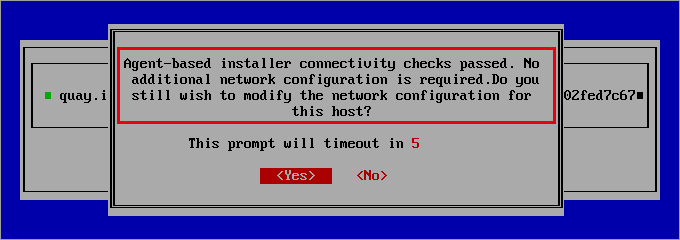
(1) 各ノードは起動すると接続確認(レジストリーへの到達など)を行います。問題がなければ「Agent-based installer connectivity checks passed」と表示され、数秒で自動的に先へ進みます(ネットワークを直すときだけ Yes を選びます)。
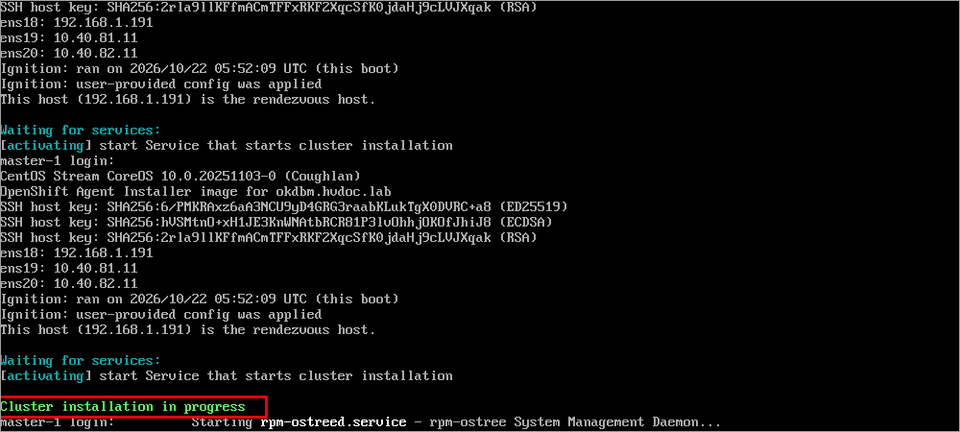
(2) ランデブー ホスト(master-1)のコンソールに「Cluster installation in progress」と表示され、インストールが進みます。ほかの 2 台はディスクへの書き込みと再起動を行い、ランデブー ホストは最後に書き込んで再起動します。
完了待ち
実行する場所:踏み台サーバー(root)。踏み台自身が自分の DNS で API の名前を引けることが必要です(踏み台の記事)。
# cd /root/okd/okdbm
# openshift-install agent wait-for bootstrap-complete --dir .
# openshift-install agent wait-for install-complete --dir .
期待する出力(抜粋):
level=info msg=Bootstrap is complete
level=info msg=cluster bootstrap is complete
level=info msg=All cluster operators have completed progressing
level=info msg=Install complete!
level=info msg=    export KUBECONFIG=/root/okd/okdbm/auth/kubeconfig
level=info msg=Access the OpenShift web-console here: https://console-openshift-console.apps.okdbm.hvdoc.lab
level=info msg=Login to the console with user: "kubeadmin", and password: "xxxxx-xxxxx-xxxxx-xxxxx"
この環境では、ノードの起動から完了まで約 1 時間でした。
確認
# export KUBECONFIG=/root/okd/okdbm/auth/kubeconfig
# oc get nodes
# oc get clusterversion
# oc get co
期待する出力(抜粋):
NAME       STATUS   ROLES                         AGE   VERSION
master-1   Ready    control-plane,master,worker   13m   v1.36.3
master-2   Ready    control-plane,master,worker   37m   v1.36.3
master-3   Ready    control-plane,master,worker   27m   v1.36.3
NAME      VERSION            AVAILABLE   PROGRESSING   SINCE   STATUS
version   5.0.0-okd-scos.3   True        False         10m     Cluster version is 5.0.0-okd-scos.3
oc get co では、すべての ClusterOperator が AVAILABLE=True、PROGRESSING=False、DEGRADED=False になっていることを確認します(この版では 34 個)。
Web コンソールへのログイン
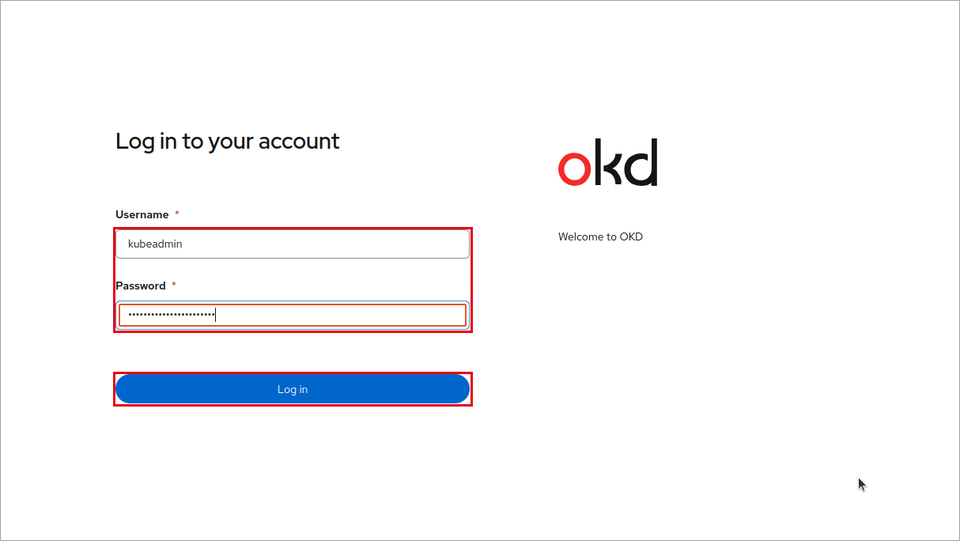
(1) ブラウザーで https://console-openshift-console.apps.okdbm.hvdoc.lab を開きます(ブラウザーの PC も、hvdoc.lab を踏み台の DNS で引ける必要があります)。証明書の警告は、console と oauth-openshift の 2 回表示されます。ユーザー名 kubeadmin と、完了待ちで表示されたパスワード(/root/okd/okdbm/auth/kubeadmin-password)でログインします。
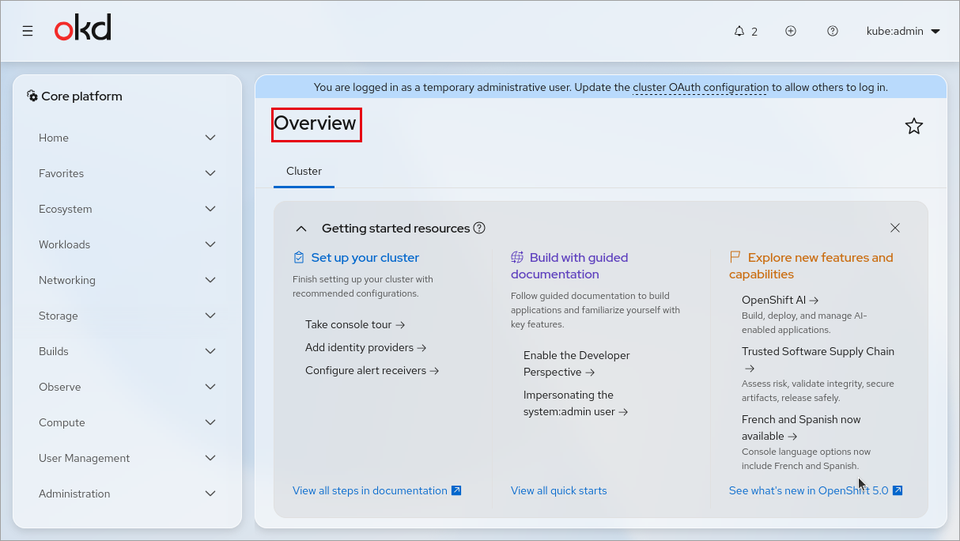
(2) [Overview] が表示されます。kubeadmin は一時的な管理者のため、運用では ID プロバイダー(HTPasswd や LDAP など)を設定してユーザーを作ります。
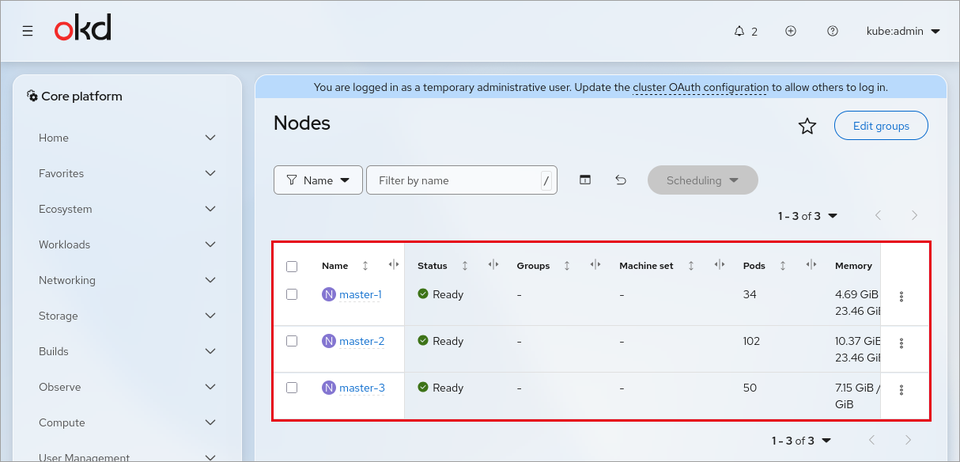
(3) [Compute] → [Nodes] で、3 台が Ready になっていることを確認します。
platform: baremetal と none の違い
| 項目 | baremetal | none |
|---|---|---|
| API・Ingress の VIP | クラスタが keepalived で持つ(install-config に apiVIPs・ingressVIPs を書く) | 持たない。外部のロード バランサー(HAProxy など)を用意し、DNS の api・*.apps をロード バランサーに向ける |
| 外部のロード バランサー | 不要 | 必要(API 6443・Machine Config Server 22623・Ingress 80/443) |
| ノードの増減 | BMC があれば、クラスタから電源・プロビジョニングを管理できる(Metal3) | クラスタは基盤を管理しない(手動で ISO を作って起動する) |
| 向いている場面 | 専用の LB を用意しない、小さな構成やエッジ | 既存の LB を使いたい、VIP 用の L2 のネットワークを用意できない |
platform: none の手順は次の記事です。